
Projets & fichiers
Un projet NeonDAW est un seul fichier .neon qui contient tout : pistes, prises, échantillons et réglages de plugins. Ce chapitre couvre la création, l'ouverture, l'enregistrement et la fermeture de projets.
Créer un nouveau projet
Choisissez Fichier > Nouveau projet ou appuyez sur ⌘N.
Un seul projet est ouvert à la fois. Un nouveau projet remplace la session en cours, donc si vous avez des modifications non enregistrées, NeonDAW vous le demande avant de tout effacer.
Un nouveau projet démarre de la même façon qu'au premier lancement : TRACK 1 plus le pad d'accords, prêt à jouer. Voir Prise en main.
Ouvrir un projet
Trois façons d'y accéder :
- Choisissez Fichier > Ouvrir ou appuyez sur ⌘O et choisissez un fichier
.neon. - Double-cliquez sur un fichier
.neondans le Finder. - Déposez un fichier
.neonsur l'icône de NeonDAW.
L'ouverture remplace la session en cours, donc les modifications non enregistrées déclenchent d'abord une confirmation.
Ouvrir un récent
Fichier > Ouvrir un récent liste vos dix derniers projets, du plus récent au plus ancien. Choisissez-en un pour y revenir directement, ou choisissez Vider le menu pour vider la liste.
Si un projet de la liste a été déplacé ou supprimé, NeonDAW vous prévient et le retire de la liste.
Enregistrer et Enregistrer sous
Appuyez sur ⌘S pour enregistrer. Le premier enregistrement demande un nom et un emplacement, en partant de votre dossier de projets.
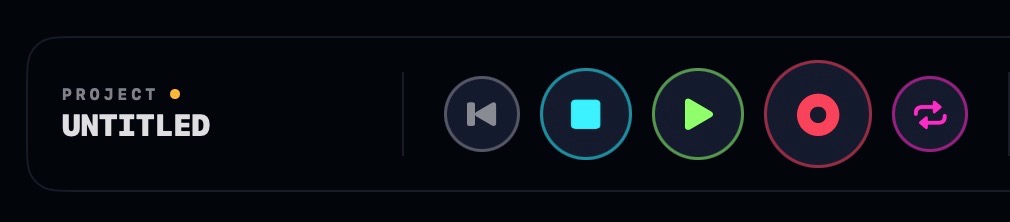
Un point ambre à côté du nom du projet dans la barre de transport signale des modifications non enregistrées. Enregistrez, et le point disparaît.
Renommer un projet
Appuyez sur ⇧⌘S (Fichier > Enregistrer sous) et donnez un nouveau nom au projet. La session suit désormais le nouveau fichier. L'ancien fichier reste à sa place, donc Enregistrer sous est aussi un moyen de conserver des versions.
Ce que contient un fichier .neon
Un projet .neon est un paquet : un dossier que le Finder affiche comme un seul fichier. Tout ce dont le projet a besoin s'y trouve :
- L'arrangement : pistes, clips, notes, automation, tempo et réglages de boucle.
- Chaque prise audio que vous avez enregistrée et chaque vidéo sur une piste vidéo.
- Les échantillons que vous avez importés pour la boîte à rythmes.
- Le mix, et l'état enregistré de chaque instrument et effet, plugins tiers compris.
Comme tout tient dans un seul fichier, un projet peut être copié, sauvegardé ou déplacé vers un autre Mac, et il s'ouvre complet.
Ouverture au lancement
Avec Ouvrir le dernier projet activé dans Réglages > Général, NeonDAW démarre sur le projet que vous avez enregistré ou ouvert en dernier, comme tout DAW.
Maintenez ⇧ enfoncée pendant le lancement de l'application pour l'ignorer une fois. Pratique les rares jours où un projet refuse de se charger.
Si rien ne s'ouvre, ou si le réglage est désactivé, vous atterrissez à la place dans la session de démarrage.
Votre dossier de projets
Choisissez un emplacement pour vos projets dans Réglages > Général > PROJECTS. C'est là que commencent Enregistrer et Ouvrir. Vos projets peuvent tout de même se trouver où vous voulez.
Si vous n'en choisissez jamais, votre premier enregistrement le définit.
Fermer et quitter
Le bouton rouge de fermeture de la fenêtre, ou ⌘W, ferme le projet, pas seulement la fenêtre. Les modifications non enregistrées déclenchent d'abord une confirmation. Cliquez ensuite sur l'icône du Dock et NeonDAW revient avec une nouvelle session.
Quitter fonctionne comme sur tout Mac : les modifications non enregistrées déclenchent l'invite Enregistrer, Ne pas enregistrer ou Annuler.
Vous ne pouvez pas fermer le projet pendant qu'une prise est en cours. Arrêtez d'abord l'enregistrement, puis fermez.