
Effets & chaînes FX
Un effet façonne le son d'une piste : réverbération, delay, égaliseur et plus encore. Chaque piste, chaque groupe et le bus master ont leur propre chaîne, et neuf effets de studio sont intégrés.
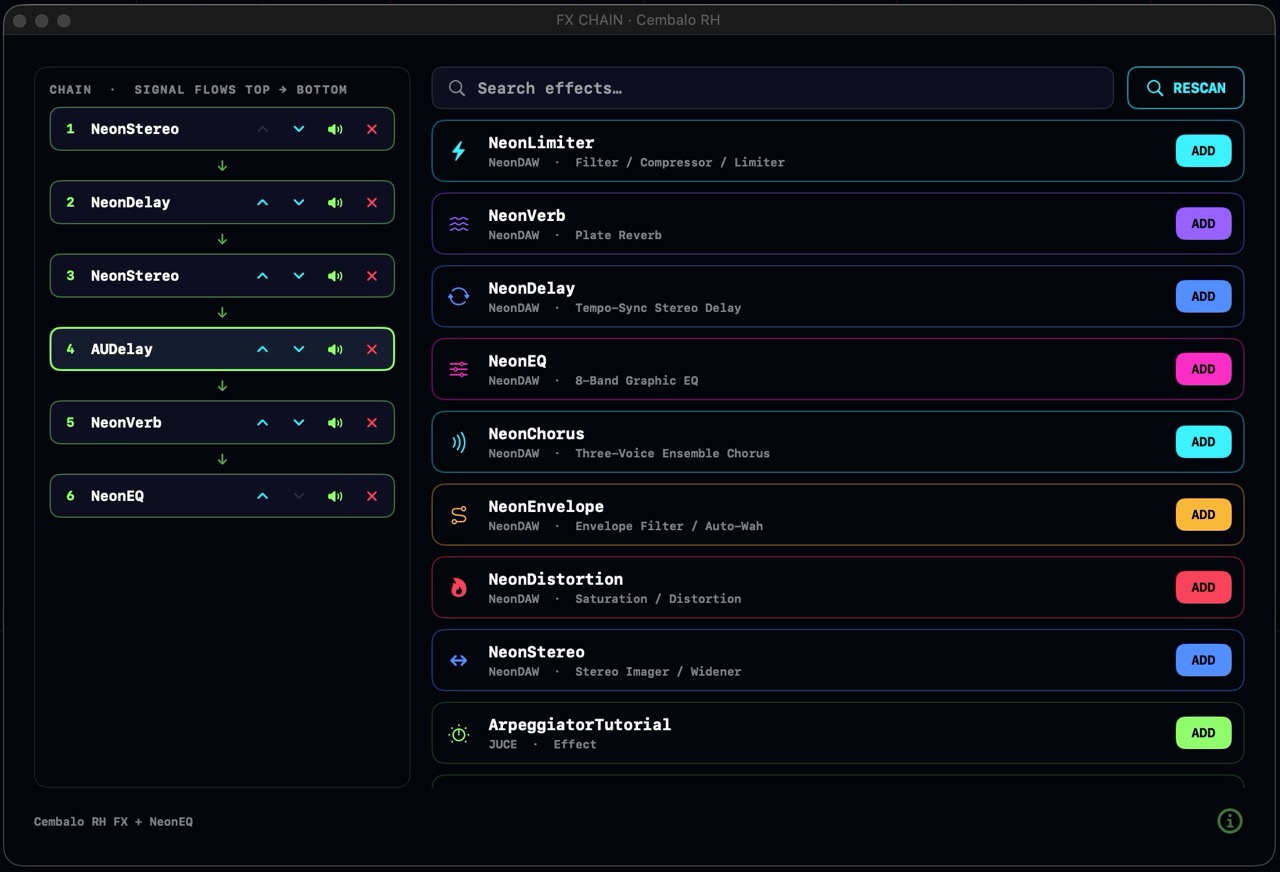
La chaîne d'effets
Cliquez sur le bouton FX d'un en-tête de piste, d'un en-tête de groupe ou d'une tranche de mixage pour ouvrir la fenêtre des effets de ce canal. La chaîne se trouve à gauche, le navigateur d'effets à droite.
- Le signal circule de haut en bas. Le premier effet de la liste entend la piste en premier, le dernier entend tout ce qui le précède. Un égaliseur placé avant une réverbération ne sonne pas comme un égaliseur placé après.
- Ajouter un effet : cliquez sur AJOUTER à côté de n'importe quel effet dans le navigateur. Il s'ajoute au bas de la chaîne.
- Réordonner : les flèches haut et bas de chaque ligne déplacent l'effet dans la chaîne.
- Bypass : l'icône de haut-parleur coupe un effet sans le retirer. Ses réglages sont conservés.
- Supprimer : le ✕ rouge retire l'effet de la chaîne.
- Ouvrir le panneau : cliquez sur la ligne d'un effet et sa propre fenêtre s'ouvre, prête à être ajustée.
Tout ici fonctionne pendant que la musique joue. Ajoutez un effet en plein refrain, balayez un bouton, réordonnez la chaîne : vous entendez le changement aussitôt.
Préréglages d'effets
Chaque effet intégré partage la même barre de préréglages en haut de son panneau.
- Les boutons ◀ et ▶ parcourent la banque d'usine dans l'ordre.
- Le menu des préréglages liste vos préréglages enregistrés sous UTILISATEUR et la banque d'usine sous USINE.
- Le bouton d'enregistrement mémorise les réglages actuels sous un nom de votre choix. Les préréglages enregistrés apparaissent sur chaque copie de cet effet, dans tous les projets.
- Pour supprimer un préréglage utilisateur, cliquez sur l'icône de corbeille à côté de lui dans le menu, puis confirmez.
Audio Units tierces
NeonDAW héberge les effets Audio Unit (AU), le format de plugin natif du Mac. La plupart des éditeurs qui publient un VST fournissent aussi une version AU, alors vérifiez le programme d'installation de votre plugin. NeonDAW ne charge pas les plugins VST ni VST3.
- Installez l'AU sur votre système et il est détecté automatiquement.
- S'il n'apparaît pas, appuyez sur RÉANALYSER dans le navigateur d'effets.
- Ajoutez-le à la chaîne comme n'importe quel effet intégré. Cliquer sur sa ligne ouvre l'interface du plugin dans une fenêtre flottante.
FX du master et des groupes
Le bus master a lui aussi une chaîne : tout le projet le traverse en dernier. Ouvrez-la depuis le bouton FX à côté du fader master dans la barre de transport, ou depuis la tranche master du mixage. C'est l'endroit idéal pour un compresseur de bus discret, un égaliseur final ou un limiteur.
La chaîne d'effets d'un groupe traite d'un coup toutes les pistes du groupe. Une seule réverbération sur un groupe de chœurs les traite comme une seule section, et coûte moins de CPU qu'une réverbération par piste.
Automatiser les paramètres d'effet
Ouvrez le panneau de l'effet, faites un clic droit sur le bouton que vous voulez automatiser, puis choisissez Créer un canal d'automation. Une ligne pour ce paramètre apparaît sur la piste : dessinez vos mouvements, et le bouton les suit pendant la lecture.
Les plugins AU tiers dessinent leur propre interface, donc leurs boutons n'ont pas ce menu. Pour ceux-là, faites plutôt un clic droit sur la ligne de l'effet dans la chaîne et choisissez le paramètre dans le menu Automation. Voir Automation pour dessiner et modifier les lignes.
NeonEQ · égaliseur paramétrique 8 bandes
Façonnez n'importe quel son autant avec les yeux qu'avec les oreilles. Le spectre en direct s'affiche derrière la courbe de réponse lumineuse, et les huit poignées de bande se glissent directement dessus : à gauche et à droite pour la fréquence, en haut et en bas pour le gain, molette pour changer la largeur (Q). La bande 1 est un plateau grave, les bandes 2 à 7 sont des cloches, la bande 8 est un plateau aigu.
Commandes : par bande, FREQ, GAIN et Q, plus un bouton OUT : un réglage de sortie de ±12 dB qui relève ou abaisse toute la courbe d'un coup.
Préréglages : 35 courbes d'usine, regroupées par source : Voice, Drums, Band, Strings, Winds, Ensemble, Genre et Polish. Lead Vocal, Kick Drum, De-Mud et De-Harsh sont de bons premiers choix.
NeonLimiter · filtre / compresseur / limiteur
De la cohésion, du punch et du volume dans un seul insert. Une section de filtre rogne les extrêmes, un compresseur égalise le niveau, et un limiteur rattrape les crêtes. L'oscilloscope en direct dessine le signal avant et après, pour voir exactement ce que vous rattrapez.
Commandes : filtres LOW CUT et HIGH CUT, puis THRESH, RATIO, ATTACK, RELEASE, GAIN (compensation) et CEILING.
Préréglages : 9, de Gentle Glue et Master Bus à Drum Punch, Vocal Leveler et Hard Ceiling jusqu'à Lo-Fi Crush.
NeonVerb · réverbération à plaque
D'une petite pièce serrée à une traîne qui n'en finit pas. Une plaque classique qui donne aux voix un éclat soyeux et aux batteries de l'espace pour respirer.
Commandes : SIZE et DECAY définissent l'espace, DAMP et TONE façonnent l'assombrissement de la traîne, PRE-DLY place la réverbération derrière le son sec, BASS et LO CUT gardent le grave propre, MIX en règle le dosage.
Préréglages : 10, de Tight Room, Studio Room et Ambience à Vocal Plate et Warm Hall jusqu'à Cathedral et Endless.
NeonDelay · delay stéréo synchronisé au tempo
Des échos calés sur votre morceau. Avec SYNC activé, le temps de delay suit le tempo du projet à la division choisie : 1/16, triolet de 1/8, 1/8, 1/8 pointée, 1/4, 1/4 pointée ou 1/2. Tournez le bouton TIME en direct et la traîne module la hauteur comme un magnétophone.
Commandes : TIME (millisecondes libres, ou une division synchronisée), FEEDBACK pour le nombre de répétitions, TONE pour assombrir chaque répétition à mesure qu'elle s'estompe, PONG pour faire rebondir les répétitions à travers le champ stéréo, MIX pour le dosage.
Préréglages : 8, de Slapback et Eighth Echo à Ping-Pong 8th et Dotted Groove jusqu'à Dub Wash et Long Haze.
NeonChorus · chorus d'ensemble
Transformez une voix en plusieurs. Jusqu'à trois voix désaccordées par canal élargissent un synthé maigre en un ensemble riche. Avec une seule voix, il fait aussi office de flanger ou de vrai vibrato.
Commandes : RATE et DEPTH règlent l'oscillation, DELAY règle la distance de doublage, FEEDBK ajoute un tourbillon façon flanger, VOICES choisit de 1 à 3 couches par côté, WIDTH les étale, MIX règle le dosage. En signal 100 % traité avec une seule voix, c'est du vibrato pur.
Préréglages : 7 : Subtle Shine, Classic Chorus, Lush Ensemble, Wide 80s, Deep Wobble, Flange Zone et Vibrato.
NeonStereo · imageur / élargisseur stéréo
Poussez un son d'un mur à l'autre sans qu'il s'effondre en mono. WIDTH repose sur le mid/side, donc un repli mono reste identique quel que soit le réglage. Le goniomètre et le corrélomètre intégrés vous gardent honnête.
Commandes : WIDTH met à l'échelle l'image stéréo existante, SPREAD crée de l'ampleur là où il n'y en a pas, BASS verrouille au centre tout ce qui se trouve sous sa fréquence de coupure, MONO écoute le repli mono, OUTPUT ajuste le niveau.
Préréglages : 8, de Gentle Open et Wide Bus à Master Safe, Vinyl Safe, Mono Maker et Mono To Stereo jusqu'à Huge Pad et Super Wide.
NeonDistortion · saturation / distorsion
D'un soupçon de chaleur de bande à un haut-parleur déchiré en deux. Quatre caractères en fixent la couleur : TAPE (saturation douce), TUBE (asymétrique, harmoniques paires), FUZZ (écrêtage dur) et FOLD (wavefolder west-coast). Le tout est suréchantillonné, donc que de la chaleur et aucun grésillement numérique.
Commandes : le sélecteur de caractère, DRIVE pour l'intensité, BIAS pour décaler la forme, TONE pour adoucir les aigus, TIGHT pour resserrer le grave, MIX pour du grain en parallèle, OUTPUT pour égaliser le niveau.
Préréglages : 8, de Gentle Glow et Tape Warmth à Tube Stage, Parallel Heat et Crunch jusqu'à Fuzz Pedal, Broken Speaker et Foldback.
NeonEnvelope · filtre d'enveloppe / auto-wah
Faites parler, coasser et gargouiller n'importe quoi. Le filtre suit votre intensité de jeu : appuyez fort et le pic de résonance balaie vers le haut (ou vers le bas) jusqu'à quatre octaves, si bien qu'une ligne de basse plate se met soudain à rebondir.
Commandes : FREQ définit le point de repos, RES définit le mordant, SENS définit jusqu'où votre jeu pousse le balayage, UP et DOWN choisissent la direction, ATTACK et RELEASE règlent la vitesse d'ouverture et de fermeture, MIX règle le dosage.
Préréglages : 7 : Quack Bass, Funk Guitar, Synth Bloom, Rubber Band, Down Wah, Subtle Touch et Thin Whip.
NeonPitch · correction de hauteur
Correction de hauteur en temps réel sous forme d'effet en insert. Réglez la TONALITÉ et la GAMME et NeonPitch tire la performance vers les bonnes notes : allégez pour un polissage transparent, ou poussez à fond pour l'accroche robotique totale. Les boutons RETUNE, CORRECT, HUMANISER et MIX en fixent le caractère, et FUSE réunit les notes dans son éditeur.
Préréglages : 8, de Hard Tune et Tight Pop à Vibrato Safe, Subtle Polish et Parallel Shine.
NeonPitch dispose aussi d'un éditeur de notes complet pour dessiner les corrections à la main : voir Outils pour clips audio.
L'ordre de la chaîne est un choix créatif. Essayez la distorsion avant le delay pour des échos sales, ou le delay avant la distorsion pour que chaque répétition soit plus saturée. Rien n'est destructif : réordonnez et comparez.