
แทร็ก
แทร็กคือแถวต่างๆ ของโปรเจกต์คุณ แต่ละแทร็กมีคลิปของตัวเอง เสียงของตัวเอง และตำแหน่งของตัวเองในมิกซ์ บทนี้ครอบคลุมตัวควบคุมทุกตัวบนหัวแทร็ก
ประเภทแทร็ก
NeonDAW มีแทร็กห้าประเภท แต่ละประเภทเก็บเนื้อหาที่ต่างกัน
| ประเภท | สิ่งที่เก็บไว้ |
|---|---|
| MIDI | โน้ตที่เล่นผ่านเครื่องดนตรี บันทึกจากคีย์บอร์ดหรือวาดโน้ตใน Piano Roll |
| Audio | เทคที่บันทึกไว้และไฟล์ออดิโอที่นำเข้า |
| Drum | แพตเทิร์นที่ประทับจาก Drum Machine |
| Video | ไฟล์วิดีโอสำหรับทำดนตรีประกอบ ดู วิดีโอและการทำดนตรีประกอบ |
| Group | โฟลเดอร์ของแทร็กที่เป็นบัสด้วย ดู กลุ่มแทร็ก |
ทุกโปรเจกต์ยังมีแถว MASTER ด้วย มันคือมาสเตอร์บัส: ทุกอย่างไหลผ่านมันก่อนออกไปที่ลำโพงของคุณ อยู่ในเนื้อหาของ มิกเซอร์
วิธีสร้างแทร็ก
คลิก แทร็กใหม่ เหนือหัวแทร็ก แล้วเลือกประเภท: MIDI Track, Audio Track, Drum Track, Video Track หรือ Group คุณยังคลิกขวาที่พื้นที่ว่างในคอลัมน์หัวแทร็กเพื่อเปิดเมนูเดียวกันได้
แทร็กใหม่จะปรากฏที่บนสุดของรายการ
เปลี่ยนชื่อ จัดลำดับใหม่ ทำสำเนา ลบ
เปลี่ยนชื่อ
คลิกชื่อแทร็กแล้วพิมพ์ กด Return หรือคลิกที่อื่นเพื่อยืนยัน
จัดลำดับใหม่
ลากหัวแทร็กขึ้นหรือลง ช่องว่างจะเปิดขึ้นระหว่างแถวเพื่อแสดงตำแหน่งที่จะวาง วางไว้ใต้หัวกลุ่มที่เปิดอยู่แล้วมันจะเข้าร่วมกลุ่มนั้น
ทำสำเนา
คลิกขวาที่หัวแทร็กแล้วเลือก ทำสำเนาแทร็ก สำเนาจะนำทุกอย่างไปด้วย: คลิป เครื่องดนตรี เอฟเฟกต์ ออโตเมชัน และสีของแทร็ก
ลบ
คลิกขวาที่หัวแทร็กแล้วเลือก ลบแทร็ก การลบสามารถยกเลิกได้: ⌘Z จะนำแทร็กกลับมา
ย่อและขยาย
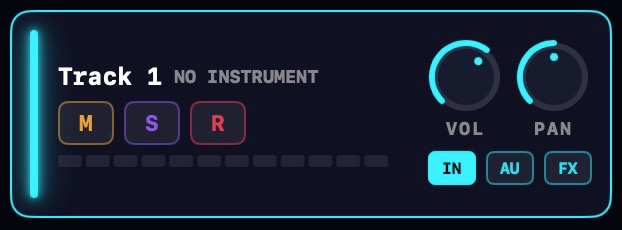

คลิกแถบสีของแทร็ก (แถบสีบางๆ ที่ขอบซ้าย) เพื่อย่อให้เป็นแถวเล็ก คลิกอีกครั้งเพื่อขยาย แทร็กที่ย่อจะพับแลนออโตเมชันไปด้วย
ปุ่มข้างๆ แทร็กใหม่จะย่อทุกแทร็กพร้อมกัน หรือขยายทั้งหมดกลับคืน
คุณยังสามารถลากขอบล่างของแลนแทร็กเพื่อทำให้แถวสูงขึ้นหรือเตี้ยลงได้
มิวต์ โซโล และเตรียมบันทึก
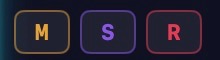
หัวแทร็กทุกอันมีชิปเล็กๆ สามตัว
- M มิวต์แทร็ก คุณจะไม่ได้ยินเสียง และคลิปของมันจะหรี่ลงในหน้าจัดเรียง
- S โซโลแทร็ก ขณะที่มีอะไรถูกโซโลอยู่ คุณจะได้ยินเฉพาะแทร็กที่โซโลเท่านั้น
- R เตรียมแทร็กสำหรับการบันทึก ดู การบันทึกออดิโอ และ การบันทึก MIDI
แทร็ก Drum ไม่มีชิป R: คลิปของมันมาจากปุ่ม ADD TO TRACK ของ Drum Machine ไม่ใช่จากการบันทึก แทร็ก Video ไม่มีชิปมิกซ์เลย มีแค่ปุ่ม WINDOW ที่เปิดหน้าต่างวิดีโอ
บนแทร็กออดิโอ คลิกขวาที่ชิป R เพื่อเปิด/ปิด มอนิเตอร์อินพุต เปิดอยู่โดยค่าเริ่มต้น: การเตรียมแทร็กยังทำให้คุณได้ยินอินพุตด้วย เพิ่มเติมใน การบันทึกออดิโอ
ระดับเสียง แพน และมิเตอร์
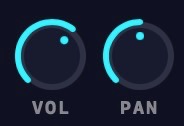
หัวแทร็กแต่ละอันมีปุ่ม VOL และปุ่ม PAN ระดับเสียงเพิ่มได้สูงสุดถึง +12 dB เหนือระดับปกติ เพื่อให้แหล่งเสียงที่เบาได้รับการเพิ่มระดับอย่างสะอาด คลิกขวาที่ปุ่มใดก็ได้เพื่อรีเซ็ต
ใต้ชิปเหล่านี้ ทุกแทร็กแสดงมิเตอร์ระดับเสียงของตัวเอง บนแทร็กออดิโอที่เตรียมบันทึกไว้ มิเตอร์ยังแสดงอินพุตแบบสดด้วย เพื่อให้คุณตั้งระดับเสียงก่อนบันทึกได้
ตัวควบคุมชุดเดียวกันนี้ปรากฏเป็นแถบเต็มใน มิกเซอร์ และทั้งสองที่จะเคลื่อนไปด้วยกัน
สีแทร็ก
แทร็กแต่ละประเภทมีสีประจำตัว และแต่ละแทร็กสามารถกำหนดสีเองแทนได้ คลิกขวาที่หัวแทร็กแล้วเลือก สีแทร็ก จากนั้นเลือกจากจานสี Default จะคืนแทร็กกลับไปเป็นสีของประเภทนั้น
หากเลือกหลายแทร็กไว้ การเลือกสีจะเปลี่ยนสีทั้งหมดในครั้งเดียว
หากต้องการเปลี่ยนสีเริ่มต้นของแต่ละประเภทแทร็ก เปิด Settings > ทั่วไป > สีแทร็ก
การเลือกหลายแทร็ก
มีสามวิธีในการเลือก:
- ⇧-คลิกที่หัวแทร็กเพื่อเลือกทั้งช่วงจากแทร็กที่เลือกไว้ล่าสุด
- ⌘-คลิกที่หัวแทร็กเพื่อเพิ่มหรือลบแทร็กหนึ่งแทร็ก
- คลิกขวาลากกรอบเหนือคอลัมน์หัวแทร็กเพื่อกวาดแทร็กเข้าสู่การเลือก ไม่ต้องกดปุ่มใดร่วมด้วย
การกระทำใดๆ กับการเลือกหลายรายการจะมีผลกับทุกแทร็กที่เลือกไว้: การเปลี่ยนสี ทำสำเนา และลบ ล้วนใช้กับทั้งชุด เมนูคลิกขวายังมี จัดกลุ่มสิ่งที่เลือก ซึ่งจะรวมแทร็กที่เลือกไว้เป็นกลุ่มใหม่
IN, AU และ FX
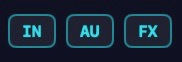
ปุ่ม IN: การเลือกอินพุต
ชิป IN บนหัวแทร็กเป็นตัวกำหนดว่าแทร็กจะฟังจากอะไร ตัวเลือกขึ้นอยู่กับประเภทของแทร็ก
บนแทร็ก MIDI
- ALL INPUTS: แทร็กเล่นจากทุกอย่าง เป็นค่าเริ่มต้น
- CHORD PAD: เฉพาะ Chord Pad และแป้นพิมพ์คอมพิวเตอร์เท่านั้น
- MIDI IN: เฉพาะ MIDI ฮาร์ดแวร์เท่านั้น วางเมาส์ค้างเพื่อเลือกตัวกรองแชนเนล All หรือ 1 ถึง 16 การเลือกแชนเนลจะแสดงในชิป เช่น
IN 5 - NO INPUT: แทร็กไม่รับอินพุตสด
บนแทร็กออดิโอ
เมนู IN เลือกอินพุตสำหรับบันทึก: หนึ่งในอุปกรณ์อินพุตของคุณ หรือ No Input การเลือกอุปกรณ์จะทำให้มันเป็นอินพุตเริ่มต้นของ Mac และบันทึกทั้งอุปกรณ์
บนอินเทอร์เฟซที่มีอินพุตมากกว่าสองช่อง เมนูจะเพิ่มแชนเนลเดี่ยวและคู่สเตอริโอ เช่น IN 3 หรือ IN 1-2 แทร็กที่เตรียมบันทึกแต่ละแทร็กจะบันทึกส่วนของตัวเอง ทำให้ไมค์หลายตัวบันทึกพร้อมกันได้ เพิ่มเติมใน การบันทึกออดิโอ
ปุ่ม AU: การเลือกเครื่องดนตรี
แทร็ก MIDI มีชิป AU คลิกเพื่อเปิดเครื่องดนตรีของแทร็ก หรือเปิดตัวเรียกดูเครื่องดนตรีเมื่อช่องว่างเปล่าอยู่ ชื่อของเครื่องดนตรียังแสดงข้างชื่อแทร็กด้วย: NEONSYNTH ชื่อปลั๊กอิน หรือ NO INSTRUMENT
คลิกขวาที่ชิป AU เพื่อเปิดเมนูสลับด่วน: Choose AU… เปิดตัวเรียกดู และแต่ละรายการของเครื่องดนตรีในตัวจะสลับเข้ามาใช้งานทันที ตั้งแต่ NeonSynth ถึง NeonHarp
เครื่องดนตรีในตัวทั้งหมดและวิธีใช้ Audio Unit จากบริษัทอื่น: เครื่องดนตรี
ปุ่ม FX: การเปิด FX Chain
ชิป FX เปิดหน้าต่าง FX Chain ของแทร็ก เมื่อมีเอฟเฟกต์โหลดอยู่ ชิปจะแสดงจำนวน เช่น FX·2
กลุ่มและมาสเตอร์บัสมีปุ่มเดียวกันนี้ การเพิ่ม จัดลำดับ และบายพาสเอฟเฟกต์ ครอบคลุมอยู่ใน เอฟเฟกต์และ FX Chain