
เริ่มต้นใช้งาน
บทนี้จะพาคุณจากการติดตั้งใหม่ไปจนถึงคอร์ดแรกของคุณ: NeonDAW คืออะไร มีอะไรอยู่บนหน้าจอ และวิธีเริ่มเล่น
สิ่งที่คุณต้องมี
- Mac ที่รัน macOS 14 ขึ้นไป
- NeonDAW เครื่องดนตรีและเอฟเฟกต์ทุกตัวรวมอยู่แล้ว
นั่นคือรายการทั้งหมด คีย์บอร์ด MIDI และออดิโออินเทอร์เฟซเป็นทางเลือกเสริม และทั้งสองอย่างทำงานได้ทันทีที่คุณเสียบเข้ากับเครื่อง NeonDAW ยังรองรับปลั๊กอิน Audio Unit จากบริษัทอื่นหากคุณติดตั้งไว้: ดูที่ เครื่องดนตรี
ใช้หูฟังหรือลำโพงแบบมีสายเมื่อเล่นหรือบันทึกเสียง เสียงผ่านบลูทูธเพิ่มความหน่วงที่รู้สึกได้ และแอปจะเตือนคุณเมื่อเอาต์พุตเปลี่ยนเป็นไร้สาย ดูที่ เคล็ดลับและการแก้ปัญหา
การเปิดใช้งานครั้งแรก: เซสชันเริ่มต้น
เมื่อคุณเปิด NeonDAW ครั้งแรก แอปจะตั้งค่าเซสชันเริ่มต้นให้ เพื่อไม่ให้ใครต้องเจอหน้าเปล่าๆ คุณจะได้แทร็กเครื่องดนตรีหนึ่งแทร็กชื่อ TRACK 1 ที่เลือกไว้แล้ว พร้อม Chord Pad เปิดอยู่ด้านล่าง
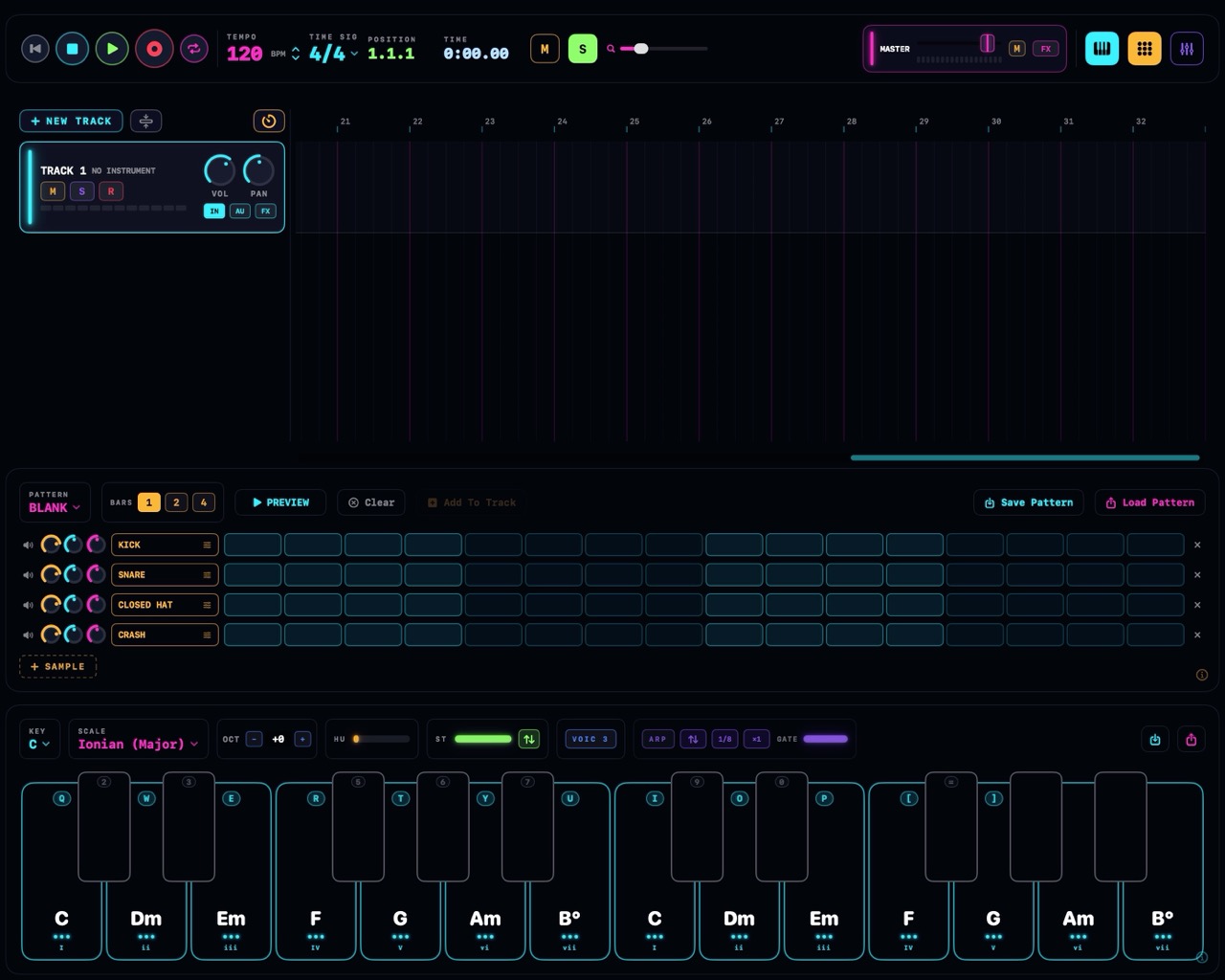
ภาพรวมของหน้าต่างหลัก
- แถบทรานสปอร์ต อยู่ด้านบนสุด: ปุ่มควบคุมการเล่นและการบันทึก การแสดงตำแหน่ง BPM อัตราจังหวะ ชื่อโปรเจกต์ และปุ่มสำหรับเมโทรนอม การวนซ้ำ สแนป ซูม และแผงด้านล่าง ดูที่ การเล่นและควบคุมการเล่น
- พื้นที่แทร็ก อยู่ตรงกลาง: แทร็กของคุณอยู่ด้านซ้าย และคลิปของแทร็กเหล่านั้นอยู่บนไทม์ไลน์ทางด้านขวา ดูที่ แทร็ก
- ช่องแผงด้านล่าง เก็บ Chord Pad, Drum Machine และมิกเซอร์ Chord Pad กับ Drum Machine เปิดพร้อมกันได้: จังหวะวนอยู่ในเครื่อง คอร์ดอยู่บนแผง มิกเซอร์ใช้ช่องนี้เพียงลำพัง
Piano Roll เปิดในหน้าต่างของตัวเอง เพื่อให้คุณแก้ไขโน้ตได้โดยที่การจัดเรียงยังอยู่ในสายตา
กด Space เพื่อเล่น และกดอีกครั้งเพื่อหยุดชั่วคราว กด Shift + Space เพื่อเล่นตั้งแต่ต้น
เล่นด้วยแป้นพิมพ์คอมพิวเตอร์ของคุณ
แป้นพิมพ์คอมพิวเตอร์เลียนแบบเปียโนสองอ็อกเทฟ แถวตัวอักษรตั้งแต่ Q ถึง ] คือคีย์สีขาว แถวตัวเลขด้านบนคือคีย์สีดำ
แป้นจะเล่นเสียงขณะที่ Chord Pad เปิดอยู่: แต่ละแป้นกดหนึ่งแพด และแต่ละแพดคือหนึ่งคอร์ด ปิดแพดแล้วตัวอักษรจะกลับไปเป็นแป้นพิมพ์ลัดตามเดิม
ความหนักเบาของโน้ตตั้งค่าได้ด้วยสไลเดอร์ KEYS VELOCITY ใน Settings > ออดิโอและ MIDI แผนผังแป้นพิมพ์ทั้งหมดอยู่ที่ แป้นพิมพ์ลัด
เล่นด้วยคีย์บอร์ด MIDI
เสียบแล้วเล่นได้เลย ไม่ต้องตั้งค่าใดๆ: อุปกรณ์และแชนเนล MIDI ที่เชื่อมต่อทุกตัวทำงานโดยอัตโนมัติ และคีย์จะเล่นแทร็กเครื่องดนตรีที่เลือกอยู่
เมื่อ Chord Pad เปิดอยู่ สองอ็อกเทฟของแพดจะเล่นคอร์ด ส่วนคีย์นอกเหนือจากนั้นเล่นโน้ตธรรมดา เมื่อแพดปิดอยู่ ทุกคีย์เล่นโน้ตธรรมดา ความหนักเบาตามการเล่นของคุณเสมอไม่ว่ากรณีใด
หากต้องการชี้แทร็กใดแทร็กหนึ่งไปยังอุปกรณ์หรือแชนเนลใดแชนเนลหนึ่งโดยเฉพาะ ใช้เมนู IN ของแทร็ก: ดูที่ แทร็ก
ความช่วยเหลือภายในแอป
แผงที่มีรายละเอียดเยอะจะมีป้าย ⓘ จางๆ อยู่ที่มุม คลิกเพื่อเปิดการ์ดอธิบายที่พาคุณทำความเข้าใจแผงนั้นด้วยประโยคสั้นๆ ไม่กี่ประโยค
เมนู Help ก็ลิงก์มาที่นี่เช่นกัน: Help > NeonDAW Documentation (⌘?) เปิดหน้าเหล่านี้ และ Help > Get Support ติดต่อเราได้โดยตรง