
ผู้ช่วย
NeonDAW มีการเชื่อมต่อในตัวสำหรับผู้ช่วย AI เชื่อมต่อผู้ช่วยตัวหนึ่งแล้วมันจะแก้ไขโปรเจกต์ที่เปิดอยู่ให้คุณได้: แทร็ก โน้ต กลอง มิกซ์ และออโตเมชัน ทุกการเปลี่ยนแปลงเลิกทำได้เพียงขั้นเดียว บทนี้มีวิธีตั้งค่าแบบครบถ้วนสำหรับผู้ช่วยหลักทุกตัว ไม่ต้องมีประสบการณ์ MCP มาก่อน
มันคืออะไร
NeonDAW มีเซิร์ฟเวอร์ MCP ในตัว MCP (Model Context Protocol) คือมาตรฐานเปิดที่ผู้ช่วย AI ใช้ทำงานร่วมกับแอปต่างๆ: ผู้ช่วยจะถาม NeonDAW ว่ามันทำอะไรได้บ้าง NeonDAW จะส่งมอบชุดเครื่องมือให้ และผู้ช่วยจะใช้เครื่องมือเหล่านั้นแก้ไขโปรเจกต์ของคุณจริงๆ เปิดใช้งานแล้วไคลเอนต์ MCP ใดก็ได้บน Mac ของคุณจะอ่านและแก้ไขโปรเจกต์ที่เปิดอยู่ได้
คุณไม่จำเป็นต้องรู้เรื่อง MCP มากไปกว่านี้ ค้นหาผู้ช่วยของคุณด้านล่างแล้วทำตามขั้นตอนของมันหนึ่งครั้ง หลังจากนั้นการเชื่อมต่อจะเป็นไปโดยอัตโนมัติ
ขั้นตอนที่หนึ่ง: เปิดใช้งานใน NeonDAW
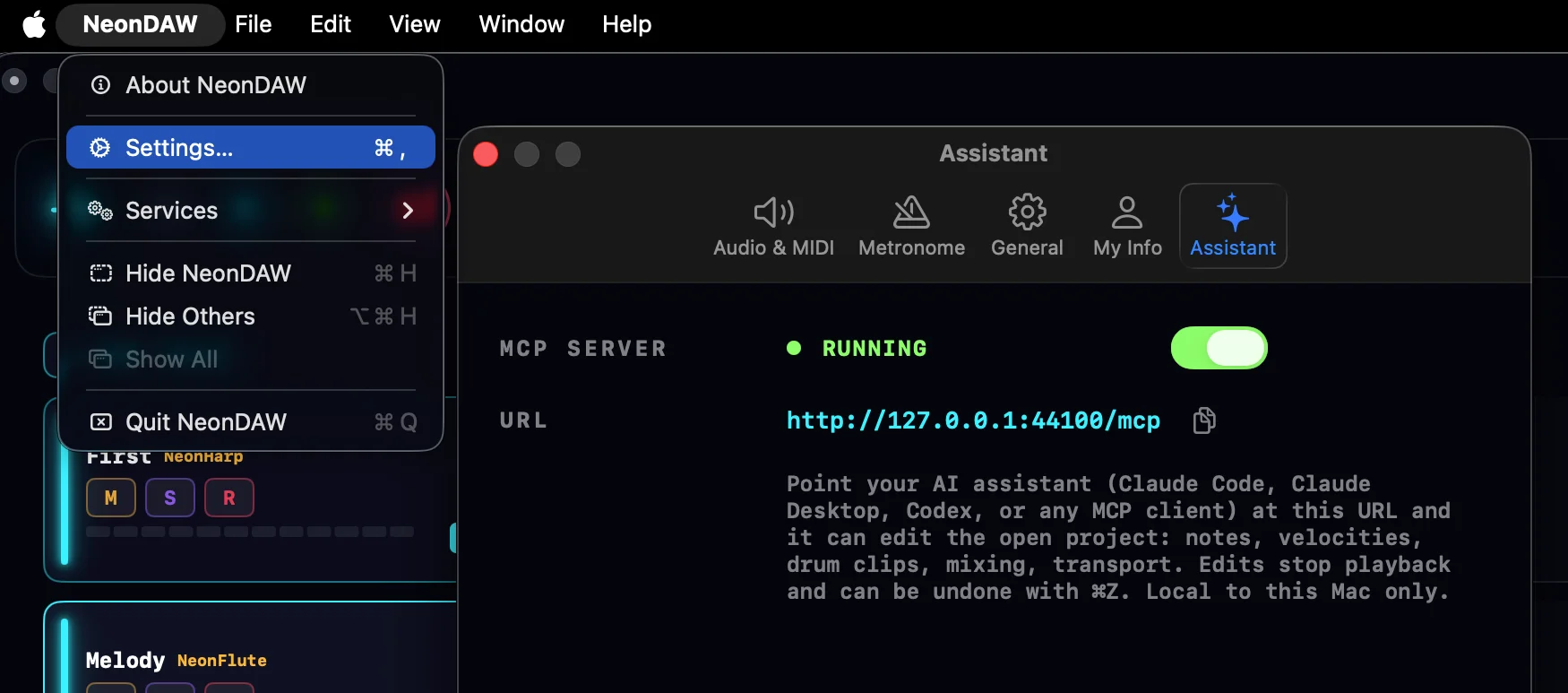
- เปิด Settings > ผู้ช่วย แล้วเปิดสวิตช์ จุดสถานะจะเปลี่ยนเป็นสีเขียว
- จด URL ไว้:
http://127.0.0.1:44100/mcpปุ่มคัดลอกข้างๆ จะนำมันไปไว้ในคลิปบอร์ดของคุณ คู่มือทุกอันด้านล่างใช้ที่อยู่นี้
ที่อยู่ 127.0.0.1 หมายถึง "Mac เครื่องนี้" เฉพาะโปรแกรมที่รันอยู่บนคอมพิวเตอร์ของคุณเองเท่านั้นที่เข้าถึงเซิร์ฟเวอร์ได้ มันปิดอยู่โดยค่าเริ่มต้น และสวิตช์จะจำการเลือกของคุณไว้ทุกครั้งที่เปิดแอป
ขั้นตอนที่สอง: เชื่อมต่อผู้ช่วยของคุณ
แต่ละคู่มือด้านล่างครบถ้วนในตัวเอง: หาผู้ช่วยของคุณแล้วทำตามตั้งแต่ต้นจนจบ ผู้ช่วยทั้งสี่ตัวรันอยู่บน Mac ของคุณ ซึ่งเป็นสิ่งที่ทำให้พวกมันเชื่อมต่อโดยตรงได้ แท็บแชทในเว็บเบราว์เซอร์มองไม่เห็นเซิร์ฟเวอร์บนคอมพิวเตอร์ของคุณ ดังนั้นเลือกหนึ่งในนี้แทน หากคุณมีบัญชี ChatGPT นั่นคือ Codex
Claude Code
ผู้ช่วยของ Anthropic สำหรับเทอร์มินัล พร้อมแอปเดสก์ท็อปและส่วนขยาย VS Code ที่ใช้การตั้งค่าเดียวกัน ต้องการแผน Claude แบบเสียเงิน (Pro ขึ้นไป)
- ติดตั้งมัน หากคุณยังไม่ได้ติดตั้ง เปิด Terminal (Applications > Utilities > Terminal) แล้ววาง:
จากนั้นรันcurl -fsSL https://claude.ai/install.sh | bashclaudeหนึ่งครั้งแล้วทำตามขั้นตอนลงชื่อเข้าใช้ในเบราว์เซอร์ของคุณ - ตรวจสอบให้แน่ใจว่า NeonDAW เปิดอยู่และสวิตช์ผู้ช่วยเปิดไว้
- ลงทะเบียน NeonDAW บรรทัดเดียว ครั้งเดียว:
ส่วนclaude mcp add --scope user --transport http neondaw http://127.0.0.1:44100/mcp--scope userทำให้มันใช้งานได้ไม่ว่าคุณจะเริ่ม Claude Code จากโฟลเดอร์ไหนก็ตาม - ตรวจสอบว่าใช้งานได้: รัน
claude mcp listแล้วมองหา neondaw · Connected ภายในเซสชัน พิมพ์/mcpเพื่อดูเครื่องมือของ NeonDAW ครั้งแรกที่ Claude แตะโปรเจกต์ของคุณ มันจะขออนุญาต
หากต้องการลบทีหลัง: claude mcp remove neondaw แอปเดสก์ท็อป Claude Code และส่วนขยาย VS Code อ่านการตั้งค่าเดียวกัน ดังนั้นคำสั่งเดียวนี้ครอบคลุมทั้งสามอย่าง
Claude Desktop
แอปแชทของ Anthropic มันเข้าถึงเซิร์ฟเวอร์ MCP ในเครื่องผ่านตัวช่วยเล็กๆ ชื่อ mcp-remote ที่ต้องการ Node.js บน Mac ของคุณ ตัวช่วยนี้จะดึงตัวเองมาโดยอัตโนมัติ คุณแค่ติดตั้ง Node เท่านั้น
ข้ามฟอร์ม "Add custom connector" ใต้ Settings > Connectors สำหรับเรื่องนี้ ฟอร์มนั้นมีไว้สำหรับเซิร์ฟเวอร์บนอินเทอร์เน็ตสาธารณะ: คลาวด์ของ Claude เป็นผู้เชื่อมต่อที่นั่น และมันเข้าไม่ถึงเซิร์ฟเวอร์ที่อยู่บน Mac ของคุณ
- ติดตั้ง Node.js หากคุณยังไม่มี: ดาวน์โหลดตัวติดตั้ง LTS จาก nodejs.org แล้วรันมัน หากต้องการตรวจสอบ พิมพ์
node --versionใน Terminal: v18 ขึ้นไปใช้ได้ - ตรวจสอบให้แน่ใจว่า NeonDAW เปิดอยู่และสวิตช์ผู้ช่วยเปิดไว้
- ใน Claude Desktop เปิดเมนู Claude ในแถบเมนูของ macOS แล้วเลือก Settings จากนั้นแท็บ Developer แล้ว Edit Config วิธีนี้จะเปิดไฟล์ชื่อ
claude_desktop_config.json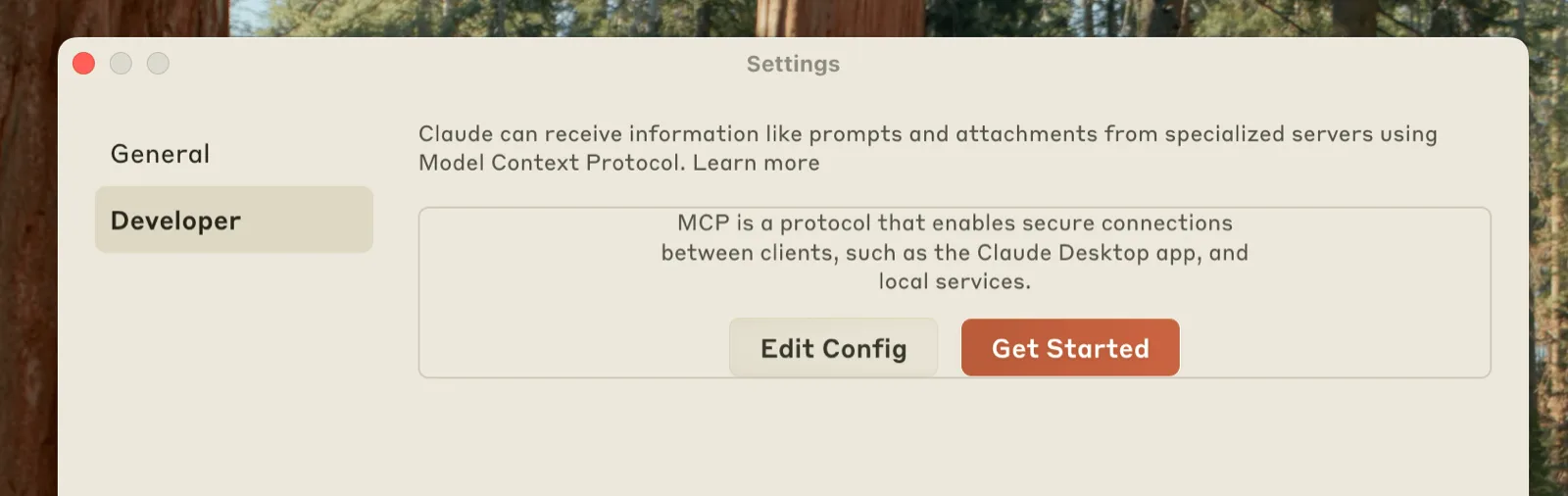
- เปิดไฟล์นั้นด้วยตัวแก้ไขข้อความใดก็ได้แล้วใส่เนื้อหานี้ลงไป หากไฟล์มีส่วน
"mcpServers"อยู่แล้ว ให้เพิ่มรายการ"neondaw"ลงไปข้างใน บันทึกไฟล์{ "mcpServers": { "neondaw": { "command": "npx", "args": ["-y", "mcp-remote", "http://127.0.0.1:44100/mcp", "--transport", "http-only"] } } } - ออกจาก Claude Desktop ให้หมด (⌘Q) แล้วเปิดใหม่ แอปจะอ่านไฟล์เฉพาะตอนเปิดเท่านั้น
- ตรวจสอบว่าใช้งานได้: ในแชทใหม่ คลิกปุ่มแถบเลื่อนที่มุมของกล่องข้อความ แล้วเลือก Connectors NeonDAW ควรปรากฏอยู่ในรายการ คลิกเพื่อดูเครื่องมือของมัน
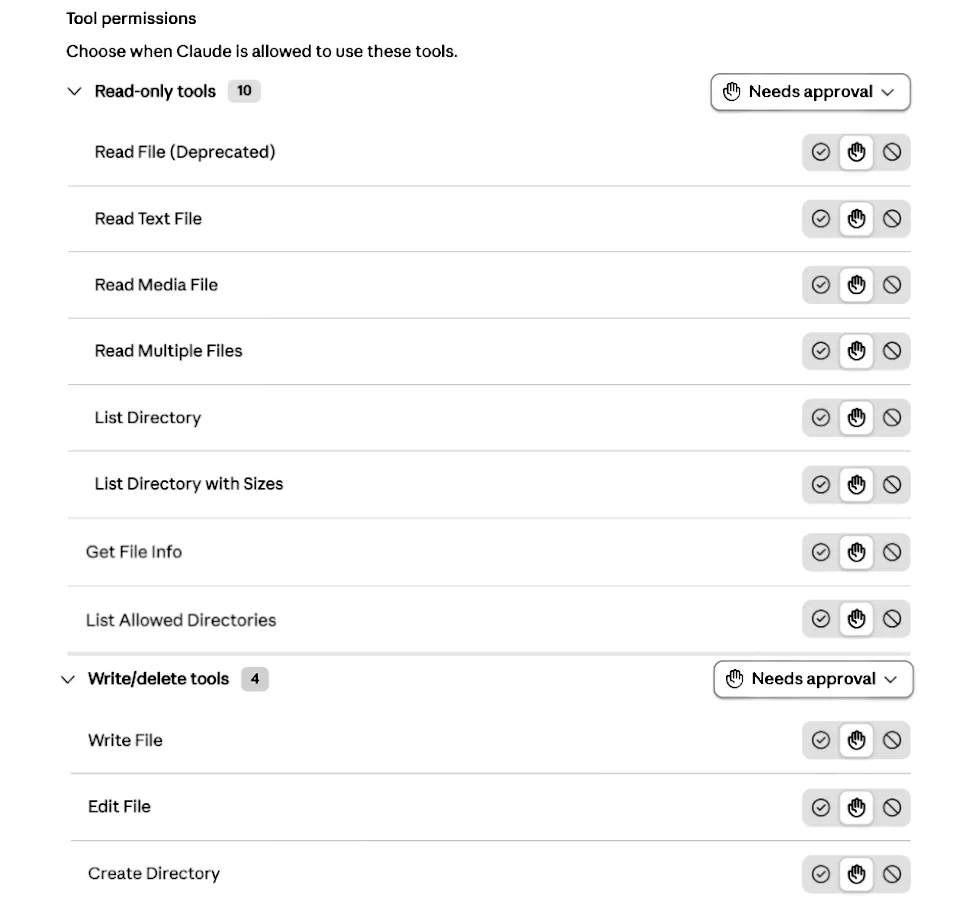
หากต้องการลบทีหลัง ลบบล็อก "neondaw" ออกจากไฟล์แล้วรีสตาร์ทแอป
Codex
ผู้ช่วยเขียนโค้ดของ OpenAI: แอปเทอร์มินัลพร้อมส่วนขยาย IDE ลงชื่อเข้าใช้ด้วยบัญชี ChatGPT ของคุณ (แผนเสียเงิน Plus ขึ้นไป) หากคุณใช้ ChatGPT นี่คือวิธีควบคุม NeonDAW ด้วยมัน
- ติดตั้งมัน หากคุณยังไม่ได้ติดตั้ง ใน Terminal:
จากนั้นรันcurl -fsSL https://chatgpt.com/codex/install.sh | shcodexหนึ่งครั้งแล้วเลือก Sign in with ChatGPT - ตรวจสอบให้แน่ใจว่า NeonDAW เปิดอยู่และสวิตช์ผู้ช่วยเปิดไว้
- ลงทะเบียน NeonDAW:
codex mcp add neondaw --url http://127.0.0.1:44100/mcp - ตรวจสอบว่าใช้งานได้: รัน
codex mcp listหรือพิมพ์/mcpภายในเซสชัน
หากต้องการลบทีหลัง: codex mcp remove neondaw แอปเทอร์มินัล ส่วนขยาย IDE และมุมมอง Codex ของแอปเดสก์ท็อป ChatGPT ใช้การตั้งค่าเดียวกัน ดังนั้นการเพิ่มครั้งเดียวครอบคลุมทั้งสามอย่าง
Grok Build
เอเจนต์เขียนโค้ดของ xAI สำหรับเทอร์มินัล ลงชื่อเข้าใช้ด้วยการสมัคร SuperGrok หรือ X Premium Plus หรือคีย์ API ของ xAI
- ติดตั้งมัน หากคุณยังไม่ได้ติดตั้ง ใน Terminal:
จากนั้นรันcurl -fsSL https://x.ai/cli/install.sh | bashgrokหนึ่งครั้งแล้วลงชื่อเข้าใช้ผ่านหน้าต่างเบราว์เซอร์ที่เปิดขึ้นมา - ตรวจสอบให้แน่ใจว่า NeonDAW เปิดอยู่และสวิตช์ผู้ช่วยเปิดไว้
- ลงทะเบียน NeonDAW:
ชอบคลิกมากกว่าไหม ภายใน Grok Build พิมพ์grok mcp add --transport http neondaw http://127.0.0.1:44100/mcp/mcpsกด A แล้ววาง URL ลงในฟอร์ม ชื่อจะเติมให้เอง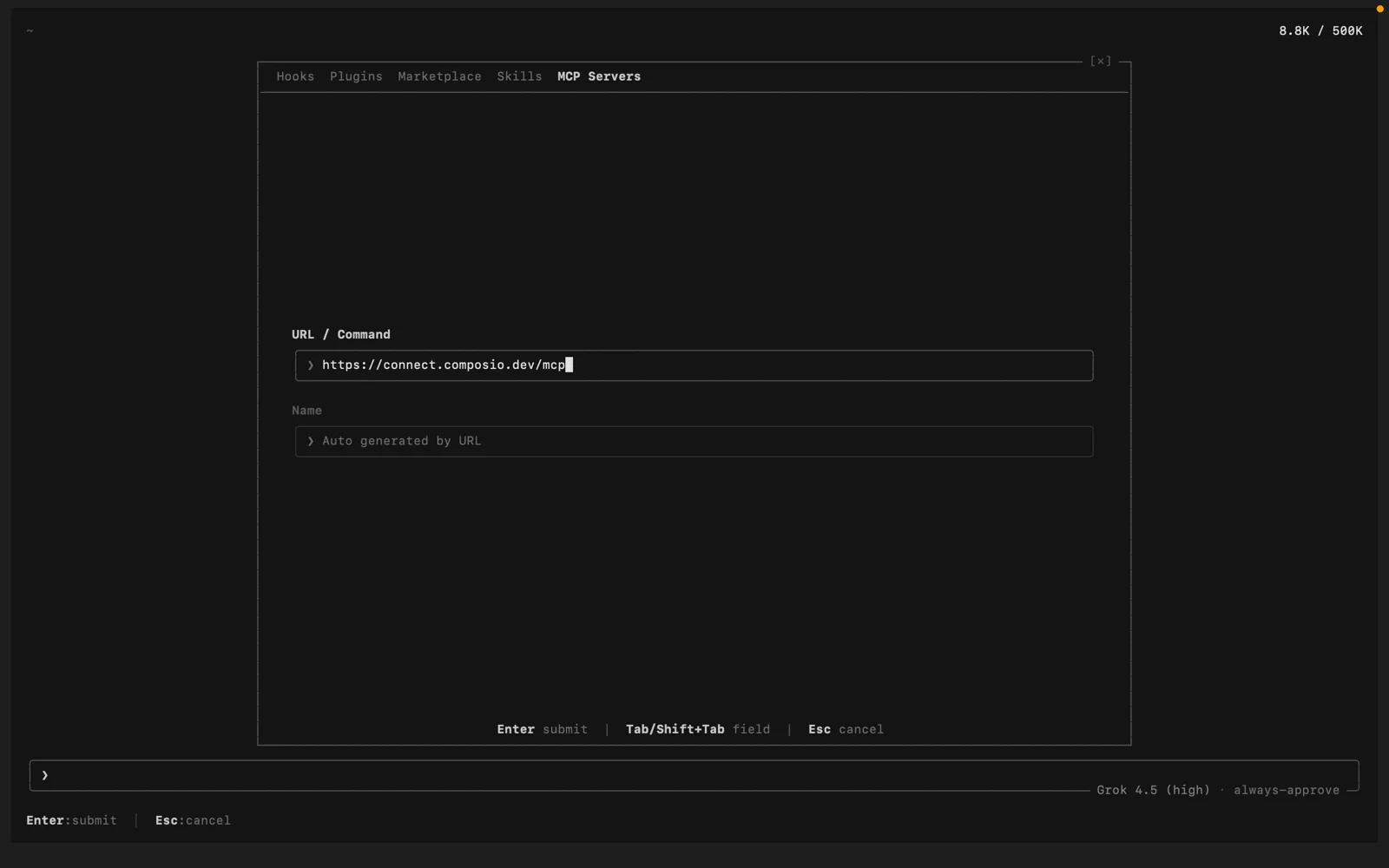
- ตรวจสอบว่าใช้งานได้:
grok mcp listจะแสดงเซิร์ฟเวอร์ และgrok mcp doctor neondawจะรันการตรวจสอบการเชื่อมต่อแบบเต็มรูปแบบ ในเซสชัน/mcpsจะแสดง NeonDAW ภายใต้ LOCAL พร้อมจำนวนเครื่องมือของมัน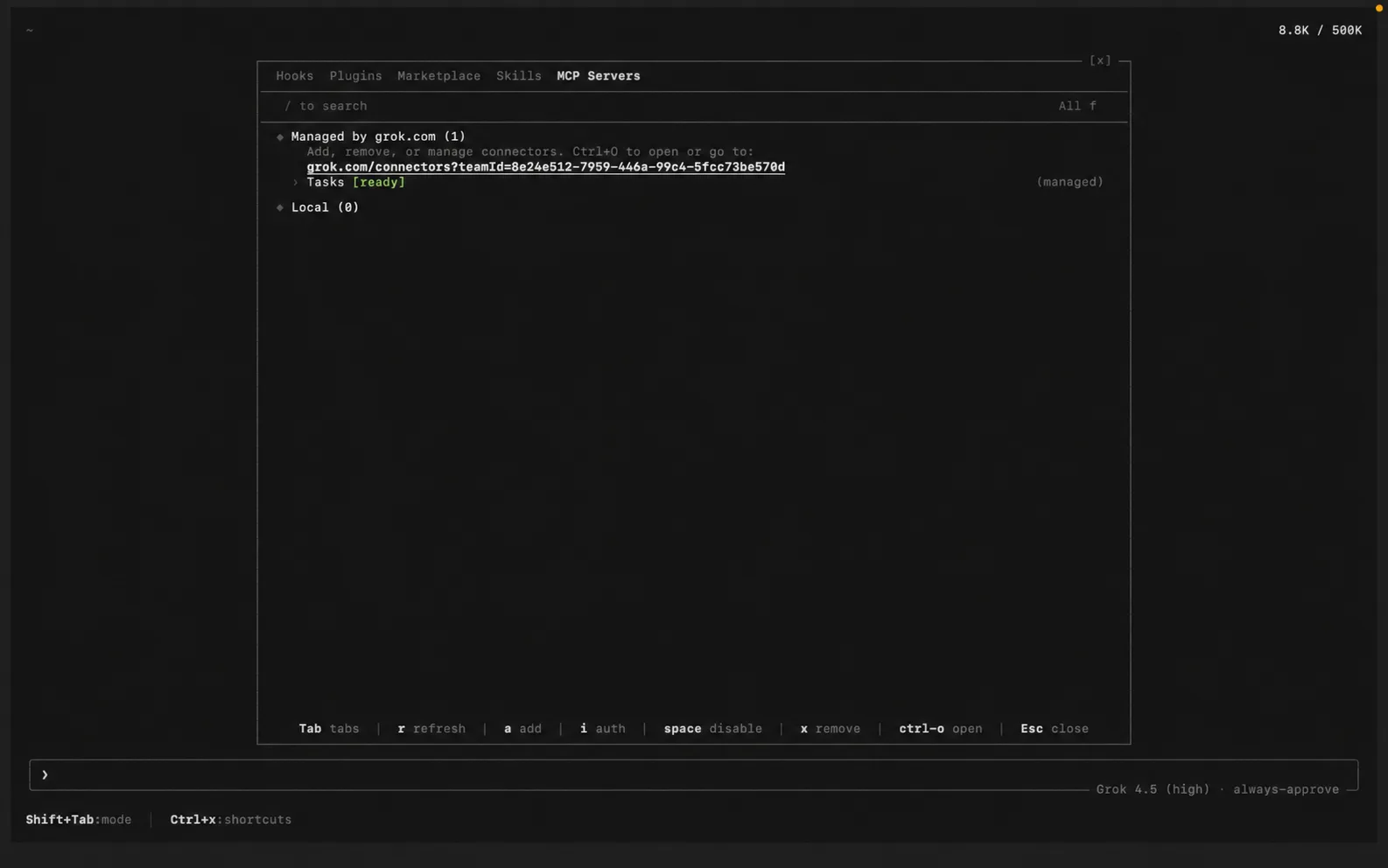
หากต้องการลบทีหลัง: grok mcp remove neondaw ตั้งค่า Claude Code ไว้แล้วใช่ไหม Grok Build อ่านการตั้งค่าเดียวกันโดยอัตโนมัติ ดังนั้น NeonDAW อาจปรากฏขึ้นมาโดยไม่ต้องตั้งค่าอะไรเลย
หากเชื่อมต่อไม่ได้
- NeonDAW กำลังทำงานอยู่หรือเปล่า เซิร์ฟเวอร์จะตอบสนองเฉพาะขณะที่แอปเปิดอยู่เท่านั้น
- สวิตช์เปิดอยู่หรือเปล่า Settings > ผู้ช่วย จุดสีเขียว
- URL ตรงกับ
http://127.0.0.1:44100/mcpเป๊ะๆ หรือเปล่า ไม่มี https ไม่มีเครื่องหมาย / ต่อท้าย - ผู้ช่วยแบบเทอร์มินัล: เซิร์ฟเวอร์ที่ลงทะเบียนไว้ขณะที่ NeonDAW ปิดอยู่จะแสดงว่าล้มเหลวจนกว่าแอปจะเปิด เปิด NeonDAW แล้วตรวจสอบอีกครั้งด้วย
claude mcp list,codex mcp listหรือgrok mcp doctor neondaw - Claude Desktop: ออกให้หมดด้วย ⌘Q แล้วเปิดใหม่หลังแก้ไขการตั้งค่าทุกครั้ง และยืนยันว่าติดตั้ง Node.js แล้ว (
node --version)
สิ่งที่มันทำได้
ผู้ช่วยทำงานกับโปรเจกต์แบบเดียวกับที่คุณทำ:
- แทร็ก: สร้าง เปลี่ยนชื่อ จัดลำดับใหม่ ทำสำเนา เปลี่ยนสี และจัดกลุ่ม
- คลิปและโน้ต: สร้างคลิป เพิ่มและแก้ไขโน้ต ปรับความหนักเบา ควอนไทซ์ และฮิวแมนไนซ์
- คอร์ดและกลอง: วางลำดับคอร์ดและแพตเทิร์นกลอง เพิ่มและปรับแต่งแลนกลอง
- เครื่องดนตรีและพรีเซ็ต: ใส่เครื่องดนตรีลงในแทร็กและเลือกพรีเซ็ตของมัน
- FX Chain: เพิ่ม ลบ จัดลำดับใหม่ และปรับแต่งเอฟเฟกต์บนแทร็ก กลุ่ม หรือมาสเตอร์ใดก็ได้
- มิกซ์และออโตเมชัน: ตั้งระดับเสียงและแพน มิวต์และโซโล และวาดออโตเมชัน
- เทมโปและมาร์กเกอร์: ตั้งเทมโป ปรับการไล่ระดับ และวางมาร์กเกอร์จุดสำคัญของวิดีโอ
- การเล่นและการเลิกทำ: ย้ายเพลย์เฮด เล่นและหยุด และย้อนกลับการแก้ไขทีละขั้น
งานของมันไม่มีเส้นทางนำเข้าแยกต่างหาก: การแก้ไขของผู้ช่วยคือการแก้ไขปกติ และเล่นกลับผ่านเครื่องดนตรีและเอฟเฟกต์ของคุณเหมือนสิ่งอื่นๆ
ความปลอดภัย
- ในเครื่องเท่านั้น เซิร์ฟเวอร์ตอบสนองบน Mac เครื่องนี้เท่านั้น ไม่มีที่อื่น
- ทุกการแก้ไขจะหยุดการเล่นก่อนเสมอ ทำให้ไม่มีอะไรเปลี่ยนแปลงขณะที่กำลังเล่นอยู่
- ทุกการแก้ไขนับเป็นหนึ่งขั้นของการเลิกทำ ⌘Z ย้อนกลับได้เหมือนการแก้ไขของคุณเอง
- ข้อความแจ้งเตือนจะโผล่ขึ้นมาอธิบายสิ่งที่ผู้ช่วยเพิ่งเปลี่ยนแปลง ทำให้ไม่มีอะไรเกิดขึ้นอย่างเงียบๆ
พรอมต์ที่น่าลอง
- “เพิ่มการไล่ระดับเสียงให้กับคอร์ดบนแทร็ก 1”
- “ควอนไทซ์กลองเป็นโน้ตหนึ่งในสิบหกและปรับความหนักเบาให้นุ่มนวลขึ้น”
- “วาดการกวาดฟิลเตอร์ที่เปิดกว้างขึ้นตลอดท่อนคอรัส”
- “สร้างแทร็ก MIDI ไวโอลินเปล่าสี่แทร็ก เพิ่มรีเวิร์บ แล้วจัดกลุ่ม”
- “ร่างแพตเทิร์นกลองสไตล์ lo-fi ที่ 84 BPM แล้ววางลงบนไทม์ไลน์”
- “ไล่ระดับเสียงร้องขึ้นสักสอง dB ในท่อนคอรัสสุดท้าย”
ให้มันทำงานที่น่าเบื่อ ไม่ใช่งานสร้างสรรค์ การสร้างโครงแทร็ก การจัดจังหวะให้เรียบร้อย การปรับความหนักเบาให้สม่ำเสมอ: ผู้ช่วยจะจัดการงานจุกจิกให้คุณอยู่ในโฟลว์ต่อไปได้