
การบันทึกออดิโอ
เสียบสาย เตรียมแทร็ก แล้วกดบันทึก NeonDAW บันทึกทุกแทร็กที่เตรียมไว้พร้อมกัน และคุณจะได้ยินตัวเองผ่านเอฟเฟกต์ของแทร็กนั้น ในขณะที่ตัวเทคเองยังคงสะอาด
เตรียมแทร็กและบันทึก
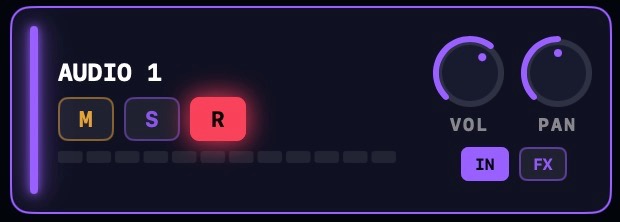
แทร็กออดิโอทุกแทร็กมีชิป R อยู่ในหัวแทร็ก คลิกเพื่อเตรียมแทร็ก: แทร็กจะกลายเป็นเป้าหมายการบันทึก และคุณจะเริ่มได้ยินอินพุตของมัน
กดปุ่มบันทึกในแถบทรานสปอร์ตเพื่อเริ่มเทค การนับก่อนเริ่มจะดังก่อน แล้วการบันทึกจะเริ่มตรงจังหวะเน้นพอดี กดปุ่มบันทึกอีกครั้ง หรือหยุดการเล่นด้วย Return หรือ Space เพื่อจบเทค
ความยาวของการนับก่อนเริ่มตั้งค่าได้ใน Settings · เมโทรนอม: OFF, 1 ห้อง หรือ 2 ห้อง การนับก่อนเริ่มจะได้ยินเสมอ แม้จะปิดเมโทรนอมไว้ก็ตาม
macOS จะขอสิทธิ์เข้าถึงไมโครโฟนก่อนเทคแรกของคุณ หากคุณปฏิเสธไปแล้ว ให้อนุญาตใน การตั้งค่าระบบ · ความเป็นส่วนตัวและความปลอดภัย · ไมโครโฟน
การบันทึกหลายแทร็กพร้อมกัน
แทร็กออดิโอที่เตรียมไว้ทุกแทร็กจะบันทึกร่วมกันในเทคเดียวกัน แต่ละแทร็กจะจับส่วนของตัวเองจากอุปกรณ์อินพุต ทำให้อินเทอร์เฟซที่ใหญ่ขึ้นสามารถบันทึกทั้งวงในครั้งเดียวได้: ให้แต่ละแทร็กมีแชนเนลหรือคู่ของตัวเอง เตรียมทุกแทร็ก แล้วกดบันทึกครั้งเดียว
การเลือกอินพุตต่อแทร็ก
ปุ่ม IN บนแทร็กออดิโอเลือกสิ่งที่แทร็กนั้นจะบันทึก:
- DEFAULT INPUT บันทึกอุปกรณ์อินพุตตามที่เป็นอยู่
- IN 1, IN 2 และอื่นๆ บันทึกแชนเนลเดียวของอุปกรณ์: เหมาะสำหรับไมค์ระยะใกล้
- IN 1-2 และคู่อื่นๆ บันทึกสองแชนเนลที่อยู่ติดกันเป็นสเตอริโอ คู่แชนเนลจะปรากฏบนอินเทอร์เฟซที่มีอินพุตมากกว่าสองช่อง
- NO INPUT กันแทร็กออกจากเทค แม้จะเตรียมไว้แล้วก็ตาม
NeonDAW ใช้อุปกรณ์อินพุตและเอาต์พุตเริ่มต้นของ Mac เลือกอุปกรณ์ใน การตั้งค่าระบบ และตรวจสอบว่าอุปกรณ์ใดใช้งานอยู่ใน Settings · ออดิโอและ MIDI
การเลือกแชนเนลมีความยืดหยุ่น หากแทร็กตั้งเป็น IN 5 และคุณบันทึกบนอินเทอร์เฟซที่มีสองอินพุต เทคจะบันทึกแชนเนล 1 แทนที่จะล้มเหลว
การมอนิเตอร์อินพุต
การเตรียมแทร็กออดิโอยังมอนิเตอร์อินพุตของมันด้วย: คุณได้ยินตัวเองแบบสด ผ่าน FX Chain ของแทร็กนั้นเอง หากต้องการปิดสำหรับแทร็กเดียว คลิกขวาที่ชิป R แล้วยกเลิกติ๊ก มอนิเตอร์อินพุต
การมอนิเตอร์เป็นเสียงเปียก แต่เทคเป็นเสียงแห้ง สิ่งที่คุณได้ยินไหลผ่าน FX ของแทร็ก สิ่งที่บันทึกลงไฟล์คืออินพุตที่สะอาด คุณสามารถร้องเพลงเข้าไปในรีเวิร์บใหญ่ๆ แล้วยังเปลี่ยนใจเรื่องรีเวิร์บได้ทีหลัง
เกนอินพุตและมิเตอร์ระดับเสียง
ตั้งระดับการบันทึกใน Settings · ออดิโอและ MIDI แถบเลื่อน INPUT GAIN เพิ่มอินพุตได้สูงสุดถึง +48 dB และการเพิ่มนี้จะฝังเข้าไปในเทค: มิเตอร์ INPUT LEVEL แสดงสิ่งที่เทคจะบันทึกจริงๆ
แตะปุ่มไมค์ข้างมิเตอร์เพื่อได้ยินตัวเองขณะตั้งเกน ลดลงหากมิเตอร์ขึ้นสีแดง
การเพิ่มเกนอินพุตขณะบันทึก
ขณะที่เทคกำลังบันทึกโดยเปิดการมอนิเตอร์ไว้ NeonDAW จะเพิ่มระดับอินพุตที่มอนิเตอร์อยู่เล็กน้อย 3 dB และลดมิกซ์ส่วนที่เหลือลง 2.5 dB เพื่อให้ได้ยินตัวเองร้องหรือเล่นเหนือการจัดเรียงได้ง่ายขึ้น
เฉพาะสิ่งที่คุณได้ยินเท่านั้นที่เปลี่ยน เทคจะบันทึกอินพุตที่ไม่ได้เพิ่มระดับ และระดับมิกซ์ของคุณจะไม่ถูกแตะต้อง ตัวเลือกนี้เปิดอยู่โดยค่าเริ่มต้น: ปิดได้ใน Settings · ออดิโอและ MIDI ในหัวข้อ RECORDING การเปิด/ปิดระหว่างเทคจะมีผลทันที
การบันทึกระหว่างการนับก่อนเริ่ม
การนับก่อนเริ่มให้คุณรู้เทมโปก่อนเริ่มเทค การบันทึกออดิโอจริงจะเริ่มตรงจังหวะเน้นพอดี
การเล่นล่วงหน้าก็ทำได้เช่นกัน: บนแทร็กเครื่องดนตรีที่เตรียมไว้ โน้ตที่เล่นระหว่างการนับก่อนเริ่มจะถูกบันทึกและตกลงที่จุดเริ่มต้นของเทคพอดี ดู การบันทึก MIDI
เทคจะกลายเป็นคลิป
เทคสดจะวาดเวฟฟอร์มบนแทร็กขณะที่คุณบันทึก เมื่อคุณหยุด เทคที่เสร็จแล้วจะกลายเป็นคลิปออดิโอปกติที่ตำแหน่งการบันทึก: ย้าย ตัดปลาย และแบ่งได้เหมือนคลิปอื่นๆ ดู คลิปและการจัดเรียง
การบันทึกแบบ 24-bit
เทคจะบันทึกที่ 24-bit โดยค่าเริ่มต้น: มาตรฐานของสตูดิโอ ปิดได้ใน Settings · ทั่วไป เพื่อบันทึกที่ 16-bit และประหยัดพื้นที่ดิสก์ เทคที่บันทึกไว้แล้วจะคงความละเอียดเดิม
หากการบันทึกเงียบหรือหน่วง
- ฝา MacBook ปิดอยู่ ไมค์ในตัวจะถูกปิดเสียงโดยสมบูรณ์ขณะที่ฝาปิดอยู่ เปิดฝา หรือเลือกอินพุตอื่น การแสดงสถานะในแถบทรานสปอร์ตจะบอกคุณเมื่อเกิดเหตุการณ์นี้
- หูฟังบลูทูธ ออดิโอไร้สายเพิ่มความหน่วง 100 มิลลิวินาทีขึ้นไปที่ไม่มีการตั้งค่าใดลบออกได้ NeonDAW จะเตือนเมื่อเอาต์พุตเปลี่ยนเป็นไร้สาย บันทึกด้วยหูฟังแบบมีสาย
- สิทธิ์ไมโครโฟน หาก macOS ไม่เคยถาม หรือคุณตอบปฏิเสธไป ตรวจสอบที่ การตั้งค่าระบบ · ความเป็นส่วนตัวและความปลอดภัย · ไมโครโฟน
- การตั้งค่าแทร็ก ตรวจสอบให้แน่ใจว่าแทร็กถูกเตรียมไว้และตัวเลือก IN ตรงกับอุปกรณ์ที่เชื่อมต่อ
วิธีแก้ไขเพิ่มเติมอยู่ที่ เคล็ดลับและการแก้ปัญหา