
Drum Machine
แต่ละแถวคือหนึ่งแซมเปิล คลิกที่ขั้นเพื่อวางจังหวะ วนแพตเทิร์นขณะที่คุณปรับแต่งมัน แล้วประทับมันลงไทม์ไลน์เป็นคลิป
การเปิด Drum Machine
คลิกปุ่มกริดในแถบทรานสปอร์ต หรือกด ⌘D Drum Machine จะเปิดในช่องแผงด้านล่างของหน้าต่างหลัก ช่องเดียวกับที่ Chord Pad และ มิกเซอร์ ใช้
ป้าย ⓘ จางๆ ที่มุมแผงจะเปิดการ์ดอธิบายสั้นๆ ภายในแอปโดยตรง
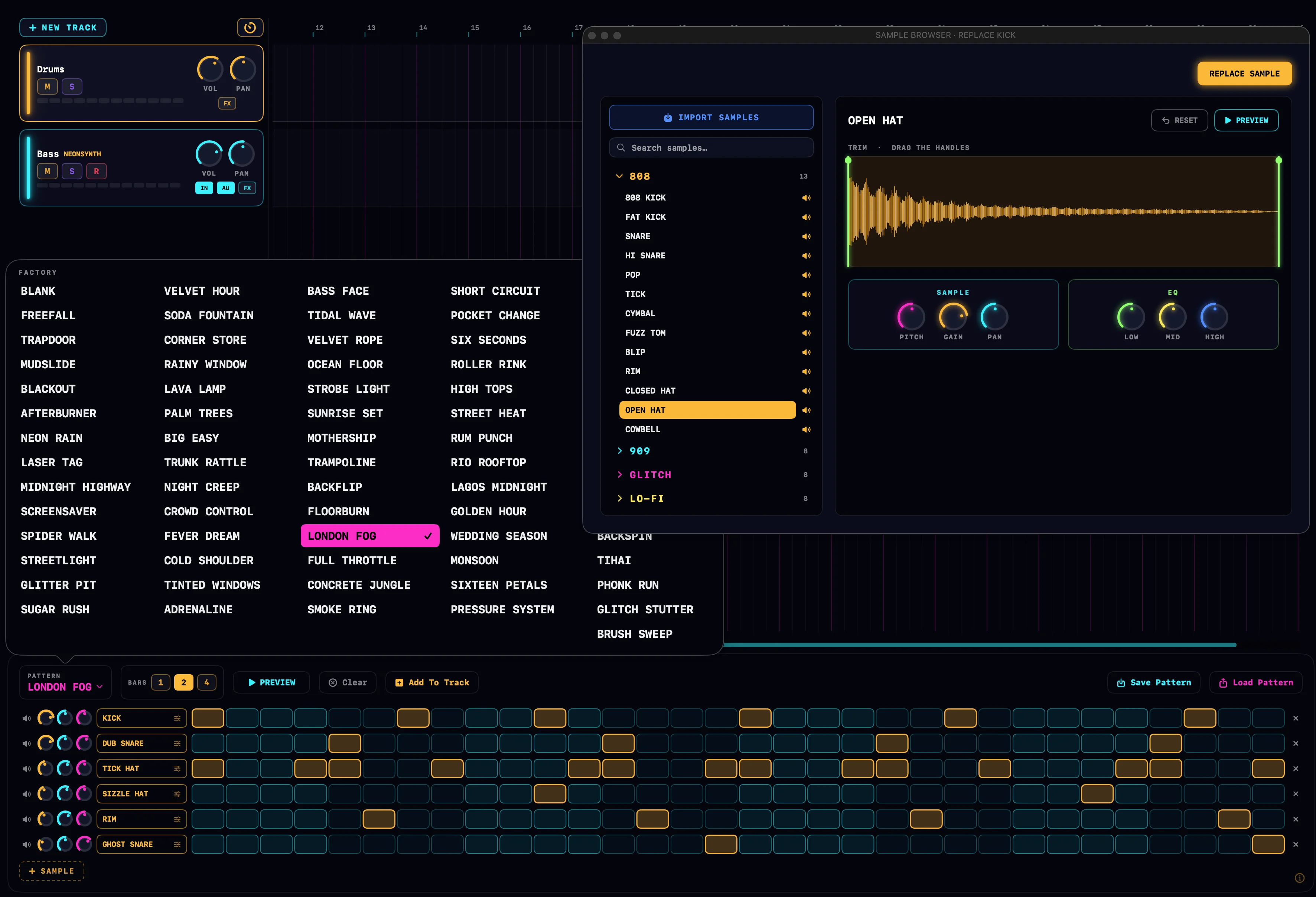
กริดขั้น
แซมเปิลเรียงลงมาทางซ้าย ขั้นเรียงไปทางขวา คลิกที่ช่องเพื่อวางจังหวะ คลิกอีกครั้งเพื่อลบ ลากข้ามแลนเพื่อวาด: ช่องแรกที่คุณแตะจะกำหนดว่าการลากจะเพิ่มหรือลบจังหวะ และจังหวะใหม่จะเล่นให้ฟังขณะที่มันตกลง
ช่องต่างๆ มีเฉดสีตามกลุ่มจังหวะ ทำให้คุณเห็นจังหวะได้ในพริบตา และคอลัมน์สีเขียวมะนาวจะกวาดผ่านกริดขณะที่แพตเทิร์นวนซ้ำ
ความยาวแพตเทิร์น
ชิป BARS ตั้งความยาวแพตเทิร์น: 1, 2 หรือ 4 ห้อง จำนวนขั้นในหนึ่งห้องตามอัตราจังหวะของโปรเจกต์: 16 ขั้นต่อห้องใน 4/4, 12 ขั้นใน 3/4 หรือ 6/8, 14 ขั้นใน 7/8 และอื่นๆ ทุกขั้นคือโน้ตหนึ่งในสิบหก
จำนวนห้องจะคงอยู่ สลับแพตเทิร์นจากโรงงานแล้วมันจะเรียงหรือตัดให้พอดีกับความยาวที่คุณเลือกไว้แทนที่จะเปลี่ยนความยาว
แพตเทิร์นจากโรงงาน
เมนู แพตเทิร์น ใส่กรูฟลงในกริด ใน 4/4 คุณจะได้แบงก์ FACTORY ซึ่งครอบคลุมหลายแนวเพลงตั้งแต่โฟร์ออนเดอะฟลอร์ไปจนถึงฮาล์ฟไทม์ บวกกับแบงก์ TURNAROUNDS ที่เป็นฟิลหนึ่งห้องอย่าง TOM CASCADE และ AROUND THE KIT ในอัตราจังหวะอื่นเมนูจะแสดงแบงก์ที่เขียนขึ้นสำหรับอัตราจังหวะนั้นแทน
การเลือกแพตเทิร์นจะแทนที่สิ่งที่อยู่บนกริด ดังนั้นบันทึกงานของคุณก่อนหากต้องการเก็บไว้ แพตเทิร์น BLANK คือผืนผ้าใบเปล่า: ชุดกลองสี่ชิ้นที่ไม่มีขั้นใดเลย
การพรีวิวลูป
พรีวิว วนแพตเทิร์นตามเทมโปของโปรเจกต์ ปรับแต่งมันขณะที่มันเล่นอยู่: ทุกช่อง ทุกปุ่ม และการสลับแซมเปิลจะตกลงในลูปที่กำลังทำงานอยู่ กด STOP (หรือเริ่มการเล่น) เพื่อหยุด
ลูปจะยังคงวนต่อไปแม้คุณจะสลับแผงไปที่อื่น ทำให้คุณเล่นคอร์ดทับกรูฟได้ จุดสีเขียวเล็กๆ บนปุ่มควบคุมการเล่นของ Drum Machine จะแสดงว่ามันยังวนอยู่แม้แผงจะซ่อนอยู่
การเพิ่มแพตเทิร์นลงไทม์ไลน์
เพิ่มลงในแทร็ก ประทับกริดลงบนแทร็ก Drum เป็นคลิปที่ตำแหน่งเพลย์เฮด สแนปกับหนึ่งในสิบหกที่ใกล้ที่สุด มันจะเล็งไปที่แทร็ก Drum ที่เลือกไว้ หรือแทร็ก Drum แรกในโปรเจกต์ถ้าไม่ได้เลือกไว้ และสร้างแทร็กชื่อ DRUMS 1 หากไม่มีเลย
หลังจากประทับ เพลย์เฮดจะจอดที่ท้ายคลิปใหม่ ปรับแต่งกริดแล้วเพิ่มอีกครั้ง และคลิปถัดไปจะตกลงต่อกันพอดี: เป็นวงจรเพิ่ม-ปรับแต่ง-เพิ่มสำหรับสร้างท่อนจังหวะทีละส่วน
การแก้ไขคลิป Drum ที่วางไว้แล้ว
ดับเบิลคลิกคลิป Drum บนไทม์ไลน์ แล้วกริดจะกลายเป็นคลิปนั้น ชิปสีเหลืองอำพัน EDITING CLIP จะปรากฏขึ้น และทุกการแก้ไขจะเขียนกลับไปยังคลิปนั้นโดยตรงแบบสด
คลิกที่ ✕ บนชิปเพื่อหยุดแก้ไขและกลับไปยังแพตเทิร์นที่เลือกไว้ของคุณ คลิปจะคงโน้ตของมันไว้ เครื่องจะไม่เก็บสำเนาไว้
ตัวควบคุมแลน
แต่ละแลนคือแชนเนลมิกเซอร์เล็กๆ สำหรับแซมเปิลของมัน การตั้งค่าของมันมีผลทุกที่ที่แลนนั้นดัง: การพรีวิว การฟังตัวอย่าง และทุกคลิปที่วางไว้
| ตัวควบคุม | สิ่งที่มันทำ |
|---|---|
| ลำโพง | ฟังตัวอย่างแซมเปิลของแลนหนึ่งครั้ง |
| ปุ่มสีเหลืองอำพัน | ระดับเสียงของแลน คลิกขวาเพื่อรีเซ็ต |
| ปุ่มสีฟ้าอมเขียว | แพนของแลน คลิกขวาเพื่อรีเซ็ต |
| ปุ่มสีมาเจนตา | ระดับเสียงของแลน ±12 เซมิโทน คลิกขวาเพื่อรีเซ็ต |
| ชื่อแซมเปิล | เปิดตัวเรียกดูแซมเปิลบนแลนนี้ การเรียกดูเป็นแบบสด: แซมเปิลแต่ละตัวที่คุณคลิกจะสลับเข้าไปในแลนขณะที่คุณฟังตัวอย่าง |
| ✕ | ลบแลนออก |
หากต้องการจัดลำดับแลนใหม่ ลากแถวขึ้นหรือลงที่จุดว่างใดก็ได้ เส้นสีเหลืองอำพันจะบอกตำแหน่งที่จะตกลง หากต้องการเพิ่มแลน คลิก + SAMPLE: ตัวเรียกดูแซมเปิลจะเปิดขึ้นเพื่อให้คุณเลือก ตัดปลาย และปรับแต่งเสียงสำหรับมัน
การบันทึกและโหลดแพตเทิร์น
Save Pattern เก็บกริดไว้ภายใต้ชื่อหนึ่ง: ขั้น แลน และการตั้งค่าปุ่มของมัน Load Pattern นำแพตเทิร์นที่บันทึกไว้กลับมา รายการค้นหาได้ แสดงความยาวเป็นห้องของแต่ละแพตเทิร์น และปุ่มถังขยะจะลบรายการหนึ่งหลังยืนยัน การบันทึกด้วยชื่อที่มีอยู่แล้วจะแทนที่แพตเทิร์นนั้น
ล้าง ลบทุกขั้นแต่คงแลนไว้ ทำให้คุณใส่จังหวะใหม่ลงในชุดกลองเดิมได้
การแปลงคลิป Drum เป็น MIDI
ขณะที่คุณกำลังแก้ไขคลิปที่วางไว้ ปุ่ม Convert to MIDI จะปรากฏขึ้น มันเปลี่ยนคลิปให้เป็นคลิป MIDI ปกติที่คุณเปิดใน Piano Roll ได้ สำหรับการแก้ไขที่กริดทำไม่ได้: จังหวะเวลานอกกริด การปรับแต่งความหนักเบา ความยาวโน้ต
การแปลงเป็นทางเดียว คลิปจะยังอยู่บนแทร็ก Drum ของมันและคงเสียงชุดกลองไว้ แต่การดับเบิลคลิกตอนนี้จะเปิด Piano Roll แทนกริด
คลิป Drum ทำงานอย่างไร
คลิป Drum คือ MIDI ที่ซ่อนอยู่ข้างใต้: แต่ละแถวระดับเสียงคือช่องชุดกลอง และแต่ละช่องแมปกับแซมเปิลพร้อมการตั้งค่าแลนของมัน ชุดกลองทั้งหมด รวมถึงแซมเปิลใดๆ ที่คุณนำเข้า จะถูกบันทึกไว้ในโปรเจกต์ .neon ทำให้โปรเจกต์เปิดขึ้นมาดังเหมือนเดิมทุกประการบน Mac เครื่องไหนก็ตาม