
ออโตเมชัน
ออโตเมชันขยับตัวควบคุมให้คุณตามช่วงเวลา: การเฟดระดับเสียง การกวาดฟิลเตอร์ การแพนช้าๆ วาดการเคลื่อนไหวครั้งเดียวแล้วมันจะเล่นกลับพร้อมเพลง ทุกครั้ง
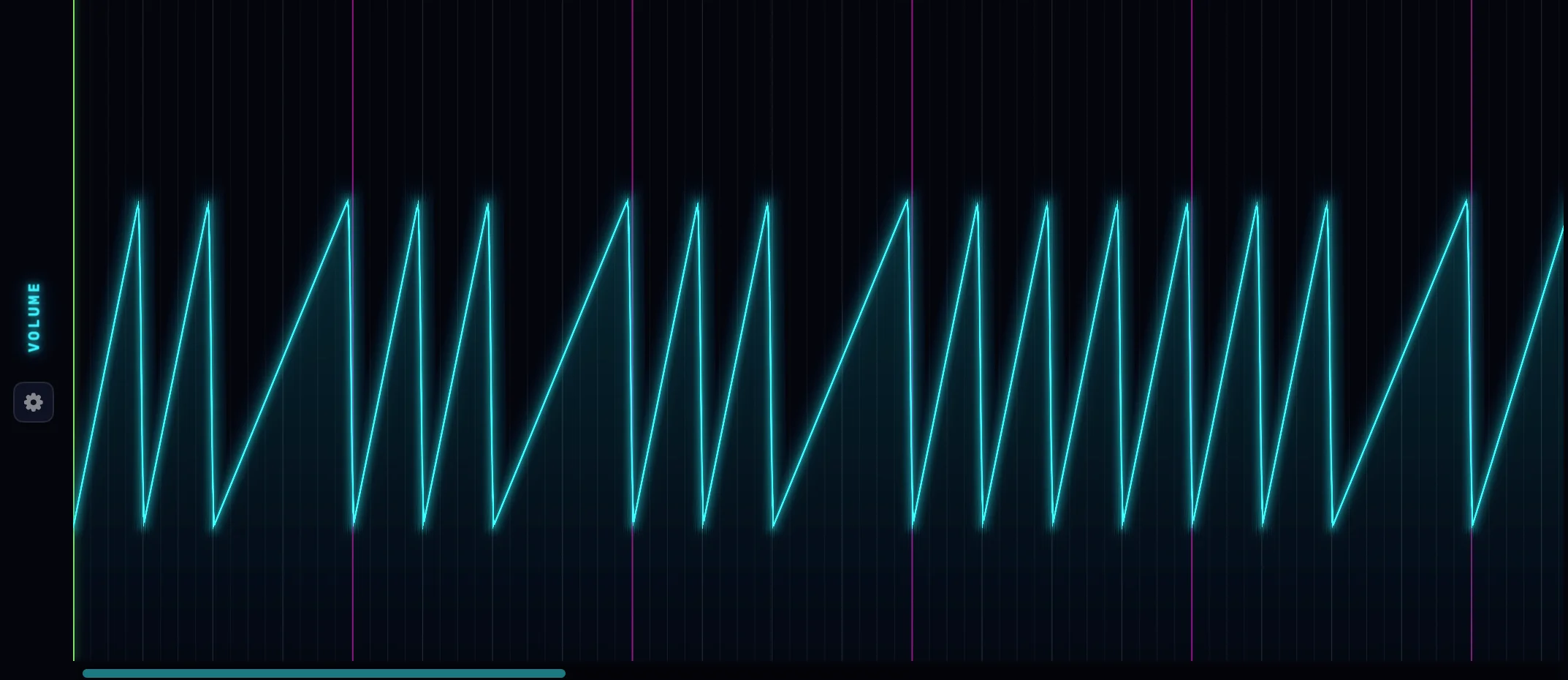
แชนเนลออโตเมชันคืออะไร
แชนเนลออโตเมชันคือแลนที่เป็นของแทร็กและควบคุมสิ่งใดสิ่งหนึ่ง: ระดับเสียงหรือแพนของแทร็ก หรือปุ่มใดๆ บนเครื่องดนตรีหรือเอฟเฟกต์ของมัน แลนนี้ครอบคลุมทั้งไทม์ไลน์ ทำให้แชนเนลเดียวสามารถปรับรูปทั้งเพลงได้
แต่ละแชนเนลมีสีตามปุ่มที่มันควบคุม ทั้งในแลน ในตัวแก้ไข ทุกที่ ทำให้แยกการกวาดคัตออฟจากการไล่ระดับเสียงได้ในพริบตา
ขณะที่ออโตเมชันเล่นกลับ ปุ่มที่มันควบคุมจะขยับแบบเรียลไทม์
การสร้างแชนเนล
คลิกขวาที่ตัวควบคุมที่คุณต้องการทำออโตเมชันแล้วเลือก สร้างแชนเนล Automation ใช้ได้กับ:
- ปุ่ม ระดับเสียง และ แพน บนหัวแทร็กและหัวกลุ่ม
- ทุกปุ่มบนเครื่องดนตรีในตัว
- ทุกปุ่มบนเอฟเฟกต์ในตัว
สำหรับเอฟเฟกต์ AU จากบริษัทอื่น คลิกขวาที่แถวของมันใน FX Chain แล้วเลือกพารามิเตอร์จากเมนู Automation
การคลิกขวาแบบเดียวกันยังลบแชนเนลได้: ลบแชนเนลออโตเมชัน
เอฟเฟกต์บนมาสเตอร์บัสไม่มีแชนเนลออโตเมชันให้ ออโตเมชันอยู่บนแทร็กและกลุ่มเท่านั้น
แถบพับเปิด AUTOMATIONS
แทร็กที่มีแชนเนลจะมีแถบ AUTOMATIONS โผล่ขึ้นที่ด้านล่างของแถว พร้อมจำนวนแชนเนลกำกับไว้ข้างๆ คลิกที่แถบเพื่อพับแลนให้เปิดหรือปิด
- แต่ละแชนเนลคือหนึ่งแลนที่วาดได้ใต้แทร็ก
- คลิกจุดสีของแชนเนลเพื่อย่อเฉพาะแลนนั้นให้เป็นเส้นบางๆ และคลิกอีกครั้งเพื่อคืนกลับ
- ลากขอบล่างของแลนเพื่อปรับขนาด แลนที่สูงขึ้นวาดง่ายกว่า
การวาดบนแลน
กดปุ่มเมาส์ซ้ายค้างแล้ววาด แลนจะตามมือคุณ วางจุดไปตามการลาก คลิกขวาลากเพื่อลบ แต่ละครั้งที่ลากนับเป็นหนึ่งขั้นของการเลิกทำ ดังนั้น ⌘Z จะย้อนคืนทั้งท่าทางนั้น
เส้นโค้งแบบผ่อนแรง vs เส้นตรง
ระหว่างสองจุด ค่าจะเคลื่อนที่เป็นเส้นตรงตามปกติ ในแผงออโตเมชันของ Piano Roll คุณสามารถดัดมันได้: ดับเบิลคลิกใกล้จุดหนึ่งเพื่อแสดงแฮนเดิลเส้นโค้งของมัน แล้วลากแฮนเดิลสีขาวขึ้นหรือลง ช่วงนั้นจะโค้งเป็นเส้นโค้งแบบผ่อนแรง นุ่มนวลที่ปลายด้านหนึ่งและชันที่อีกด้านหนึ่ง ลากกลับไปตรงกลางเพื่อให้เป็นเส้นตรงอีกครั้ง
กดค้าง ⇧ ขณะวาดในแผงออโตเมชันของตัวแก้ไขเพื่อวาดกำแพงแนวตั้ง: การกระโดดทันทีที่หนึ่งจังหวะ มีประโยชน์สำหรับคัตออฟแบบทันที
การรีเซ็ตแลน การลบแชนเนล
แถบหัวของแต่ละแชนเนลมีปุ่มสองปุ่ม:
- ลูกศรวงกลม รีเซ็ตออโตเมชัน: จุดต่างๆ จะถูกล้าง แต่แชนเนลยังอยู่
- ถังขยะ ลบแชนเนลทั้งหมด
การแก้ไขออโตเมชันภายใน Piano Roll
Piano Roll มีแผงออโตเมชันของตัวเอง เลือกแลนที่นั่น ตัวควบคุมมิกเซอร์ พารามิเตอร์เครื่องดนตรี หรือพารามิเตอร์เอฟเฟกต์ แล้ววาดในพื้นที่จังหวะของคลิปเองขณะที่คุณแก้ไขโน้ต มันคือข้อมูลเดียวกับแลนในหน้าจัดเรียง เพียงแต่มองผ่านคลิป
MIDI Learn: ปุ่มฮาร์ดแวร์
แชนเนลใดก็ได้สามารถควบคุมได้ด้วยปุ่ม เฟดเดอร์ มอดวีล หรือเพดัลบนคอนโทรลเลอร์ MIDI ของคุณ
- คลิกขวาที่หัวของแชนเนล (หรือตัวปุ่มเอง) แล้วเลือก Learn MIDI CC
- ขยับตัวควบคุมฮาร์ดแวร์ที่คุณต้องการ การขยับจะเชื่อมมัน และแชนเนลจะแสดงหมายเลข CC ของมัน
- เมนูเดียวกันมี Relearn MIDI CC และ Unlink
ขณะที่มือคุณอยู่บนตัวควบคุม มันจะควบคุมพารามิเตอร์และแลนที่วาดไว้จะยอมให้ ปล่อยแล้วออโตเมชันจะทำงานต่อ ขณะที่เทคกำลังบันทึกอยู่ การเคลื่อนไหวของคุณจะพิมพ์ลงในแลน แทนที่สิ่งที่มันกวาดผ่าน: หนึ่งขั้นของการเลิกทำต่อเทค
การเคลื่อนไหวของฮาร์ดแวร์จะจัดเส้นทางเหมือนโน้ต: แทร็กที่เตรียมไว้ตอบสนองก่อน ไม่เช่นนั้นก็เป็นแทร็กที่เลือกไว้ การเชื่อมนี้จะถูกบันทึกไว้กับโปรเจกต์
ผูก Automation ใหม่
เมื่อคุณเปลี่ยนปลั๊กอิน แชนเนลที่พารามิเตอร์ของมันมีอยู่ในปลั๊กอินใหม่จะย้ายไปเอง สำหรับที่เหลือ คลิกขวาที่หัวของแชนเนลแล้วเลือก ผูก Automation ใหม่…
หน้าต่างตัวเลือกจะเปิดขึ้น: แหล่งที่มาทางซ้าย (แถบแทร็ก เครื่องดนตรี อินเสิร์ตเอฟเฟกต์แต่ละตัว) และพารามิเตอร์ของแหล่งนั้นทางขวา แต่ละอันมีสีเหมือนปุ่มของมัน เลือกที่อยู่ใหม่แล้วจุดที่วาดไว้จะติดตามไปด้วย พารามิเตอร์ที่มีแลนอื่นควบคุมอยู่แล้วจะมีเครื่องหมาย IN USE
บันทึกไว้กับโปรเจกต์
แชนเนล จุด เส้นโค้ง ขนาดแลน และการเชื่อม MIDI CC ทั้งหมดอยู่ในไฟล์โปรเจกต์ .neon เปิดโปรเจกต์ที่ไหนก็ได้และมิกซ์จะติดไปด้วย