
Chord Pad
หนึ่งแพด หนึ่งคอร์ด Chord Pad สร้างคอร์ดที่เข้ากับคีย์และสเกลของคุณ และจัดวางมันเหมือนเปียโนสองอ็อกเทฟ ทำให้มีลำดับคอร์ดพร้อมอยู่ใต้นิ้วคุณเสมอ
การเปิด Chord Pad
คลิกปุ่มคีย์เปียโนในแถบทรานสปอร์ต หรือกด ⌘P แพดจะเปิดในช่องแผงด้านล่างของหน้าต่างหลัก มันใช้ช่องนั้นร่วมกับ Drum Machine และ มิกเซอร์
ป้าย ⓘ จางๆ ที่มุมแผงจะเปิดการ์ดอธิบายสั้นๆ ภายในแอปโดยตรง
แพดคืออะไร
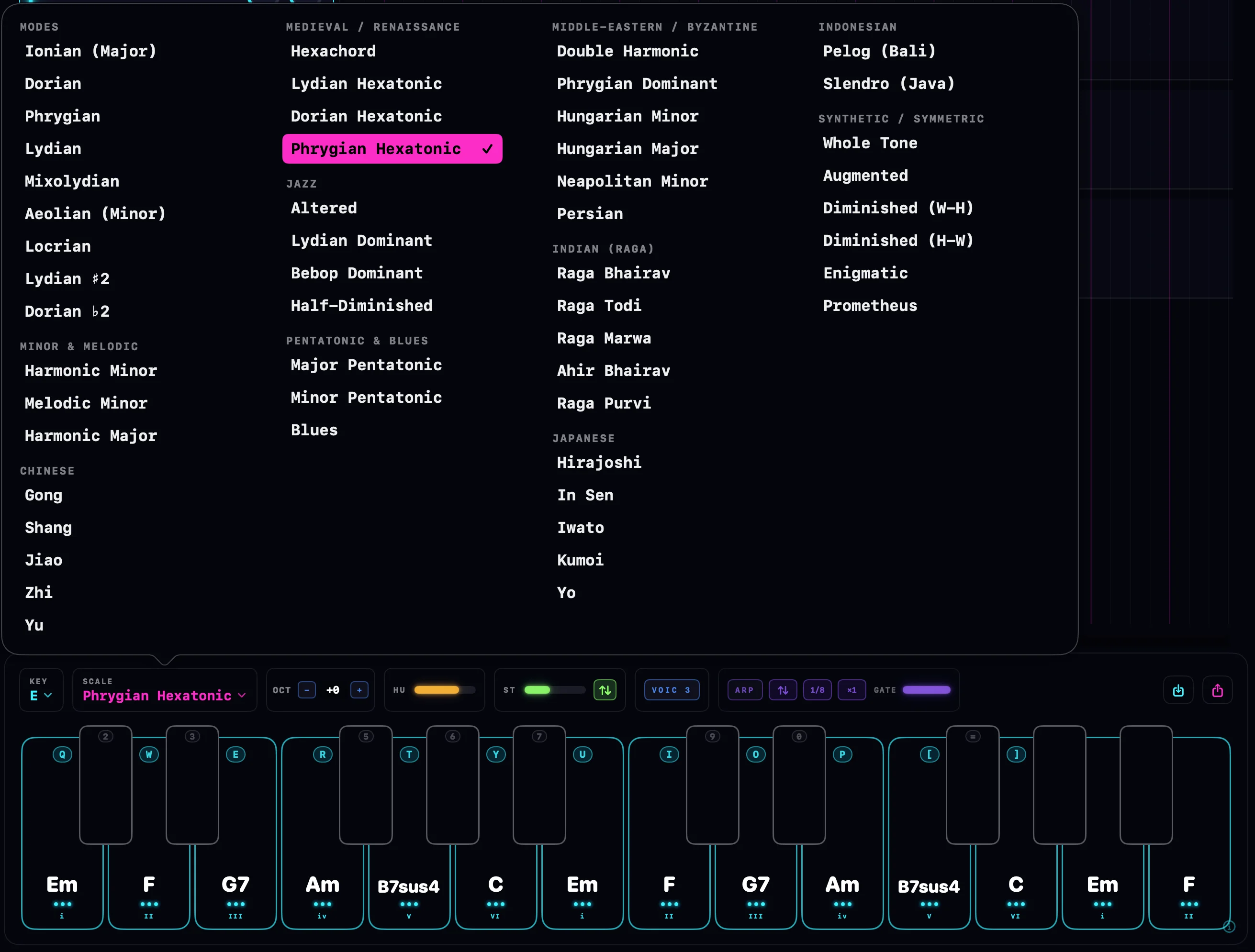
แพดจัดวางเหมือนเปียโนสองอ็อกเทฟ เริ่มที่โน้ต C ใต้ C กลาง: คีย์สีขาวเต็มความสูง 14 คีย์ และคีย์สีดำที่สั้นกว่า 10 คีย์
- แพดสีขาว เก็บคอร์ดของคีย์และสเกลของคุณ อันละหนึ่งขั้นสเกล ไล่จากซ้ายไปขวา แต่ละอันแสดงชื่อคอร์ดและเลขโรมัน ดังนั้นใน A minor คุณจะเห็น Am, B°, C, Dm, Em, F, G ไล่ขึ้นไป
- แพดสีดำ เริ่มต้นว่างเปล่า เป็นช่องว่างอิสระ: คลิกขวาที่แพดใดแพดหนึ่งแล้วปรับแต่งเพื่อใส่คอร์ดที่คุณต้องการลงไป แพดเปล่าจะเงียบจนกว่าคุณจะทำ
สีของแพดบอกคุณว่ากำลังดูอะไรอยู่: สีฟ้าอมเขียวสำหรับคอร์ดในสเกล สีม่วงสำหรับช่องคีย์สีดำ สีเหลืองอำพันสำหรับแพดที่คุณปรับแต่งไว้
การเล่นแพด
มีสามวิธีในการเล่น ใช้พร้อมกันได้หากต้องการ:
- คลิกแพดด้วยเมาส์ มันจะดังตราบเท่าที่คุณกดค้างไว้
- แป้นพิมพ์คอมพิวเตอร์ แถวตัวอักษรเล่นแพดสีขาว และแถวตัวเลขด้านบนเล่นแพดสีดำ เลียนแบบเปียโน Q คือแพดต่ำสุด แถวทั้งหมดคือ Q W E R T Y U I O P [ ] สำหรับคีย์ขาว กับ 2 3 5 6 7 9 0 = สำหรับคีย์ดำที่คั่นกลาง
- คีย์บอร์ด MIDI ขณะที่แพดเปิดอยู่ สองอ็อกเทฟของแพดบนคอนโทรลเลอร์ของคุณจะเล่นคอร์ด คีย์นอกช่วงนั้นเล่นโน้ตธรรมดา: เบสด้านล่างแพด ทำนองด้านบน
แพด MIDI ไวต่อความหนักเบา: คอร์ดจะดังแรงตามที่คุณเล่น การคลิกและแป้นพิมพ์คอมพิวเตอร์ใช้ความแรงที่ตั้งไว้ใน Settings > ออดิโอและ MIDI
ปิดแพด (กด ⌘P อีกครั้ง) แล้วแป้นพิมพ์คอมพิวเตอร์และคอนโทรลเลอร์ MIDI ของคุณจะกลับไปเล่นโน้ตธรรมดาทุกที่ ไม่มีอะไรถูกบันทึกขณะที่แพดปิดอยู่
คีย์ สเกล และอ็อกเทฟ
เมนู คีย์ เลือกโน้ตราก และเมนู สเกล / MODE เลือกสเกล เปลี่ยนอย่างใดอย่างหนึ่งแล้วทุกแพดจะตามทันที ทำให้คุณย้ายลำดับคอร์ดทั้งชุดไปคีย์ใหม่ได้ด้วยคลิกเดียว
ตัวปรับ OCT เลื่อนแพดทั้งหมดขึ้นหรือลงเป็นอ็อกเทฟ ตั้งแต่ −3 ถึง +3 คลิกที่ตัวเลขเพื่อกลับไปที่ 0
การวางเสียง
ปุ่ม VOICING วนสี่รูปแบบของคอร์ดเดียวกัน:
| การวางเสียง | สิ่งที่มันทำ |
|---|---|
| 1 · CLOSE | คอร์ดตามที่สร้างขึ้น โน้ตอัดแน่นกัน |
| 2 · OPEN | ลดเสียงที่สองจากด้านบนลงหนึ่งอ็อกเทฟ |
| 3 · SPREAD | เปิดคอร์ดให้กว้างขึ้นอีก กระจายเสียงกลาง |
| 4 · DEEP | เพิ่มโน้ตรากอีกตัวต่ำลงหนึ่งอ็อกเทฟเพื่อความหนักแน่น |
การวางเสียงปรับรูปคอร์ดที่สร้างขึ้นใหม่ในขณะที่คุณกด ทำให้การวนเปลี่ยนกลับได้เสมอ แพดที่คุณปรับแต่งไว้จะไม่ถูกแตะต้อง: โน้ตของมันเป็นตัวเลือกที่แน่นอนอยู่แล้วและเล่นกลับตามเดิมเป๊ะๆ การเลือกสเกลใหม่จะกลับไปที่ CLOSE
การดีดและฮิวแมนไนซ์
ดีด ทำให้คอร์ดไล่เสียงแทนที่จะกดพร้อมกันทั้งหมด แถบเลื่อนตั้งความกว้างของการไล่ และชิปลูกศรเล็กๆ เลือกทิศทาง: ขึ้น ลง หรือสลับทุกครั้งที่กด เหมือนการดีดกีตาร์
ฮิวแมนไนซ์ ผ่อนคลายความเป๊ะ: แต่ละโน้ตจะได้รับการเลื่อนแบบสุ่มเล็กน้อยทั้งจังหวะเวลาและความหนักเบา ทำให้คอร์ดที่กดค้างไม่ฟังดูแม่นยำแบบเครื่องจักรอีกต่อไป
อาร์เพจจิเอเตอร์
เปิด ARP แล้วแพดที่กดค้างจะไม่ค้างเสียงคอร์ดอีกต่อไป: มันจะไล่ผ่านโน้ตของคอร์ดตามจังหวะแทน ชิปข้างปุ่ม ARP ปรับแพตเทิร์น:
| ตัวควบคุม | สิ่งที่มันทำ |
|---|---|
| ลำดับ | ขึ้น ลง ปิงปอง หรือสุ่ม |
| อัตรา | โน้ต 1/4, 1/8, 1/8T, 1/16 หรือ 1/32 ซิงก์กับเทมโปของโปรเจกต์ |
| ×1 · ×2 · ×3 | ช่วงอ็อกเทฟ: เส้นทำนองไล่ผ่านกี่อ็อกเทฟ |
| GATE | ความยาวโน้ต จากสั้นและกระตุกไปจนถึงเลกาโตเต็มรูปแบบ |
จังหวะพัลส์เป็นของอาร์เพจจิเอเตอร์ ไม่ใช่ของแพดใดแพดหนึ่ง กดแพดใหม่ขณะที่อาร์พกำลังทำงานอยู่ แล้วคอร์ดของมันจะเข้าร่วมพัลส์ตามจังหวะ โดยเริ่มที่ขั้นถัดไปจากโน้ตที่ใกล้กับโน้ตล่าสุดที่เล่นมากที่สุด คอร์ดจะส่งต่อกันอย่างนุ่มนวลแทนที่จะเริ่มนาฬิกาใหม่
การปรับแต่งแพด
คลิกขวาที่แพดใดก็ได้เพื่อเปิดเมนู:
- ปรับแต่งคอร์ด… เปิดคีย์บอร์ดเปียโนขนาดเล็ก แตะคีย์เพื่อเพิ่มหรือลบโน้ต: สิ่งที่คุณเห็นคือสิ่งที่แพดจะเล่นพอดี และมันจะเล่นให้ฟังขณะที่คุณสร้าง ตัวแก้ไขมีปุ่ม VOICING ของตัวเองที่ฝังการวางเสียงลงในคอร์ดนี้เท่านั้น และมี RESET เพื่อเริ่มใหม่
- คัดลอกคอร์ด และ วางคอร์ด ย้ายคอร์ดจากแพดหนึ่งไปอีกแพดหนึ่ง
- รีเซ็ตกลับเป็นสเกล ทิ้งการแก้ไขของคุณและคืนแพดกลับเป็นคอร์ดที่มาจากสเกล
แพดที่ปรับแต่งแล้วจะเปลี่ยนเป็นสีเหลืองอำพันและแสดงป้าย CUSTOM มันคงโน้ตของมันไว้แม้คุณจะเปลี่ยนคีย์หรือสเกล
การบันทึกและโหลดลำดับคอร์ด
ปุ่ม บันทึกคอร์ด เก็บการตั้งค่าทั้งชุดไว้ภายใต้ชื่อหนึ่ง: คีย์ สเกล การเลื่อนอ็อกเทฟ และทุกแพดที่ปรับแต่งไว้จะไปด้วยกัน โหลดคอร์ด นำลำดับที่บันทึกไว้กลับมา รายการค้นหาได้ และปุ่มถังขยะจะลบรายการหนึ่งหลังยืนยัน การบันทึกด้วยชื่อที่มีอยู่แล้วจะแทนที่ลำดับคอร์ดนั้น
แพดเล่นแทร็กไหน
แพดเล่นผ่านแทร็กเครื่องดนตรีของโปรเจกต์คุณ เหมือนกับ MIDI สด:
- หากมีแทร็กเครื่องดนตรีที่ เตรียมไว้และกำลังฟังอยู่ ทุกแทร็กจะดังพร้อมกัน
- ไม่เช่นนั้นแทร็กเครื่องดนตรีที่ เลือกไว้จะเล่น
หากต้องการบันทึกการแสดงจากแพด เตรียมแทร็กเครื่องดนตรีแล้วกดบันทึก: การดีด ฮิวแมนไนซ์ และเส้นอาร์พทั้งหมดจะถูกบันทึกเป็นโน้ต MIDI ปกติ ดู การบันทึก MIDI