
เทมโปและอัตราจังหวะ
ตั้งความเร็วและจังหวะของโปรเจกต์คุณในแถบทรานสปอร์ต จากนั้นปรับเทมโปตามช่วงเวลาด้วยแทร็กเทมโป
ตั้งเทมโป
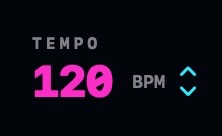
ตัวเลข TEMPO อยู่ในแถบทรานสปอร์ต มีสามวิธีในการเปลี่ยนค่า:
- ลากตัวเลข: ขึ้นคือเร็วขึ้น ลงคือช้าลง
- ปรับทีละขั้นด้วยลูกศรเล็กๆ ข้างๆ ทีละ 1 BPM ตัวควบคุมนี้ปรับได้ตั้งแต่ 20 ถึง 300 BPM
- แตะเข้าจังหวะ: คลิกตัวเลขตามจังหวะ แค่แตะสองครั้งก็พอ ยิ่งแตะต่อไป NeonDAW จะเฉลี่ยจากการแตะไม่กี่ครั้งล่าสุด หยุดสักสองสามวินาทีแล้วการแตะครั้งถัดไปจะเริ่มนับใหม่
เปลี่ยนอัตราจังหวะ
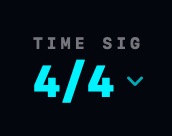
คลิก TIME SIG แล้วเลือกจังหวะ: 4/4, 3/4, 2/4, 5/4, 6/8, 7/8, 9/8 หรือ 12/8
จังหวะเป็นตัวกำหนดว่าบีตจะจัดกลุ่มเป็นห้องอย่างไร เส้นแบ่งห้อง การเน้นเสียงของเมโทรนอม ความยาวของการนับก่อนเริ่ม และห้องต่างๆ ของ Drum Machine ล้วนเป็นไปตามนี้ เพลงของคุณยังอยู่ที่เดิม: คลิปและโน้ตยังคงตำแหน่งเดิมไว้ มีแค่เส้นแบ่งห้องรอบๆ ที่จัดกลุ่มใหม่
แทร็กเทมโป
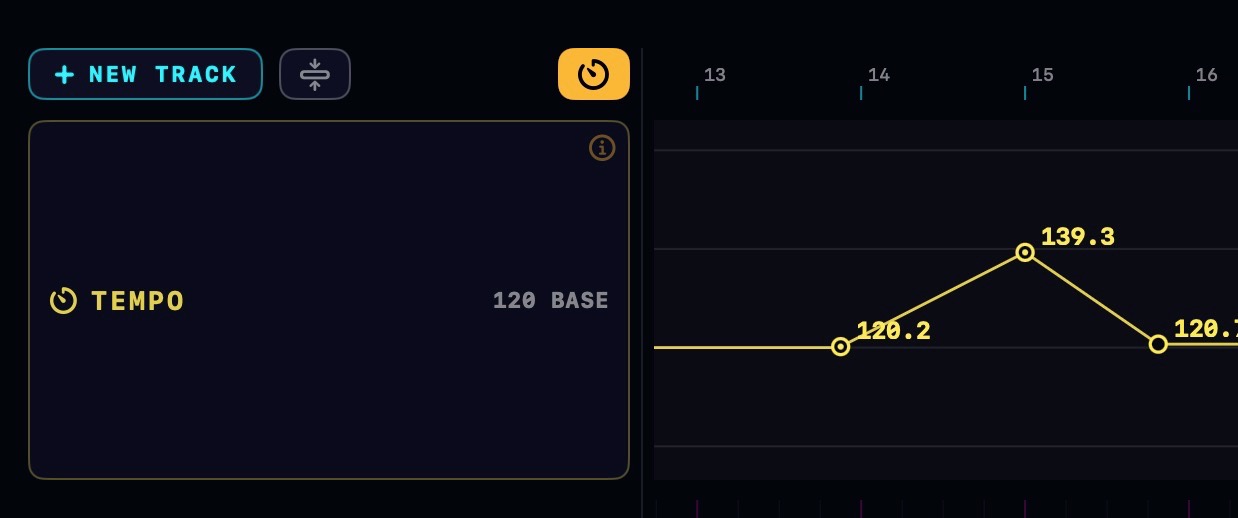
คลิกไอคอนนาฬิกาสีเหลืองทางขวาของ แทร็กใหม่ เพื่อแสดงแทร็กเทมโป มันจะเปิดเป็นแถวขวางไทม์ไลน์ เส้นสีเหลืองอำพันคือเทมโปของเพลงคุณ
จุดเทมโป
- เพิ่มจุด: ดับเบิลคลิกหรือคลิกขวาในพื้นที่ว่างแล้วเลือก เพิ่มจุดเทมโป
- ย้ายจุด: ลากมัน ซ้ายและขวาย้ายตามเวลา บนและล่างเปลี่ยนค่า BPM เมื่อเปิด Snap ไว้ จะตกลงบนกริด
- พิมพ์ BPM ที่แน่นอน: คลิกขวาที่จุดแล้วเลือก ตั้งค่า BPM…
- ลบจุด: คลิกขวาที่จุดแล้วเลือก Delete Tempo Point
ทุกการแก้ไขนับเป็นหนึ่งขั้นของการเลิกทำ ดังนั้น ⌘Z จะย้อนกลับการเปลี่ยนแปลงของคุณทีละขั้น
การไล่ระดับ vs การกระโดด
จุดปกติจะกระโดด: เทมโปคงค่าไว้ แล้วเปลี่ยนไปเป็นค่าใหม่ทันทีเมื่อเพลย์เฮดมาถึงจุดนั้น
คลิกขวาที่จุดแล้วเลือก ไล่ระดับไปยังจุดถัดไป เพื่อให้มันไล่ระดับแทน เทมโปจะเปลี่ยนแปลงอย่างค่อยเป็นค่อยไปจากจุดนั้นไปยังจุดถัดไป: เป็นการเร่งหรือลดความเร็วอย่างนุ่มนวลแทนการกระโดด เลือก Step to Next เพื่อปิดการไล่ระดับกลับไปเป็นแบบเดิม
BPM ที่แถบด้านบนและแทร็กเทมโป
ตัวควบคุม BPM ในแถบทรานสปอร์ตตั้งเทมโปเริ่มต้น: เทมโปที่เพลงของคุณเริ่มต้น ก่อนถึงจุดเทมโปแรก แตะหรือลากมันแล้วแผนที่ทั้งหมดจะขยับตามไปด้วย ทั้งสองเป็นระบบเดียวกัน ไม่ใช่เทมโปที่แข่งกันสองระบบ
วิดีโอและมาร์กเกอร์จุดสำคัญ
คลิปวิดีโอและมาร์กเกอร์จุดสำคัญจะคงตำแหน่งในภาพยนตร์ไว้เมื่อเทมโปเปลี่ยน ภาพจะล็อกกับเวลาจริงในขณะที่ห้องต่างๆ ขยับไปรอบๆ นั่นคือสิ่งที่ทำให้แทร็กเทมโปมีประโยชน์สำหรับการทำดนตรีประกอบ: ดู วิดีโอและการทำดนตรีประกอบ
ซิงก์ไฟล์ออดิโอกับโปรเจกต์
ลากไฟล์ออดิโอที่ไม่ตรงกับเทมโปของคุณเข้ามาแล้วใช่ไหม? คลิกขวาที่คลิปนั้นแล้วเลือก ซิงก์ BPM กับโปรเจกต์ NeonDAW จะอ่านเทมโปของออดิโอนั้นแล้วยืด/หดเทคให้ตรงกับโปรเจกต์ โดยคงระดับเสียงเดิมไว้
- หากไฟล์ตรงอยู่แล้ว คุณจะเห็น ALREADY IN SYNC และไม่มีอะไรเปลี่ยนแปลง
- เมื่อทราบเทมโปของเทคแล้ว การซิงก์อีกครั้งจะตามโปรเจกต์ของคุณอย่างแม่นยำ: ลด BPM ต่อไปเรื่อยๆ และออดิโอก็จะช้าลงตามไปเรื่อยๆ
- การยืด/หดนับเป็นหนึ่งขั้นของการเลิกทำ ⌘Z จะนำเทคดั้งเดิมกลับมา
เครื่องมือคลิปเพิ่มเติมอยู่ที่ เครื่องมือคลิปออดิโอ