
Piano Roll
Piano Roll คือตัวแก้ไข MIDI ของ NeonDAW วาดโน้ต ปรับแต่งมัน และได้ยินทุกการแก้ไขเล่นกลับแบบสดผ่านเครื่องดนตรีและเอฟเฟกต์ของแทร็ก
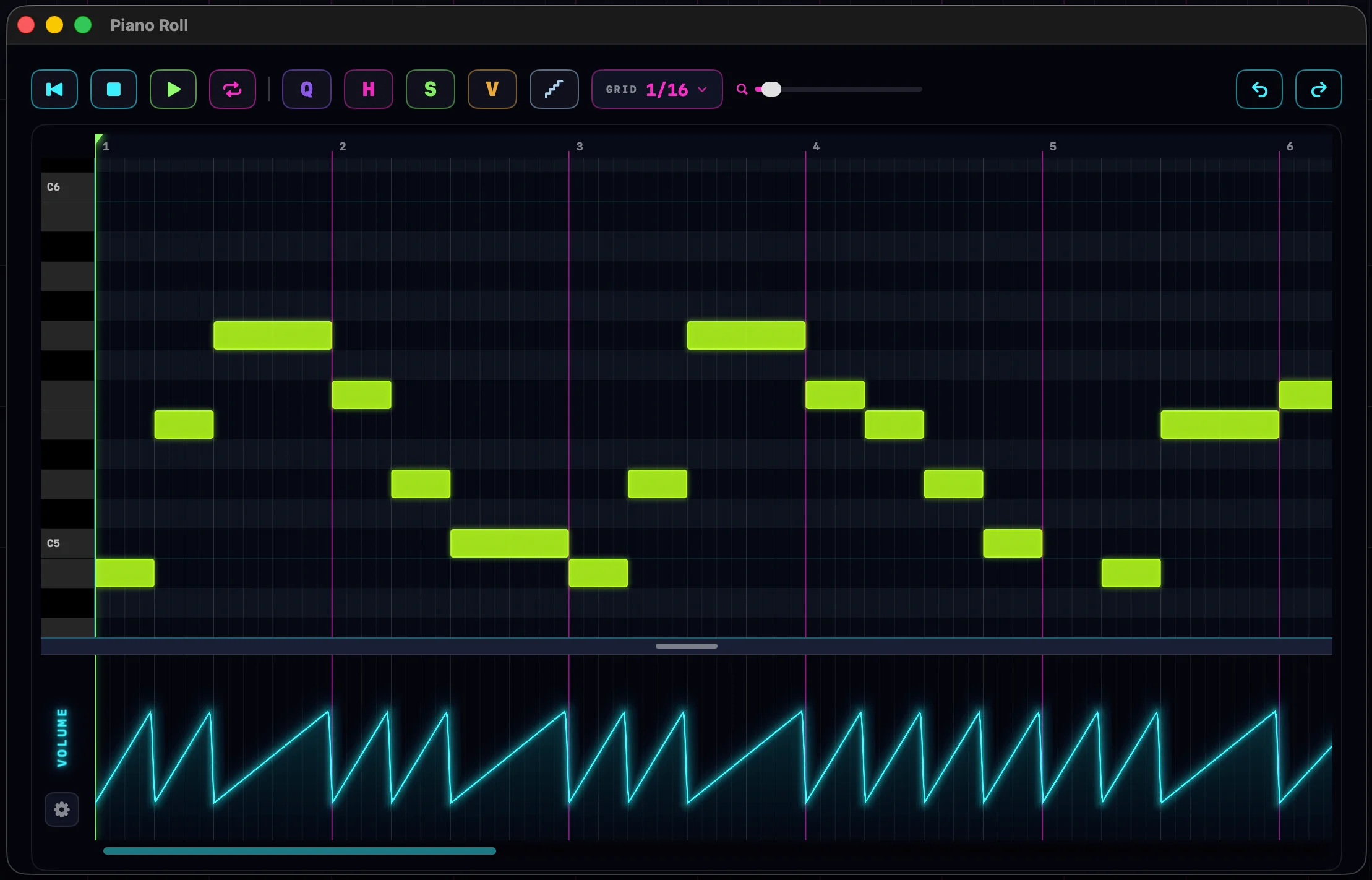
การเปิดตัวแก้ไข
ดับเบิลคลิกคลิปเครื่องดนตรีใดก็ได้ หรือคลิกขวาแล้วเลือก แก้ไขใน Piano Roll
ตัวแก้ไขจะเปิดในหน้าต่างของตัวเอง คุณจึงปรับขนาดหรือลากไปยังจอที่สองได้ ปิดด้วยปุ่มปิดสีแดงหรือ Esc เพลงจะยังคงเล่นต่อไปขณะที่คุณแก้ไข
เลย์เอาต์
- คอลัมน์คีย์บอร์ด: คีย์เปียโนตามขอบซ้าย คลิกหรือลากไปตามคีย์เพื่อฟังระดับเสียง
- ไม้บรรทัด: หมายเลขห้องด้านบน คลิกหรือลากเพื่อย้ายเพลย์เฮด
- กริดโน้ต: พื้นที่หลักที่โน้ตอยู่ เส้นแบ่งห้องเรืองแสงสีมาเจนตา การแบ่งย่อยจะค่อยๆ ปรากฏเมื่อคุณซูมเข้า
- แถบเครื่องมือ: ปุ่มควบคุมการเล่น เครื่องมือแก้ไข เมนูกริด แถบเลื่อนซูม และเลิกทำ/ทำซ้ำ
- แผงออโตเมชัน: แถบด้านล่าง ลากแถบจับด้านบนเพื่อทำให้สูงขึ้นหรือเตี้ยลง
การเพิ่ม ย้าย และปรับขนาดโน้ต
เพิ่มโน้ต: คลิกพื้นที่ว่าง คุณจะได้โน้ตหนึ่งตัว ยาวหนึ่งขั้นกริด หากลากข้ามพื้นที่ว่างแทน คุณจะวาดโน้ตลงในทุกช่องกริดที่คุณผ่าน: เป็นวิธีง่ายๆ ในการวางรัน เมื่อปิดสแนป การลากจะวาดโน้ตตัวเดียวยาวเท่ากับที่คุณลากพอดี
ย้ายโน้ต: ลากมัน มันจะสแนปกับกริดขณะเปิดสแนปไว้ และคุณจะได้ยินระดับเสียงขณะที่มันเคลื่อนที่ การลากโน้ตที่เป็นส่วนหนึ่งของการเลือกจะย้ายทั้งชุดที่เลือกไปด้วยกัน
ปรับขนาดโน้ต: ลากขอบขวาเพื่อเปลี่ยนความยาว ลากขอบซ้ายเพื่อย้ายจุดเริ่มต้นโดยคงจุดจบไว้ที่เดิม เคอร์เซอร์จะกลายเป็นลูกศรปรับขนาดใกล้ขอบใดขอบหนึ่ง
ลบโน้ต: คลิกขวาที่มัน หรือเลือกโน้ตบางตัวแล้วกด ⌫ การคลิกขวาที่โน้ตซึ่งอยู่ในชุดที่เลือกจะลบทั้งชุดที่เลือก
การเลือกโน้ต
- คลิกโน้ตเพื่อเลือก
- คลิกขวาลากข้ามกริดเพื่อกวาดกรอบเลือกครอบคลุมหลายโน้ต
- กด ⌘A เพื่อเลือกทุกโน้ตในคลิป
- คลิกพื้นที่ว่างเพื่อยกเลิกการเลือก
ความหนักเบา
ความหนักเบาคือแรงที่กดโน้ต โน้ตจะมีสีตามความหนักเบา: สีเย็นคือเบา สีร้อนคือหนัก
โน้ตเดียว: ดับเบิลคลิกที่มัน แถบเลื่อนเล็กๆ จะโผล่ขึ้นข้างโน้ต ลากมันแล้วคุณจะได้ยินการเปลี่ยนแปลงแบบสด คลิกที่อื่นเพื่อปิด
ทุกโน้ต: กด V (หรือปุ่ม V) เพื่อเข้าโหมดความหนักเบา แต่ละโน้ตจะแสดงเส้นสีเข้มที่ความสูงตามความหนักเบาของมัน ลากโน้ตใดก็ได้ขึ้นหรือลงเพื่อตั้งค่า จับโน้ตที่อยู่ในชุดที่เลือกแล้วทั้งกลุ่มจะขยับในปริมาณเท่ากัน โดยคงความแตกต่างระหว่างโน้ตไว้ กด V อีกครั้งเพื่อออกจากโหมด
ตัด คัดลอก และวาง
แป้นพิมพ์ลัดปกติทำงานกับโน้ตที่เลือกไว้: ⌘X ตัด ⌘C คัดลอก ⌘V วาง
การวางจะตกลงที่เพลย์เฮดและคงจังหวะเวลาสัมพัทธ์ของโน้ตไว้ โน้ตที่วางจะกลายเป็นชุดที่เลือกใหม่ และเพลย์เฮดจะเลื่อนไปที่จุดจบของมัน: วางอีกครั้งแล้วท่อนนั้นจะเรียงต่อกันพอดี
เมนู Edit ตามหน้าต่างที่โฟกัสอยู่ เมื่อ Piano Roll อยู่ด้านหน้า มันจะตัด คัดลอก และวางโน้ต ในหน้าต่างหลักมันทำงานกับคลิป ดู ตัด คัดลอก และวาง
กริด สแนป และซูม
เมนู กริด ตั้งหน่วยของกริด ตั้งแต่ 1/1 ลงไปถึง 1/64 โน้ตใหม่ การย้าย และการปรับขนาดจะสแนปตามนี้
กด S เพื่อเปิด/ปิดสแนป เมื่อปิดสแนป โน้ตจะไปอยู่ตรงจุดที่คุณวางไว้พอดี
ซูมด้วยวงล้อเลื่อนเหนือ Piano Roll: จุดใต้เคอร์เซอร์ของคุณจะอยู่ที่เดิม การเลื่อน ⌥ จะทำให้โน้ตสูงขึ้นหรือเตี้ยลง แถบเลื่อนสีมาเจนตาในแถบเครื่องมือก็ซูมได้เช่นกัน
ควอนไทซ์ ฮิวแมนไนซ์ และรวมโน้ต
ควอนไทซ์ ดึงโน้ตเข้าจังหวะ กด Q เลือกค่า แล้วโน้ตที่เลือกไว้จะสแนปตามนั้น หากไม่ได้เลือกอะไรไว้ ทั้งคลิปจะถูกควอนไทซ์ ค่าควอนไทซ์เป็นตัวเลือกของตัวเอง ไม่จำเป็นต้องตรงกับกริด
ฮิวแมนไนซ์ ตรงข้ามกัน กด H ตั้งค่าปริมาณ แล้วกด APPLY: จังหวะเวลาและความหนักเบาของแต่ละโน้ตจะถูกผ่อนคลายด้วยปริมาณสุ่มเล็กน้อย ทำให้ท่อนที่เล่นแบบเครื่องจักรกลับมามีชีวิตชีวา มันทำงานกับชุดที่เลือกไว้ หรือทั้งคลิปเมื่อไม่ได้เลือกอะไร
รวมโน้ต เชื่อมโน้ตที่ระดับเสียงเดียวกันให้เป็นโน้ตยาวหนึ่งตัว เลือกโน้ตตั้งแต่สองตัวที่มีระดับเสียงเดียวกัน แล้วปุ่ม M จะปรากฏในแถบเครื่องมือ คลิกมันหรือกด M
เครื่องมือตัดแบ่ง
กดค้าง C แล้วเคอร์เซอร์จะกลายเป็นใบมีด
- คลิกที่โน้ตเพื่อตัดมันออกเป็นสองส่วนตรงจุดนั้น
- ลากลงตรงๆ เพื่อตัดทุกโน้ตที่เส้นผ่านที่จังหวะเดียวกัน การลากที่เกือบตั้งฉากจะสแนปให้ตั้งฉากพอดี ทำให้มือที่สั่นก็ยังตัดตรงได้
- ลากในแนวทแยง ข้ามโน้ตที่ซ้อนกัน แต่ละแถวจะถูกตัดตรงจุดที่ใบมีดผ่าน การตัดจะเหลื่อมกันจากแถวหนึ่งไปอีกแถว: เหมาะสำหรับสร้างไรเซอร์ทีละเครื่องดนตรี
ขณะที่คุณลาก จุดจะทำเครื่องหมายแต่ละตำแหน่งที่ใบมีดจะตัด ปล่อยเพื่อตัด การตัดแนวตั้งจะเหลือครึ่งด้านขวาถูกเลือกไว้ ส่วนการตัดแนวทแยงจะเลือกครึ่งด้านซ้าย พร้อมสำหรับการลบ
การบันทึกทีละขั้น
การบันทึกทีละขั้นเขียนโน้ตทีละขั้นกริด ไม่ต้องใช้ทักษะจังหวะ คลิกปุ่มขั้นบันไดในแถบเครื่องมือเพื่อเตรียมใช้งาน
- เล่นโน้ตหนึ่งตัวแล้วมันจะตกลงที่เพลย์เฮด ยาวหนึ่งขั้นกริด เพลย์เฮดจะเลื่อนไปข้างหน้าหนึ่งขั้น
- กดคอร์ดค้างไว้แล้วทั้งคอร์ดจะตกลงในขั้นเดียว เพลย์เฮดจะเลื่อนไปเมื่อคุณปล่อย
- มันฟังทุกอย่าง: คีย์บอร์ด MIDI ของคุณ แป้นพิมพ์คอมพิวเตอร์ และ Chord Pad
ย้ายเพลย์เฮดโดยคลิกที่ไม้บรรทัดเพื่อบันทึกทีละขั้นที่จุดใดก็ได้ในคลิป การป้อนทีละขั้นจะหยุดชั่วคราวขณะที่การเล่นหรือการบันทึกดำเนินอยู่ และปิดเมื่อคุณปิดตัวแก้ไข
การวนซ้ำและการเล่นภายในตัวแก้ไข
แถบควบคุมการเล่นทำงานได้จากภายในตัวแก้ไข: Space เล่นและหยุดชั่วคราว ⇧Space เล่นจากจุดเริ่มต้น Return หยุด และ ⇧Return กระโดดกลับไปจุดเริ่มต้น
กด L (หรือปุ่มวนซ้ำ) เพื่อวนซ้ำ แถบลูปสีมาเจนตาจะปรากฏบนไม้บรรทัด: ลากมันเพื่อย้าย หรือลากปลายเพื่อปรับขนาด มันจะสแนปกับกริดขณะเปิดสแนปไว้ ไม่ว่าหน้าต่างใดอยู่ด้านหน้า ตัวแก้ไขหรือหน้าต่างหลัก หน้าต่างนั้นจะเป็นเจ้าของบริเวณลูป
หน้าต่างคลิป
พื้นที่ที่จางลงเลยขอบของคลิปคือบริเวณนอกคลิป โน้ตในบริเวณนั้นยังคงอยู่ เพียงแต่ไม่ส่งเสียง: การแก้ไขคลิปเป็นหน้าต่างที่ไม่ทำลายเนื้อหา ท่อนที่ถูกตัดปลายไว้จึงรอคุณอยู่หากคุณต้องการมันกลับมา
เส้นแบ่งระหว่างส่วนที่สว่างและส่วนที่จางเป็นแฮนเดิล ลากมันเพื่อปรับขนาดคลิปโดยไม่ต้องออกจากตัวแก้ไข การวาดโน้ตเลยจุดจบเพียงแค่ขยายคลิป ดู คลิปและการจัดเรียง สำหรับวิธีที่การแก้ไขแบบเดียวกันทำงานบนไทม์ไลน์
แผงออโตเมชัน
แถบด้านล่างของตัวแก้ไขวาดออโตเมชันในพื้นที่จังหวะของคลิปเอง
คลิกปุ่มเฟืองที่ด้านซ้ายของแผงเพื่อเลือกสิ่งที่คุณกำลังแก้ไข: แลนของมิกเซอร์ (ระดับเสียง แพน แอตแทค) แชนเนลปลั๊กอินที่มีอยู่แล้ว หรือพารามิเตอร์ใดๆ ของปลั๊กอินใดๆ บนแทร็ก การเลือกพารามิเตอร์จะสร้างแชนเนลของมันทันที มีช่องค้นหาเมื่อรายการยาวเกินไป
- วาดโดยการลากข้ามแลน เส้นจะตามการลากของคุณอย่างนุ่มนวล
- ⇧-ลาก เพื่อวาดกำแพงแนวตั้ง: การกระโดดแบบทันทีที่หนึ่งจังหวะ
- คลิกขวาลาก เพื่อลบจุด
- ดับเบิลคลิกใกล้จุดหนึ่งเพื่อแสดงแฮนเดิลเส้นโค้ง แล้วลากมันเพื่อดัดช่วงนั้นให้เป็นเส้นโค้งแบบผ่อนแรง
การวาดลงในแลนมิกเซอร์ที่ว่างเปล่าจะสร้างแชนเนลออโตเมชันนั้นบนแทร็ก ความหนักเบาไม่ใช่แลนออโตเมชัน: มันเป็นของตัวโน้ตเอง ดังนั้นแก้ไขมันในโหมดความหนักเบา เรื่องราวทั้งหมดอยู่ที่ ออโตเมชัน
การเลิกทำและความจำต่อคลิป
ตัวแก้ไขมีประวัติการเลิกทำของตัวเอง แยกจากของหน้าจัดเรียง ⌘Z เลิกทำและ ⇧⌘Z ทำซ้ำการแก้ไขโน้ตขณะที่หน้าต่างตัวแก้ไขอยู่ด้านหน้า การเลิกทำยังคืนค่าการเลือกที่คุณมีในขั้นตอนนั้นด้วย
ตัวแก้ไขยังจดจำว่าคุณทิ้งแต่ละคลิปไว้อย่างไร: กริด สแนป โหมดความหนักเบา การบันทึกทีละขั้น และแลนออโตเมชันที่เลือกไว้ จะกลับมาเมื่อคุณเปิดมันอีกครั้ง
ทุกแป้นพิมพ์ลัดในหน้านี้ยังอยู่ในตาราง แป้นพิมพ์ลัด ด้วย