
Spår
Spår är raderna i ditt projekt. Varje spår har sina egna klipp, sitt eget ljud och sin egen plats i mixen. Det här kapitlet går igenom varje kontroll i ett spårhuvud.
Spårtyperna
NeonDAW har fem sorters spår. Vart och ett rymmer en annan typ av material.
| Typ | Vad det rymmer |
|---|---|
| MIDI | Toner, spelade genom ett instrument. Spela in från en klaviatur eller rita toner i pianorullen. |
| Ljud | Inspelade tagningar och importerade ljudfiler. |
| Trummor | Mönster stämplade från trummaskinen. |
| Video | En film att tonsätta. Se Video och filmmusik. |
| Grupp | En mapp med spår som också är en buss. Se Spårgrupper. |
Varje projekt har också en MASTER-rad. Det är masterbussen: allt flödar genom den på väg till dina högtalare. Den tas upp i Mixern.
Så skapar du ett spår
Klicka på NYTT SPÅR ovanför spårhuvudena och välj en typ: MIDI-spår, Ljudspår, Trumspår, Videospår eller Grupp. Du kan också högerklicka på valfri tom yta i huvudkolumnen för samma meny.
Nya spår visas överst i listan.
Byt namn, ordna om, duplicera, radera
Byt namn
Klicka på ett spårs namn och skriv. Tryck på Return eller klicka någon annanstans för att bekräfta.
Ordna om
Dra ett spårs huvud upp eller ner. Ett mellanrum öppnas mellan raderna för att visa var det kommer att hamna. Släpp det under ett öppet grupphuvud så ansluter det till gruppen.
Duplicera
Högerklicka på huvudet och välj Duplicera spår. Kopian tar med sig allt: klipp, instrument, effekter, automation och spårets färg.
Radera
Högerklicka på huvudet och välj Ta bort spår. Att radera går att ångra: ⌘Z tar tillbaka spåret.
Fäll ihop och fäll ut
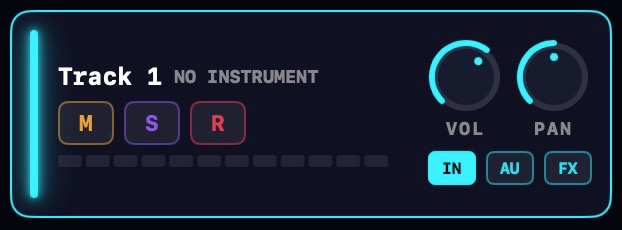

Klicka på ett spårs färgstapel (den tunna färgade remsan längs vänsterkanten) för att fälla ihop det till en smal rad. Klicka igen för att fälla ut det. Ett hopfällt spår fäller ihop sina automationsspår med sig.
Knappen bredvid NYTT SPÅR fäller ihop alla spår på en gång, eller fäller ut dem alla igen.
Du kan också dra i nederkanten av ett spårs fält för att göra raden högre eller lägre.
Mute, Solo och Armera
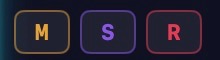
Varje spårhuvud har tre små knappar.
- M tystar spåret (mute). Du hör det inte, och dess klipp tonas ner i arrangemanget.
- S soloar spåret. Medan något är soloat hör du bara de soloade spåren.
- R armerar spåret för inspelning. Se Spela in ljud och Spela in MIDI.
Trumspår har ingen R-knapp: deras klipp kommer från trummaskinens knapp LÄGG TILL PÅ SPÅR, inte från inspelning. Videospår har inga mixknappar alls, bara en WINDOW-knapp som öppnar videofönstret.
På ett ljudspår högerklickar du på R-knappen för att växla Ingångsövervakning. Den är på som standard: att armera spåret låter dig också höra ingången. Mer i Spela in ljud.
Volym, panorering och mätare
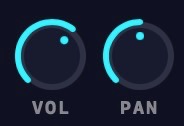
Varje spårhuvud har en VOL-ratt och en PAN-ratt. Volymen når upp till +12 dB över enhetsnivå, så en tyst källa kan få en ren boost. Högerklicka på valfri ratt för att återställa den.
Under knapparna visar varje spår sin egen nivåmätare. På ett armerat ljudspår visar mätaren också den levande ingången, så att du kan ställa in nivåer innan du spelar in.
Samma kontroller visas som fulla kanalremsor i Mixern, och båda ställena rör sig tillsammans.
Spårfärger
Varje spårtyp har en signaturfärg, och varje spår kan åsidosätta den. Högerklicka på ett huvud och välj Spårfärg, välj sedan från paletten. Default återställer spåret till dess typs färg.
Om flera spår är markerade omfärgar valet alla på en gång.
För att ändra standardfärgen per spårtyp öppnar du Inställningar > Allmänt > SPÅRFÄRGER.
Markera flera spår
Tre sätt att bygga en markering:
- ⇧-klicka på ett huvud för att markera hela intervallet från det senast markerade spåret.
- ⌘-klicka på ett huvud för att lägga till eller ta bort ett spår.
- Högerdra en ruta över huvudkolumnen för att sopa in spår i markeringen. Ingen modifierartangent behövs.
En åtgärd på en flermarkering gäller alla markerade spår: färg, duplicera och radera tillämpas på hela uppsättningen. Högerklicksmenyn erbjuder också Gruppera markering, som viker in de markerade spåren i en ny grupp.
IN, AU och FX
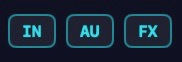
IN-knappen: välja ingång
IN-knappen i ett spårs huvud avgör vad spåret lyssnar på. Valen beror på spårtypen.
På MIDI-spår
- ALL INPUTS: spåret spelar från allt, standardvalet.
- CHORD PAD: bara ackordpaden och skrivtangentbordet.
- MIDI IN: bara hårdvaru-MIDI. Håll muspekaren över den för att välja ett kanalfilter, Alla eller 1 till 16. Ett kanalval visas i knappen, till exempel
IN 5. - NO INPUT: spåret ignorerar levande ingång.
På ljudspår
IN-menyn väljer inspelningsingången: en av dina ingångsenheter, eller No Input. Att välja en enhet gör den till Macens standardingång och spelar in hela enheten.
På ett gränssnitt med fler än två ingångar lägger menyn till enskilda kanaler och stereopar, till exempel IN 3 eller IN 1-2. Varje armerat spår spelar in sin egen del, så flera mikrofoner kan spela in samtidigt. Mer i Spela in ljud.
AU-knappen: välja instrument
MIDI-spår har en AU-knapp. Klicka på den för att öppna spårets instrument, eller instrumentbläddraren när platsen är tom. Instrumentets namn visas också bredvid spårnamnet: NEONSYNTH, pluginets namn, eller NO INSTRUMENT.
Högerklicka på AU-knappen för en snabbytesmeny: Choose AU… öppnar bläddraren, och en post per inbyggt instrument byter in det direkt, från NeonSynth till NeonHarp.
Alla inbyggda instrument och hur du använder tredjeparts Audio Units: se Instrument.
FX-knappen: öppna effektkedjan
FX-knappen öppnar spårets effektkedjefönster. När effekter är inlästa visar knappen hur många, till exempel FX·2.
Grupper och masterbussen har samma knapp. Att lägga till, ordna och förbigå effekter tas upp i Effekter och FX-kedjor.