
Trummaskinen
Varje rad är ett sampel. Klicka på steg för att placera slag, loopa mönstret medan du finjusterar det, stämpla det sedan på tidslinjen som ett klipp.
Öppna trummaskinen
Klicka på rutnätsknappen i transportfältet, eller tryck på ⌘D. Trummaskinen öppnas i panelplatsen längst ner i huvudfönstret, samma plats som ackordpaden och mixern använder.
Den svaga ⓘ-markeringen i panelens hörn öppnar ett kort förklaringskort direkt inuti appen.
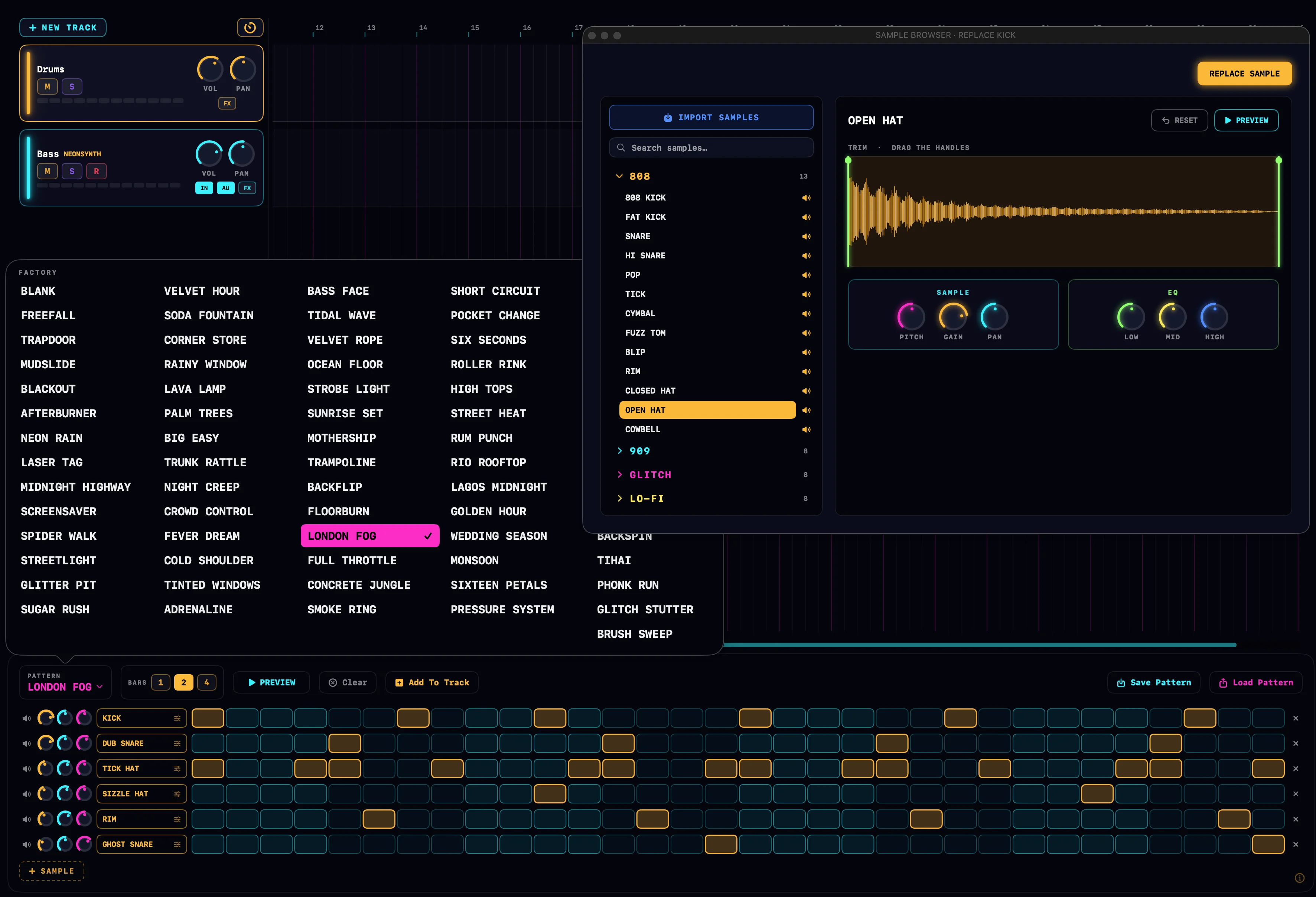
Stegrutnätet
Sampel löper nedåt till vänster, steg löper till höger. Klicka på en cell för att placera ett slag; klicka igen för att ta bort det. Dra över ett fält för att måla: den första cellen du rör vid avgör om dragningen lägger till slag eller raderar dem, och nya slag förhandslyssnas när de placeras.
Cellerna är skuggade i slaggrupper så att du kan se taktarten i ett ögonkast, och en limegrön kolumn sveper över rutnätet medan mönstret loopar.
Mönsterlängd
Knapparna BARS ställer in mönsterlängden: 1, 2 eller 4 takter. Antalet steg i en takt följer projektets taktart: 16 steg per takt i 4/4, 12 i 3/4 eller 6/8, 14 i 7/8, och så vidare. Varje steg är en sextondel.
Antalet takter är envist. Byt fabriksmönster så anpassas de i längd eller trimmas till din valda längd istället för att ändra den.
Fabriksmönster
Menyn MÖNSTER fyller rutnätet med en groove. I 4/4 får du banken FACTORY, ett spann av genrer från four-on-the-floor till halftime, plus en TURNAROUNDS-bank med enstaktsfills som TOM CASCADE och AROUND THE KIT. I andra taktarter visar menyn istället en bank skriven för den taktarten.
Att välja ett mönster ersätter det som finns på rutnätet, så spara ditt eget arbete först om du vill behålla det. Mönstret BLANK är den tomma ytan: ett fyrdelat kit utan steg.
Förlyssna loopen
FÖRLYSSNA loopar mönstret i projektets tempo. Finjustera det medan det spelar: varje cell, ratt och samplingsbyte landar i den pågående loopen. Tryck på STOP (eller starta transporten) för att avsluta den.
Loopen fortsätter rulla även om du byter bort panelen, så att du kan jamma ackord över groovet. En liten grön prick på trummaskinens transportknapp visar att den fortfarande loopar medan panelen är dold.
Lägga till mönstret på tidslinjen
Lägg till på spår stämplar rutnätet på ett trumspår som ett klipp vid spelhuvudet, snappat till närmaste sextondel. Det riktar sig mot det markerade trumspåret, annars det första trumspåret i projektet, och skapar ett spår med namnet DRUMS 1 om inget finns.
Efter stämplingen parkerar spelhuvudet vid slutet av det nya klippet. Finjustera rutnätet och lägg till igen, så hamnar nästa klipp direkt efter: en lägg till, finjustera, lägg till-loop för att bygga ett beat sektion för sektion.
Redigera ett placerat trumklipp
Dubbelklicka på ett trumklipp på tidslinjen så blir rutnätet det klippet. En gul EDITING CLIP-knapp visas, och varje ändring skrivs direkt tillbaka till klippet, live.
Klicka på knappens ✕ för att sluta redigera och återgå till ditt valda mönster. Klippet behåller sina toner; maskinen behåller ingen kopia.
Fältkontroller
Varje fält är en liten mixerkanal för sitt sampel. Dess inställningar gäller överallt fältet låter: förlyssningen, provlyssningarna och varje placerat klipp.
| Kontroll | Vad den gör |
|---|---|
| Högtalare | Provlyssnar fältets sampel en gång. |
| Gul ratt | Fältets volym. Högerklicka för att återställa. |
| Cyan ratt | Fältets panorering. Högerklicka för att återställa. |
| Magenta ratt | Fältets tonhöjd, ±12 halvtoner. Högerklicka för att återställa. |
| Samplingens namn | Öppnar samplingsbläddraren för det här fältet. Bläddring sker live: varje sampling du klickar på byts in i fältet medan du lyssnar. |
| ✕ | Tar bort fältet. |
För att ordna om fält drar du en rad upp eller ner i valfri ledig punkt; en gul linje markerar var den kommer att hamna. För att lägga till ett fält klickar du på + SAMPLE: samplingsbläddraren öppnas så att du kan välja, trimma och forma ett ljud för det.
Spara och läsa in mönster
Spara mönster sparar rutnätet under ett namn: stegen, fälten och deras rattinställningar. Läs in mönster hämtar tillbaka ett sparat mönster; listan går att söka i, visar varje mönsters längd i takter, och papperskorgsknappen raderar ett efter bekräftelse. Att spara med ett befintligt namn ersätter det mönstret.
Rensa suddar bort varje steg men behåller fälten, så att du kan slå in ett nytt beat på samma kit.
Konvertera ett trumklipp till MIDI
Medan du redigerar ett placerat klipp visas en Convert to MIDI-knapp. Den gör om klippet till ett vanligt MIDI-klipp som du kan öppna i pianorullen, för redigeringar som rutnätet inte klarar: timing utanför rutnätet, formning av anslagsstyrka, tonlängder.
Konverteringen är enkelriktad. Klippet stannar på sitt trumspår och behåller sina kit-ljud, men att dubbelklicka på det öppnar nu pianorullen istället för rutnätet.
Så fungerar trumklipp
Ett trumklipp är MIDI under ytan: varje tonhöjdsrad är en kit-plats, och varje plats motsvarar ett sampel med sina fältinställningar. Hela kitet, inklusive alla sampel du importerat, sparas inuti .neon-projektet, så ett projekt öppnas och låter exakt som du lämnade det, på vilken Mac som helst.