
Assistenten
NeonDAW har en inbyggd koppling för AI-assistenter. Anslut en så kan den redigera det öppna projektet åt dig: spår, toner, trummor, mix och automation, varje ändring ett ångra-steg bort. Det här kapitlet har den fullständiga konfigurationen för varje större assistent, ingen MCP-erfarenhet behövs.
Vad det är
NeonDAW har en inbyggd MCP-server. MCP (Model Context Protocol) är den öppna standard som AI-assistenter använder för att arbeta med appar: assistenten frågar NeonDAW vad den kan göra, NeonDAW lämnar över en uppsättning verktyg, och assistenten använder dem för att göra riktiga ändringar i ditt projekt. Slå på det så kan valfri MCP-klient på din Mac läsa och redigera det öppna projektet.
Du behöver inte veta mer om MCP än så. Hitta din assistent nedan och följ dess steg en gång. Efter det sker anslutningen automatiskt.
Steg ett: slå på det i NeonDAW
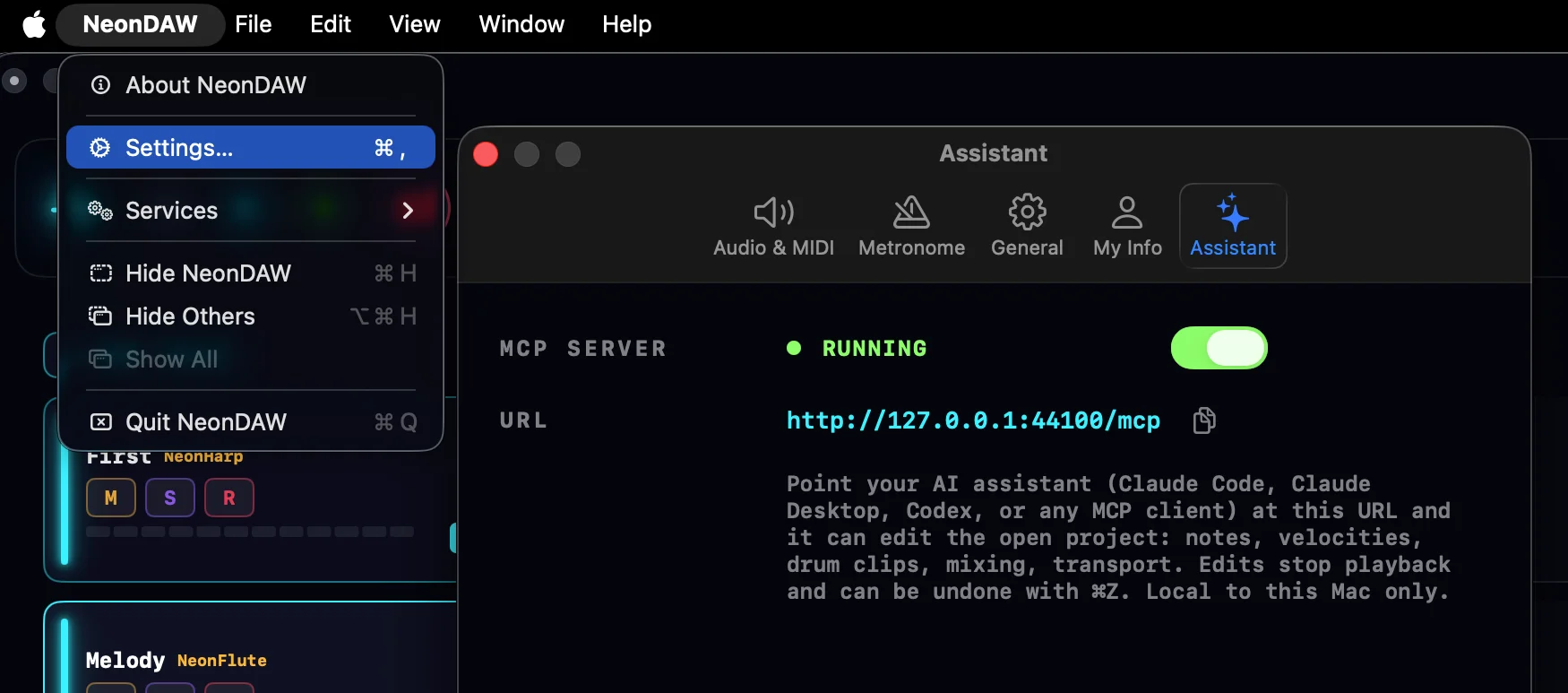
- Öppna Inställningar > Assistent och slå om brytaren. Statuspricken blir grön.
- Notera URL:en:
http://127.0.0.1:44100/mcp. Kopieringsknappen bredvid den lägger den i ditt urklipp. Varje guide nedan använder den här adressen.
Adressen 127.0.0.1 betyder "den här Macen". Bara program som körs på din egen dator kan nå servern. Den är avstängd som standard, och brytaren minns ditt val mellan starterna.
Steg två: anslut din assistent
Varje guide nedan är fullständig i sig själv: hitta din och följ den uppifrån och ner. Alla fyra assistenter körs på din Mac, vilket är det som låter dem ansluta direkt. En chattflik i en webbläsare kan inte se en server på din dator, så välj en av dessa istället. Om du har ett ChatGPT-konto är det Codex.
Claude Code
Anthropics assistent för terminalen, med en skrivbordsapp och ett VS Code-tillägg som delar samma konfiguration. Den kräver en betald Claude-prenumeration (Pro eller högre).
- Installera den om du inte redan har det. Öppna Terminal (Program > Verktygsprogram > Terminal) och klistra in:
Kör sedancurl -fsSL https://claude.ai/install.sh | bashclaudeen gång och följ inloggningsstegen i din webbläsare. - Se till att NeonDAW är öppet med assistentbrytaren på.
- Registrera NeonDAW. En rad, en gång:
Delenclaude mcp add --scope user --transport http neondaw http://127.0.0.1:44100/mcp--scope usergör den tillgänglig oavsett vilken mapp du startar Claude Code från. - Kontrollera att det fungerade: kör
claude mcp listoch leta efter neondaw · Connected. Inuti en session skriver du/mcpför att se NeonDAWs verktyg. Första gången Claude rör vid ditt projekt frågar den om tillstånd.
För att ta bort den senare: claude mcp remove neondaw. Claude Codes skrivbordsapp och VS Code-tillägget läser samma konfiguration, så det här enda kommandot täcker alla tre.
Claude Desktop
Anthropics chattapp. Den når lokala MCP-servrar genom en liten hjälpare som heter mcp-remote och som behöver Node.js på din Mac. Hjälparen hämtar sig själv automatiskt; du installerar bara Node.
Hoppa över formuläret "Add custom connector" under Settings > Connectors för det här. Det formuläret är för servrar på det öppna internet: Claudes moln sköter anslutningen där, och det kan inte nå en server som finns på din Mac.
- Installera Node.js om du inte har det: ladda ned LTS-installeraren från nodejs.org och kör den. För att kontrollera skriver du
node --versioni Terminal: v18 eller nyare fungerar. - Se till att NeonDAW är öppet med assistentbrytaren på.
- I Claude Desktop öppnar du menyn Claude i macOS menyrad och väljer Settings, sedan fliken Developer, sedan Edit Config. Det visar en fil som heter
claude_desktop_config.json.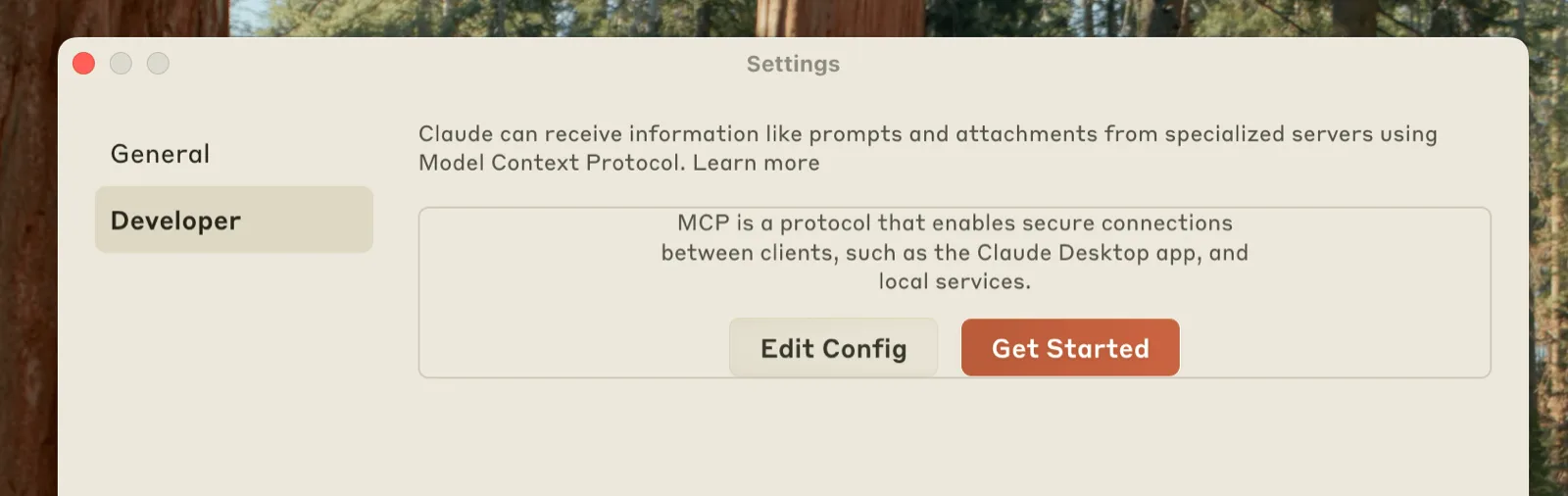
- Öppna den filen i valfri textredigerare och ge den det här innehållet. Om filen redan har ett
"mcpServers"-avsnitt lägger du till posten"neondaw"inuti det. Spara filen.{ "mcpServers": { "neondaw": { "command": "npx", "args": ["-y", "mcp-remote", "http://127.0.0.1:44100/mcp", "--transport", "http-only"] } } } - Avsluta Claude Desktop helt (⌘Q) och öppna det igen. Appen läser bara filen vid start.
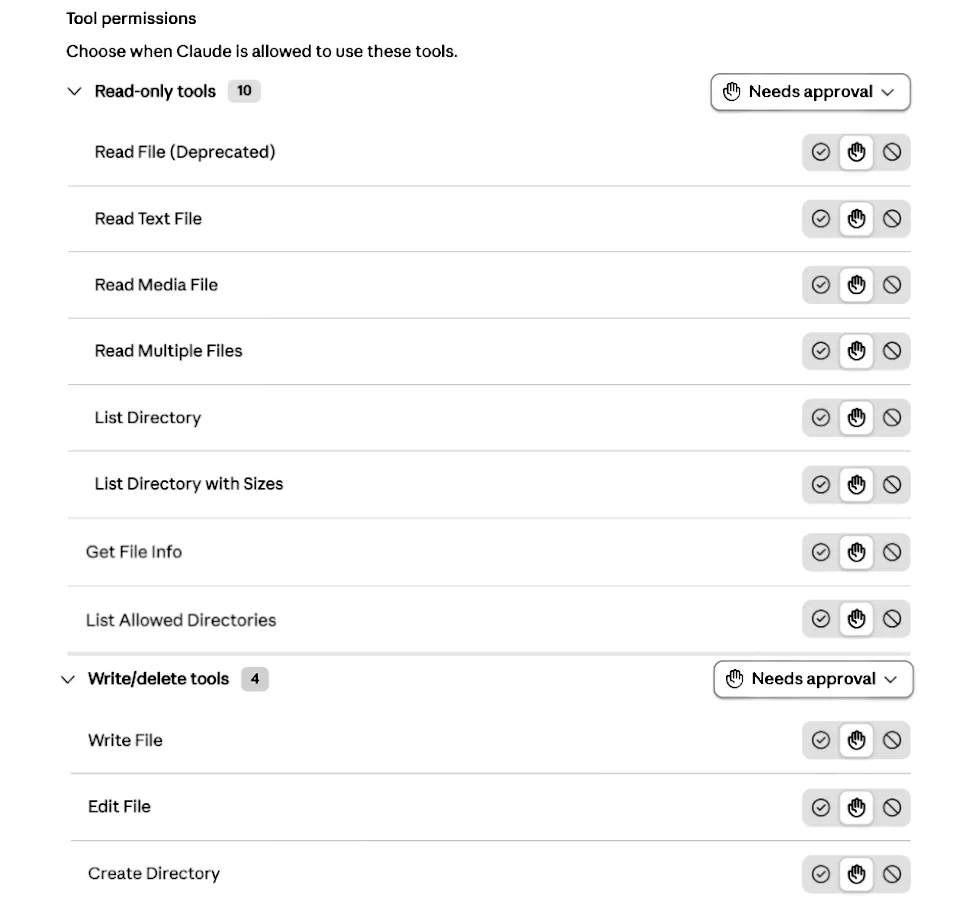
- Kontrollera att det fungerade: i en ny chatt klickar du på reglageknappen i hörnet av meddelanderutan, sedan Connectors. NeonDAW bör vara listat; klicka på det för att se dess verktyg.
För att ta bort den senare tar du bort blocket "neondaw" från filen och startar om appen.
Codex
OpenAIs kodningsassistent: en terminalapp plus ett IDE-tillägg, inloggad med ditt ChatGPT-konto (betalda prenumerationer, Plus och uppåt). Om du använder ChatGPT är det här sättet att styra NeonDAW med den.
- Installera den om du inte redan har det. I Terminal:
Kör sedancurl -fsSL https://chatgpt.com/codex/install.sh | shcodexen gång och välj Sign in with ChatGPT. - Se till att NeonDAW är öppet med assistentbrytaren på.
- Registrera NeonDAW:
codex mcp add neondaw --url http://127.0.0.1:44100/mcp - Kontrollera att det fungerade: kör
codex mcp list, eller skriv/mcpinuti en session.
För att ta bort den senare: codex mcp remove neondaw. Terminalappen, IDE-tillägget och Codex-vyn i ChatGPT:s skrivbordsapp delar den här konfigurationen, så ett tillägg täcker alla tre.
Grok Build
xAI:s kodningsagent för terminalen. Logga in med en SuperGrok- eller X Premium Plus-prenumeration, eller en xAI API-nyckel.
- Installera den om du inte redan har det. I Terminal:
Kör sedancurl -fsSL https://x.ai/cli/install.sh | bashgroken gång och logga in genom det webbläsarfönster som öppnas. - Se till att NeonDAW är öppet med assistentbrytaren på.
- Registrera NeonDAW:
Föredrar du att klicka? Inuti Grok Build skriver dugrok mcp add --transport http neondaw http://127.0.0.1:44100/mcp/mcps, trycker på A, och klistrar in URL:en i formuläret. Namnet fylls i automatiskt.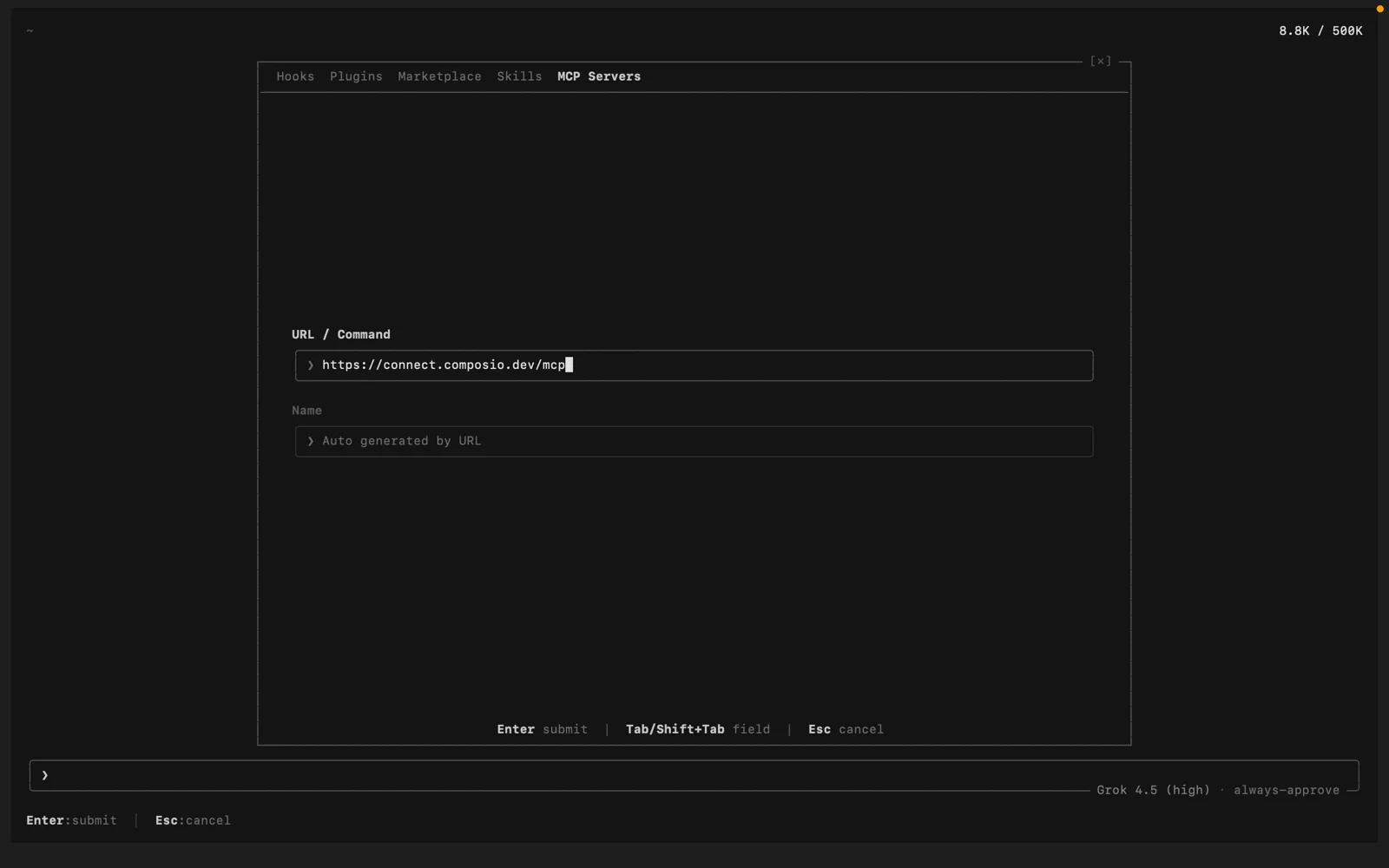
- Kontrollera att det fungerade:
grok mcp listvisar servern, ochgrok mcp doctor neondawkör en fullständig anslutningskontroll. I en session listar/mcpsNeonDAW under LOCAL med dess antal verktyg.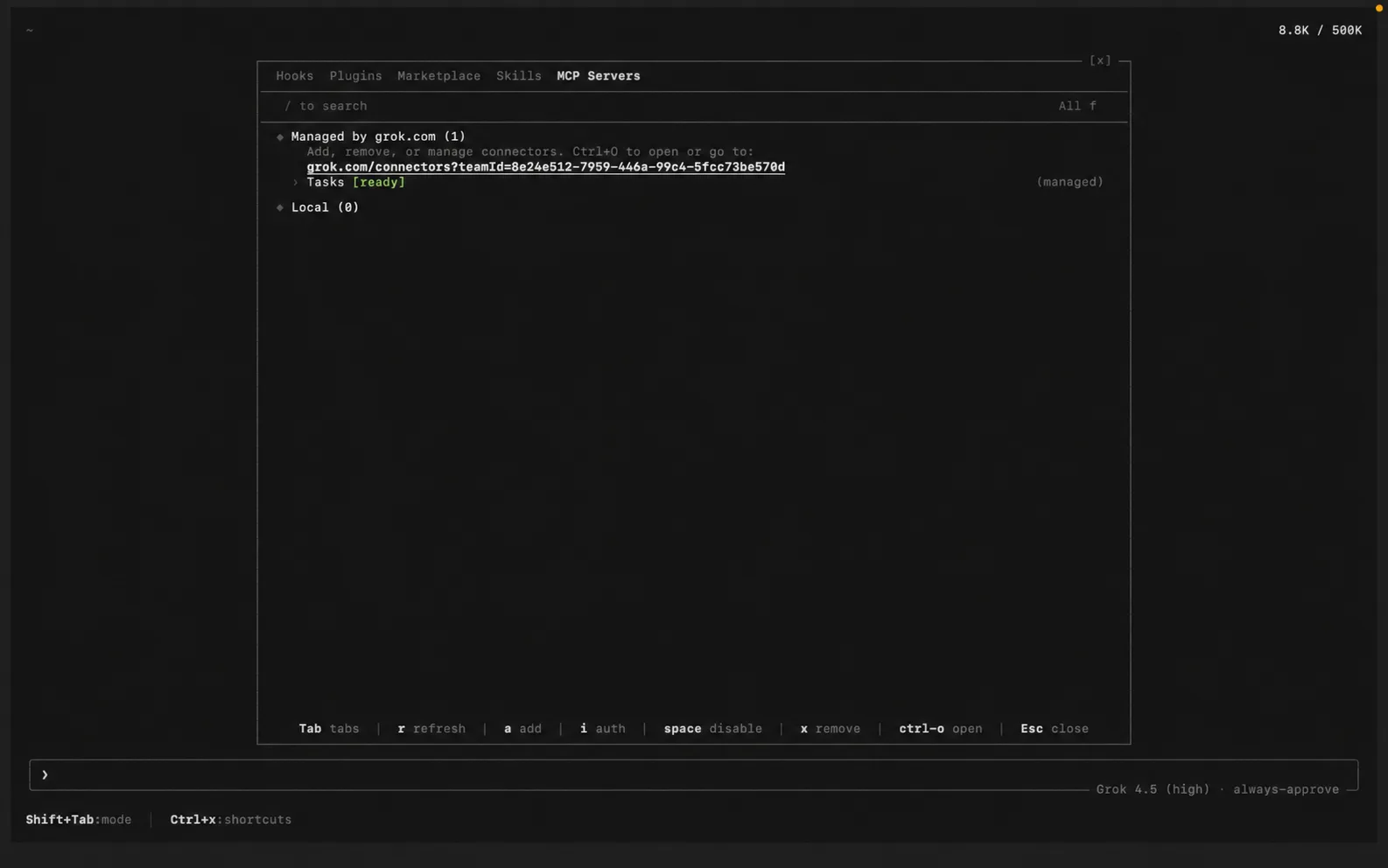
För att ta bort den senare: grok mcp remove neondaw. Redan konfigurerat Claude Code? Grok Build läser samma konfiguration automatiskt, så NeonDAW kan dyka upp helt utan konfiguration.
Om det inte vill ansluta
- Körs NeonDAW? Servern svarar bara medan appen är öppen.
- Är brytaren på? Inställningar > Assistent, grön prick.
- Är URL:en exakt
http://127.0.0.1:44100/mcp? Inget https, inget avslutande snedstreck. - Terminalassistenter: en server som registrerats medan NeonDAW var stängt visas som misslyckad tills appen är öppen. Starta NeonDAW, kontrollera sedan igen med
claude mcp list,codex mcp list, ellergrok mcp doctor neondaw. - Claude Desktop: avsluta helt med ⌘Q och öppna igen efter varje konfigurationsändring, och bekräfta att Node.js är installerat (
node --version).
Vad den kan göra
Assistenten arbetar med projektet på samma sätt som du gör:
- Spår: skapa, byt namn på, ordna om, duplicera, färglägg och gruppera dem.
- Klipp och toner: bygg klipp, lägg till och redigera toner, justera anslagsstyrkor, kvantisera och humanisera.
- Ackord och trummor: lägg ner ackordprogressioner och trummönster, lägg till och finjustera trumfält.
- Instrument och presets: sätt ett instrument på ett spår och välj dess preset.
- FX-kedjor: lägg till, ta bort, ordna om och justera effekter på valfritt spår, grupp eller mastern.
- Mix och automation: ställ in volym och panorering, mute och solo, och rita automation.
- Tempo och markörer: ställ in tempot, forma ramper och placera videoträffmarkörer.
- Transport och ångra: flytta spelhuvudet, spela och stoppa, och stega tillbaka genom ändringar.
Det finns ingen separat importväg för dess arbete: en assistentredigering är en vanlig redigering, och den spelas upp genom dina instrument och effekter som allt annat.
Säkerhet
- Bara lokalt. Servern svarar på den här Macen och ingen annanstans.
- Varje redigering stoppar uppspelningen först, så inget ändras medan transporten rullar.
- Varje redigering är ett ångra-steg. ⌘Z tar tillbaka den, precis som dina egna redigeringar.
- En liten notis dyker upp som beskriver vad assistenten just ändrade, så inget sker i det tysta.
Promptar att prova
- “Lägg till volymsvällningar på ackorden på spår 1.”
- “Kvantisera trummorna till sextondelar och jämna ut anslagsstyrkorna.”
- “Rita ett filtersvep som öppnas upp över refrängen.”
- “Skapa 4 tomma violin-MIDI-spår, lägg till reverb och gruppera dem.”
- “Skissa ett lo-fi-trummönster i 84 BPM och lägg det på tidslinjen.”
- “Höj sången ett par dB i den sista refrängen.”
Ge den det tråkiga jobbet, inte det kreativa. Bygga upp spårstrukturer, städa timing, jämna ut anslagsstyrkor: assistenten röjer undan slitgörat så att du kan hålla flytet.