
Automation
Automation flyttar en kontroll åt dig över tid: en volymtoning, ett filtersvep, en långsam panorering. Rita rörelsen en gång så spelas den upp med låten, varje gång.
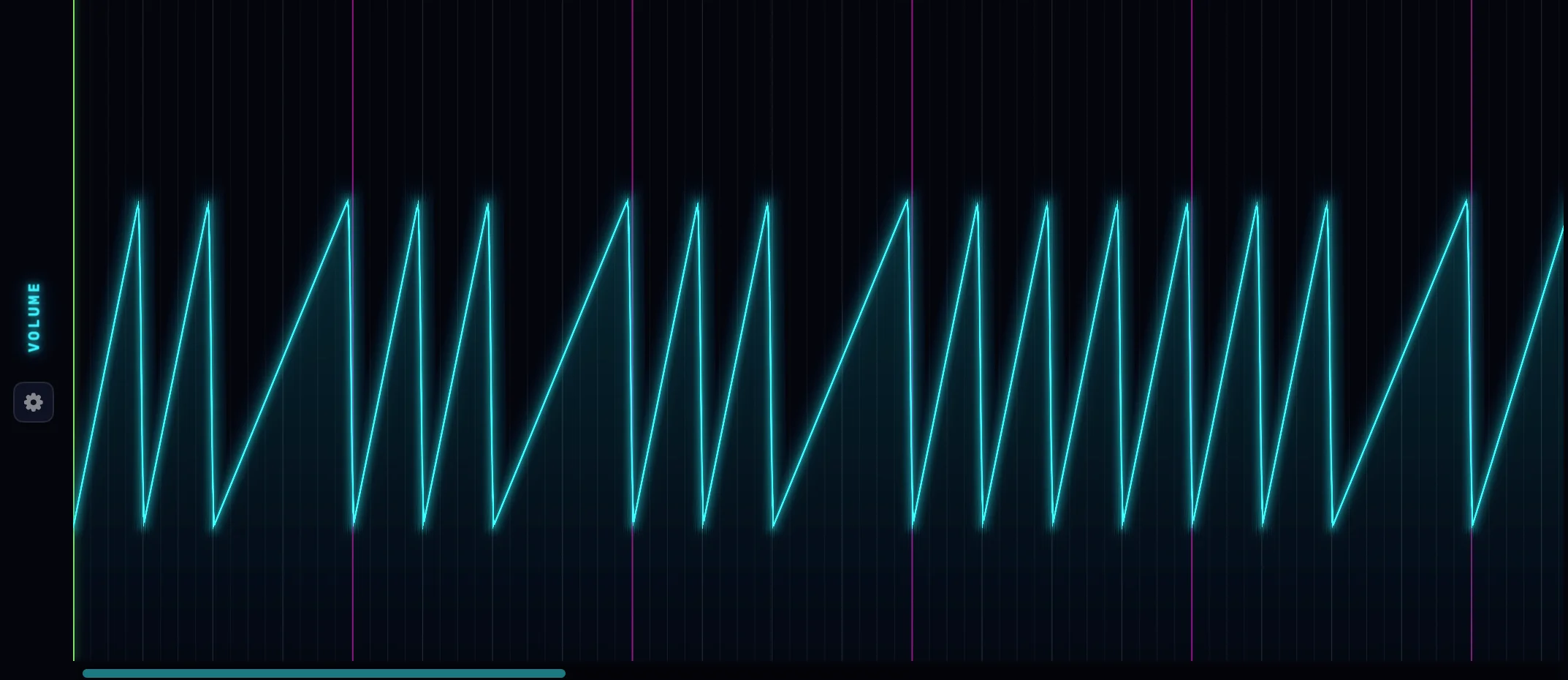
Vad automationskanaler är
En automationskanal är ett fält som tillhör ett spår och styr en kontroll: spårets volym eller panorering, eller vilken ratt som helst på dess instrument eller effekter. Fältet spänner över hela tidslinjen, så en kanal kan forma hela låten.
Varje kanal bär färgen på ratten den styr, i fältet, i redigeraren, överallt. Det gör det lätt att skilja ett cutoff-svep från en volymrörelse i ett ögonkast.
När automation spelas upp rör sig ratten den styr i realtid.
Skapa en kanal
Högerklicka på kontrollen du vill automatisera och välj Skapa automationskanal. Det fungerar på:
- Volym- och panorerings-rattarna på spårhuvuden och grupphuvuden.
- Varje ratt på de inbyggda instrumenten.
- Varje ratt på de inbyggda effekterna.
För en tredjeparts AU-effekt högerklickar du på dess rad i FX-kedjan och väljer parametrar från menyn Automation.
Samma högerklick tar bort en kanal igen: Ta bort automationskanal.
Effekter på masterbussen erbjuder inga automationskanaler. Automation finns på spår och grupper.
Utfällningen AUTOMATIONS
Ett spår med kanaler får ett AUTOMATIONS-band längst ner i sin rad, med antalet kanaler bredvid. Klicka på bandet för att fälla ut eller ihop fälten.
- Varje kanal är ett ritbart fält under spåret.
- Klicka på en kanals färgprick för att fälla ihop just det fältet till en tunn remsa, och igen för att återställa det.
- Dra i ett fälts nederkant för att ändra dess storlek. Ett högre fält är lättare att rita i.
Rita i ett fält
Håll ner vänster musknapp och rita. Fältet följer din hand och lägger ut punkter längs strecket. Högerdra för att radera. Varje streck är ett ångra-steg, så ⌘Z tar tillbaka hela rörelsen.
Mjuka kurvor vs raka linjer
Mellan två punkter rör sig värdet normalt i en rak linje. I pianorullens automationspanel kan du böja den: dubbelklicka nära en punkt för att visa dess kurvhandtag, dra sedan det vita handtaget upp eller ner. Segmentet böjs till en mjuk kurva, flack i ena änden och brant i den andra. Dra tillbaka det till mitten för en rak linje igen.
Håll ned ⇧ medan du ritar i redigerarens automationspanel för att rita en vertikal vägg: ett omedelbart hopp vid ett slag. Praktiskt för hårda avklipp.
Återställa ett fält, ta bort en kanal
Varje kanals huvudremsa har två knappar:
- Den cirkulära pilen återställer automationen: punkterna rensas, kanalen ligger kvar.
- Papperskorgen tar bort kanalen helt.
Redigera automation inuti pianorullen
Pianorullen har sin egen automationspanel. Välj ett fält där, mixerkontroller, instrumentparametrar eller effektparametrar, och rita i klippets eget slagutrymme medan du redigerar toner. Det är samma data som arrangemangets fält, sedda genom klippet.
MIDI Learn: hårdvarurattar
Vilken kanal som helst kan styras av en ratt, ett reglage, ett modulationshjul eller en pedal på din MIDI-kontroller.
- Högerklicka på kanalens huvud (eller ratten själv) och välj Learn MIDI CC.
- Rör den hårdvarukontroll du vill använda. Rörelsen länkar den, och kanalen visar dess CC-nummer.
- Samma meny erbjuder Relearn MIDI CC och Unlink.
Medan din hand är på kontrollen styr den parametern och det ritade fältet viker undan. Släpp taget så återupptas automationen. Medan en tagning rullar skrivs dina rörelser in i fältet och ersätter det de sveper över: ett ångra-steg per tagning.
Hårdvarurörelser routas som toner: armerade spår svarar först, annars det markerade spåret. Länken sparas med projektet.
Bind om automation
När du byter ut ett plugin överförs kanaler vars parametrar finns på det nya av sig själva. För resten högerklickar du på kanalens huvud och väljer Bind om automation…
Ett väljarfönster öppnas: källor längs vänsterkanten (spårremsan, instrumentet, varje effektinsert), och den källans parametrar till höger, var och en färgad som sin ratt. Välj ett nytt hem så följer de ritade punkterna med. Parametrar som ett annat fält redan styr är markerade IN USE.
Sparas med projektet
Kanaler, punkter, kurvor, fältstorlekar och MIDI CC-länkar finns alla i .neon-projektfilen. Öppna projektet var som helst så följer mixen med.