
Ackordpaden
En padd, ett ackord. Ackordpaden bygger ackord som passar din tonart och skala och lägger upp dem som ett piano på två oktaver, så att en progression alltid finns under fingrarna.
Öppna ackordpaden
Klicka på pianotangent-knappen i transportfältet, eller tryck på ⌘P. Paden öppnas i panelplatsen längst ner i huvudfönstret. Den delar den platsen med trummaskinen och mixern.
Den svaga ⓘ-markeringen i panelens hörn öppnar ett kort förklaringskort direkt inuti appen.
Vad padarna är
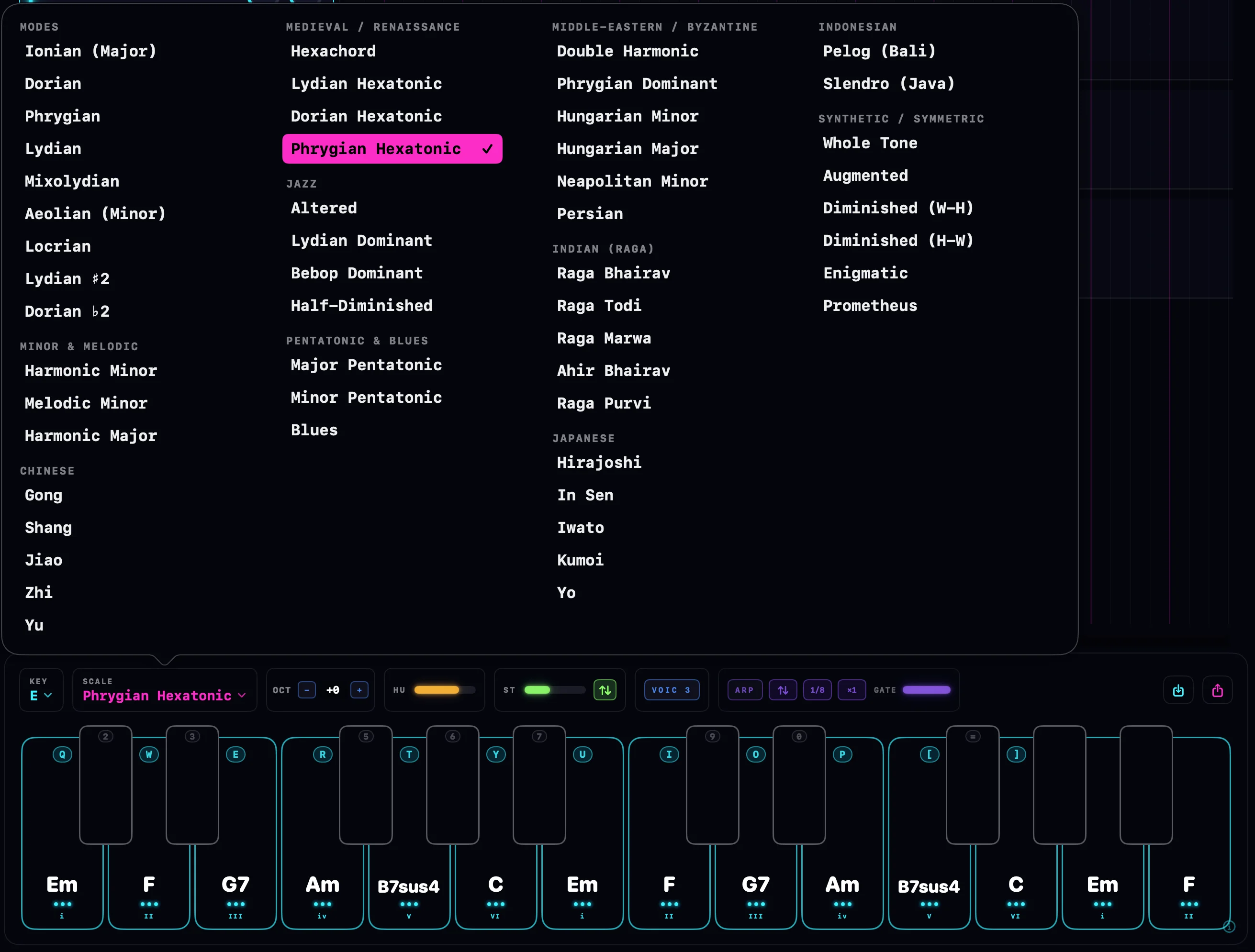
Padarna är upplagda som två pianooktaver, med start på C:et under mittersta C: 14 vita tangenter i full höjd och 10 kortare svarta tangenter.
- Vita paddar innehåller ackorden i din tonart och skala, ett per skalsteg, stigande från vänster till höger. Var och en visar sitt ackordnamn och en romersk siffra, så i A-moll ser du Am, B°, C, Dm, Em, F, G stigande uppåt.
- Svarta paddar börjar tomma. De är fria platser: högerklicka på en och anpassa den för att lägga vilket ackord du vill där. En tom padd förblir tyst tills du gör det.
Paddarnas färger visar vad du tittar på: cyan för ackord i skalan, lila för de svarta tangentplatserna, gult för varje padd du har anpassat.
Spela padarna
Tre sätt att spela, alla samtidigt om du vill:
- Klicka på en padd med musen. Den låter så länge du håller ner den.
- Datortangentbordet. Bokstavsraden spelar de vita padarna och sifferraden ovanför spelar de svarta padarna, som speglar ett piano. Q är den lägsta padden; raden går Q W E R T Y U I O P [ ] för de vita tangenterna med 2 3 5 6 7 9 0 = för de svarta tangenterna däremellan.
- MIDI-klaviatur. Medan paden är öppen spelar de två paddoktaverna på din kontroller ackord. Tangenter utanför det området spelar vanliga toner: bas under padarna, melodi ovanför.
MIDI-paddar är känsliga för anslagsstyrka: ackordet slås an lika hårt som du spelar. Klick och tangenttryckningar använder den anslagsstyrka som ställs in under Inställningar > Ljud och MIDI.
Stäng paden (tryck på ⌘P igen) så går ditt datortangentbord och din MIDI-kontroller tillbaka till att spela vanliga toner överallt. Inget fångas medan paden är avstängd.
Tonart, skala och oktav
Menyn TONART väljer grundtonen och menyn SKALA / MODE väljer skalan. Ändra endera och varje padd följer direkt, så att du kan flytta en hel progression till en ny tonart med ett klick.
Stegväljaren OKT flyttar alla padarna upp eller ner i oktaver, från −3 till +3. Klicka på värdevisningen för att hoppa tillbaka till 0.
Läggningar
Knappen VOICING växlar mellan fyra former för samma ackord:
| Läggning | Vad den gör |
|---|---|
| 1 · STÄNG | Ackorden som byggda, toner tätt packade. |
| 2 · ÖPPNA | Sänker den andra stämman uppifrån en oktav. |
| 3 · SPRIDNING | Öppnar ackordet ännu bredare, sprider ut mellanstämmorna. |
| 4 · DJUP | Dubblerar grundtonen en oktav ner för extra tyngd. |
Läggningar omformar de genererade ackorden i samma stund du slår an dem, så att växla är alltid reversibelt. Paddar du har anpassat lämnas ifred: deras toner är redan ett exakt val och spelas upp ordagrant. Att välja en ny skala återgår till STÄNG.
Svep och humanisera
SVEP rullar ackordet istället för att slå an det på en gång. Reglaget ställer in hur brett svepet är, och den lilla pilknappen väljer riktning: upp, ner, eller alternerande vid varje tryck, som gitarrstrykningar.
HUMANISERA släpper på greppet: varje ton får en liten slumpmässig förskjutning i timing och anslagsstyrka, så att hållna ackord slutar låta maskinperfekta.
Arpeggiatorn
Slå på ARP så håller en hållen padd inte längre kvar sitt ackord: den cirkulerar genom ackordets toner i takt. Knapparna bredvid ARP-knappen formar mönstret:
| Kontroll | Vad den gör |
|---|---|
| Order | Upp, ner, studsande eller slumpmässig. |
| Rate | 1/4-, 1/8-, 1/8T-, 1/16- eller 1/32-delar, synkade till projektets tempo. |
| ×1 · ×2 · ×3 | Oktavomfång: hur många oktaver linjen stiger genom. |
| GATE | Tonlängd, från kort och staccato till fullt legato. |
Pulsen tillhör arpeggiatorn, inte någon enskild padd. Tryck på en ny padd medan arpen körs så ansluter dess ackord till pulsen i takt, och kommer in på nästa steg från den ton som ligger närmast den senast spelade. Ackord lämnar över mjukt istället för att starta om klockan.
Anpassa paddar
Högerklicka på valfri padd för dess meny:
- Anpassa ackord… öppnar en liten pianoklaviatur. Tryck på tangenter för att lägga till eller ta bort toner: det du ser är exakt vad padden spelar, och det förhandslyssnas medan du bygger. Redigeraren har sin egen VOICING-knapp som bakar in en läggning i just det här ackordet, och en ÅTERSTÄLL för att börja om.
- Kopiera ackord och Klistra in ackord flyttar ett ackord från en padd till en annan.
- Återställ till skala slänger dina ändringar och återställer padden till dess skalhärledda ackord.
Anpassade paddar blir gula och visar en ANPASSAD-tagg. De behåller sina toner även när du ändrar tonart eller skala.
Spara och läsa in progressioner
Knappen Spara ackord sparar hela uppsättningen under ett namn: tonarten, skalan, oktavförskjutningen och varje anpassad padd följer med. Läs in ackord hämtar tillbaka en sparad progression; listan går att söka i, och papperskorgsknappen raderar en efter bekräftelse. Att spara med ett befintligt namn ersätter den progressionen.
Vilket spår padarna spelar på
Padarna spelar genom projektets instrumentspår, på samma sätt som levande MIDI gör:
- Om några instrumentspår är armerade och lyssnar låter alla samtidigt.
- Annars spelar det markerade instrumentspåret.
För att spela in ett paddframförande, armera ett instrumentspår och tryck på spela in: svep, humaniseringar och arplinjer fångas alla som vanliga MIDI-toner. Se Spela in MIDI.