
Projekt och filer
Ett NeonDAW-projekt är en enda .neon-fil som bär allt: spår, tagningar, sampel och plugin-inställningar. Det här kapitlet går igenom hur du skapar, öppnar, sparar och stänger projekt.
Skapa ett nytt projekt
Välj Arkiv > Nytt projekt eller tryck på ⌘N.
Ett projekt är öppet i taget. Ett nytt projekt ersätter den aktuella sessionen, så om du har osparade ändringar frågar NeonDAW innan det rensar bordet.
Ett nytt projekt startar på samma sätt som första starten: TRACK 1 plus ackordpaden, redo att spela. Se Kom igång.
Öppna ett projekt
Tre sätt att göra det på:
- Välj Arkiv > Öppna eller tryck på ⌘O och välj en
.neon-fil. - Dubbelklicka på en
.neon-fil i Finder. - Släpp en
.neon-fil på NeonDAW-ikonen.
Att öppna ersätter den aktuella sessionen, så osparade ändringar ger en bekräftelsefråga först.
Öppna senaste
Arkiv > Öppna senaste listar dina tio senaste projekt, nyast först. Välj ett för att hoppa rakt tillbaka in, eller välj Rensa meny för att tömma listan.
Om ett listat projekt har flyttats eller raderats säger NeonDAW till dig och tar bort det från listan.
Spara och Spara som
Tryck på ⌘S för att spara. Den första sparningen frågar efter ett namn och en plats, med start i din projektmapp.
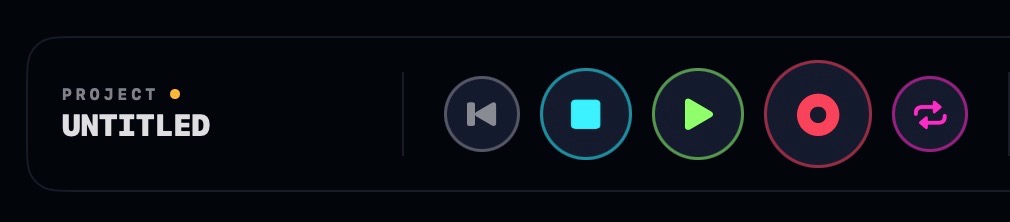
En bärnstensfärgad prick bredvid projektnamnet i transportfältet betyder att det finns osparade ändringar. Spara, så försvinner pricken.
Byta namn på ett projekt
Tryck på ⇧⌘S (Arkiv > Spara som) och ge projektet ett nytt namn. Sessionen följer den nya filen från och med då. Den gamla filen ligger kvar där den var, så Spara som är också hur du sparar versioner.
Vad en .neon-fil innehåller
Ett .neon-projekt är ett paket: en mapp som Finder visar som en enda fil. Allt projektet behöver finns inuti:
- Arrangemanget: spår, klipp, toner, automation, tempo och loop-inställningar.
- Varje ljudtagning du spelat in och varje film på ett videospår.
- Sampel du importerat till trummaskinen.
- Mixen, och det sparade tillståndet för varje instrument och effekt, tredjeparts-plugins inräknade.
Eftersom allt är en enda fil kan ett projekt kopieras, säkerhetskopieras eller flyttas till en annan Mac och det öppnas komplett.
Öppna vid start
Med Öppna det senaste projektet påslaget under Inställningar > Allmänt startar NeonDAW i det projekt du senast sparade eller öppnade, precis som alla DAW:ar.
Håll ned ⇧ medan appen startar för att hoppa över det just den gången. Praktiskt den sällsynta dagen ett projekt vägrar att läsas in.
Om inget öppnas, eller om inställningen är avstängd, hamnar du i startsessionen istället.
Din projektmapp
Välj en hemvist för dina projekt under Inställningar > Allmänt > PROJECTS. Det är där Spara och Öppna utgår ifrån. Projekt kan ändå ligga var du vill.
Om du aldrig väljer en sätts den av din första sparning.
Stänga och avsluta
Fönstrets röda stängningsknapp, eller ⌘W, stänger projektet, inte bara fönstret. Osparade ändringar ger en bekräftelsefråga först. Klicka på Dock-ikonen efteråt så kommer NeonDAW tillbaka med en ny session.
Att avsluta fungerar på det vanliga Mac-sättet: osparade ändringar ger frågan Spara, Spara inte eller Avbryt.
Du kan inte stänga projektet medan en tagning pågår. Stoppa inspelningen först, stäng sedan.