
Tempo och taktart
Ställ in projektets hastighet och taktart i transportfältet, och forma sedan tempot över tid med tempospåret.
Ställ in tempot
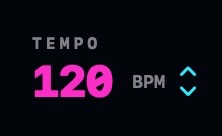
TEMPO-siffran finns i transportfältet. Det finns tre sätt att ändra den:
- Dra siffran: upp är snabbare, ner är långsammare.
- Stega med de små pilarna bredvid, ett BPM i taget. Kontrollen går från 20 till 300 BPM.
- Knacka in det: klicka på siffran i takt. Två knackningar räcker; fortsätt knacka så tar NeonDAW ett medelvärde av dina senaste. Pausa i ett par sekunder så startar nästa knackning en ny räkning.
Byt taktart
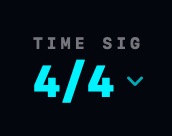
Klicka på TAKTART och välj en taktart: 4/4, 3/4, 2/4, 5/4, 6/8, 7/8, 9/8 eller 12/8.
Taktarten avgör hur taktslag grupperas i takter. Taktstrecken, metronomens accenter, inräkningens längd och trummaskinens takter följer alla den. Din musik stannar kvar: klipp och toner behåller sina positioner, och bara taktstrecken omkring dem grupperas om.
Tempospåret
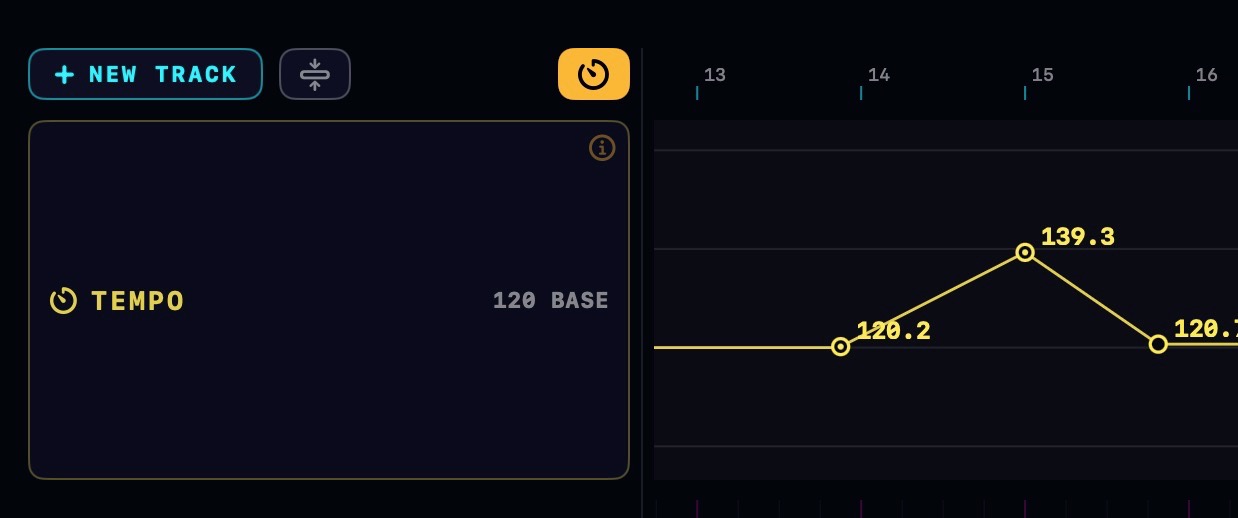
Klicka på den gula tidsikonen till höger om NYTT SPÅR för att visa tempospåret. Det öppnas som ett fält tvärs över tidslinjen. Den bärnstensfärgade linjen är din låts tempo.
Tempopunkter
- Lägg till en punkt: dubbelklicka eller högerklicka på tom yta och välj Lägg till tempopunkt
- Flytta en punkt: dra den. Vänster och höger flyttar den i tid; upp och ner ändrar dess BPM. Med Snap på landar den på rutnätet.
- Ange ett exakt BPM: högerklicka på punkten och välj Ställ in BPM…
- Ta bort en punkt: högerklicka på den och välj Ta bort tempopunkt.
Varje ändring är ett ångra-steg, så ⌘Z går bakåt genom dina ändringar.
Ramper vs hopp
En vanlig punkt hoppar: tempot håller sitt värde och stegar sedan till det nya när spelhuvudet når punkten.
Högerklicka på en punkt och välj Ramp till nästa för att få den att glida istället. Tempot ändras gradvis från den punkten in i nästa: ett mjukt accelerando eller ritardando istället för ett steg. Välj Steg till nästa för att stänga av rampen igen.
BPM i övre fältet och tempospåret
BPM-kontrollen i transportfältet ställer in starttempot: det tempo din låt börjar i, före den första tempopunkten. Knacka eller dra i den så flyttas hela kartan med den. De två är ett system, inte två konkurrerande tempon.
Video och träffmarkörer
Videoklipp och träffmarkörer behåller sin filmposition när tempot ändras. Bilden förblir låst till realtid medan takterna rör sig omkring den. Det är det som gör tempospåret användbart för filmmusik: se Video och filmmusik.
Synka en ljudfil till projektet
Släppt in en ljudfil som inte matchar ditt tempo? Högerklicka på dess klipp och välj Synka BPM med projektet. NeonDAW läser ljudets tempo och tidssträcker tagningen så att den matchar projektet, med tonhöjden bevarad.
- Om filen redan matchar ser du ALREADY IN SYNC och ingenting ändras.
- När en tagnings tempo är känt följer en ny synkning ditt projekt exakt: fortsätt sänka BPM så fortsätter ljudet sakta ner.
- Sträckningen är ett ångra-steg. ⌘Z tar tillbaka den ursprungliga tagningen.
Fler klippverktyg finns i Verktyg för ljudklipp.