
Mixern
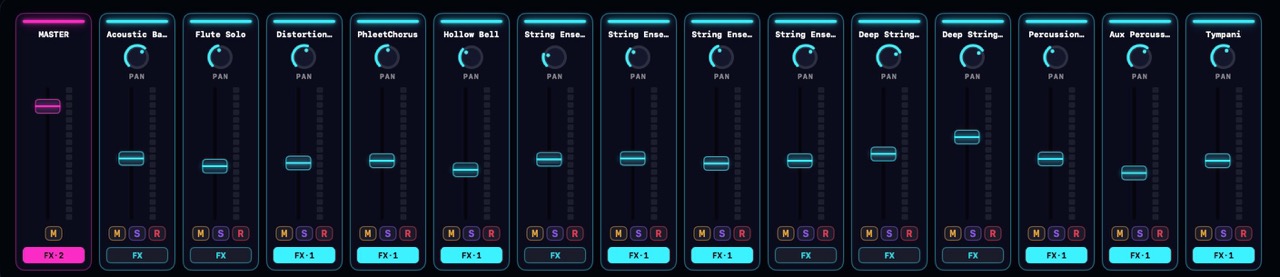
Mixern visar varje spår som en vertikal kanalremsa, sida vid sida. Balansera hela låten från en plats: volym, panorering, mute, solo och effekter för varje spår, varje grupp och masterbussen.
Öppna mixern
Klicka på reglageknappen i transportfältet, tryck på ⌘M, eller välj Visa > Visa mixer. Samma kortkommando stänger den igen.
Mixern finns i den nedre panelplatsen, samma plats som ackordpaden och trummaskinen använder. Att öppna en stänger de andra.
Läsa remsorna
MASTER-remsan sitter först. Efter den kommer dina spår och grupper, från vänster till höger, i samma ordning som spårlistan, uppifrån och ner. En grupps remsa ligger bredvid sina medlemsspår.
Videospår får ingen remsa: det finns inget att mixa på dem. När det finns fler remsor än vad som får plats rullar du mixern i sidled.
Varje remsa visar, uppifrån och ner:
- En färgtopp och spårets namn.
- En PAN-ratt.
- Volymreglaget, med en nivåmätare bredvid.
- Knapparna M / S / R: mute, solo och armera för inspelning. De är samma brytare som i spårhuvudena, så en ändring här syns där också.
- En FX-knapp som öppnar remsans effektkedja. När kedjan har effekter fylls den i och visar antalet, till exempel FX·2.
En tystad remsa tonas ner så att du kan upptäcka den i ett ögonkast.
Masterremsan
Masterremsan styr den slutliga utgången: allt flödar genom den.
- Reglaget ställer in mastervolymen, och mätaren visar masterbussens nivå.
- M tystar hela mixen.
- FX öppnar masterbussens kedja: effekter här bearbetar hela låten. En limiter på mastern är ett klassiskt sista drag.
Mastern har ingen panoreringsratt och ingen solo: den är den enda bussen allt når.
Spår- och gruppremsor
Spårreglagen når +12 dB över enhetsnivå, så att du kan höja en tyst del, inte bara dra ner höga delar. Gruppremsor fungerar likadant och påverkar allt inuti gruppen: se Spårgrupper.
R-knappen visas bara på instrument- och ljudspår. På ett armerat ljudspår visar mätaren också den levande ingången, så att du kan hålla koll på din nivå medan du spelar in.
Återställa rattar och reglage
Högerklicka på valfritt reglage eller ratt och välj Återställ för att återgå till standard. Det här fungerar överallt i NeonDAW, inte bara i mixern.
Vill du att en nivå- eller panoreringsrörelse ska spelas upp med låten? Högerklicka på spårets volym- eller panoreringsratt och skapa en automationskanal. Se Automation.