
Pianorullen
Pianorullen är NeonDAWs MIDI-redigerare. Rita toner, forma dem, och hör varje ändring spelas upp live genom spårets instrument och effekter.
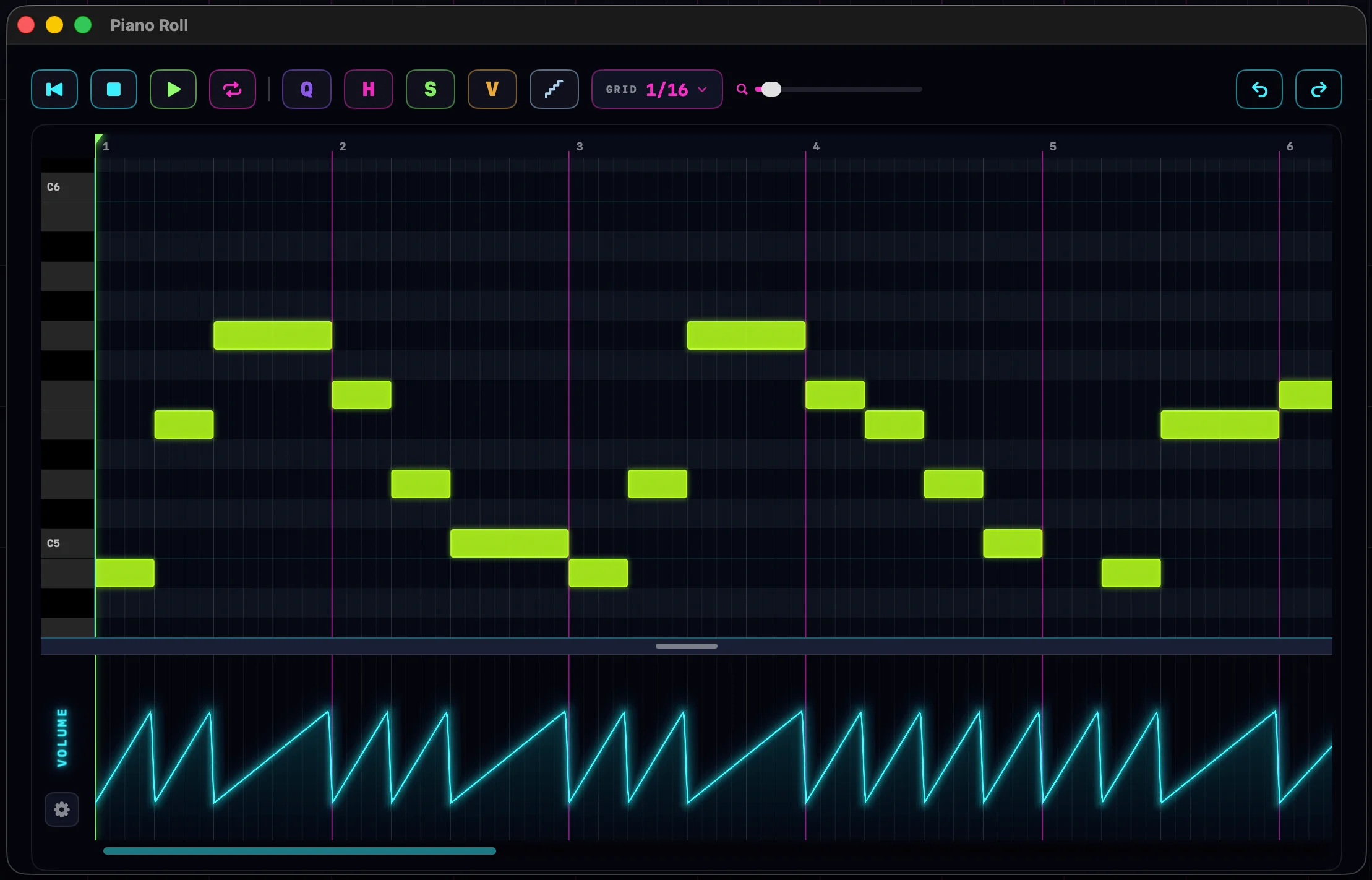
Öppna redigeraren
Dubbelklicka på valfritt instrumentklipp. Eller högerklicka på det och välj Redigera i pianorullen.
Redigeraren öppnas i ett eget fönster, så att du kan ändra dess storlek eller dra den till en andra skärm. Stäng den med den röda stängningsknappen eller Esc. Låten fortsätter spela medan du redigerar.
Layouten
- Klaviaturkolumn: pianotangenter längs vänsterkanten. Klicka eller dra längs dem för att höra tonhöjder.
- Linjal: taktnumren längs toppen. Klicka eller dra i den för att flytta spelhuvudet.
- Tonrutnät: huvudområdet där tonerna finns. Taktstreck lyser magenta, finare indelningar tonas in när du zoomar.
- Verktygsfält: transportknappar, redigeringsverktygen, rutnätsmenyn, ett zoomreglage samt ångra och gör om.
- Automationspanel: bandet längs botten. Dra i greppfältet ovanför den för att göra den högre eller lägre.
Lägga till, flytta och ändra storlek på toner
Lägg till en ton: klicka på tom yta. Du får en ton, ett rutnätssteg lång. Dra över tom yta istället så målar du in en ton i varje rutnätscell du passerar: ett enkelt sätt att lägga ner en löpning. Med snap avstängt ritar dragning en enda ton med exakt den längd du drar.
Flytta en ton: dra den. Den snappar till rutnätet medan snap är på, och du hör tonhöjden medan den flyttas. Att dra en ton som är en del av en markering flyttar hela markeringen tillsammans.
Ändra storlek på en ton: dra dess högra kant för att ändra längden. Dra dess vänstra kant för att flytta starten och behålla slutet på plats. Pekaren blir en storleksändringspil nära endera kanten.
Radera en ton: högerklicka på den. Eller markera några toner och tryck på ⌫. Att högerklicka på en ton som är inuti en markering raderar hela markeringen.
Markera toner
- Klicka på en ton för att markera den.
- Högerdra över rutnätet för att sopa en markeringsram över många toner.
- Tryck på ⌘A för att markera varje ton i klippet.
- Klicka på tom yta för att avmarkera.
Anslagsstyrka
Anslagsstyrka (velocity) är hur hårt en ton slås an. Toner färgas efter den: kalla färger är mjuka, varma färger är höga.
En ton: dubbelklicka på den. Ett litet reglage dyker upp bredvid tonen. Dra i det så hör du ändringen live. Klicka någon annanstans för att stänga det.
Alla toner: tryck på V (eller V-knappen) för anslagsstyrkeläge. Varje ton visar en mörk linje vid sin anslagshöjd. Dra valfri ton upp eller ner för att ställa in den. Ta tag i en ton inuti en markering så flyttar hela gruppen med samma mängd, och behåller skillnaderna mellan tonerna. Tryck på V igen för att lämna läget.
Klippa ut, kopiera och klistra in
De vanliga tangenterna fungerar på de markerade tonerna: ⌘X klipp ut, ⌘C kopiera, ⌘V klistra in.
Inklistring hamnar vid spelhuvudet och behåller tonernas relativa timing. De inklistrade tonerna blir den nya markeringen, och spelhuvudet flyttas fram till deras slut: klistra in igen så läggs frasen intill den föregående.
Redigera-menyn följer det aktiva fönstret. Med pianorullen längst fram klipper, kopierar och klistrar den in toner; i huvudfönstret fungerar den på klipp. Se Klipp ut, kopiera och klistra in.
Rutnätet, snap och zoom
Menyn RUTNÄT ställer in rutnätsenheten, från 1/1 ner till 1/64. Nya toner, flyttar och storleksändringar snappar till den.
Tryck på S för att växla snap. Med snap avstängt hamnar toner exakt där du placerar dem.
Zooma med rullhjulet över rullen: platsen under pekaren ligger kvar. ⌥-rullning gör tonerna högre eller lägre. Det magentafärgade reglaget i verktygsfältet zoomar också.
Kvantisera, humanisera och sammanfoga
Kvantisera drar toner till slaget. Tryck på Q, välj ett värde, så snappar de markerade tonerna till det. Utan något markerat kvantiseras hela klippet. Kvantiseringsvärdet är ett eget val: det behöver inte matcha rutnätet.
Humanisera är motsatsen. Tryck på H, ställ in mängden och tryck på TILLÄMPA: varje tons timing och anslagsstyrka löses upp med en liten slumpmässig mängd, så att en mekanisk stämma andas igen. Det fungerar på markeringen, eller hela klippet när inget är markerat.
Sammanfoga slår ihop toner på samma tonhöjd till en lång ton. Markera två eller fler toner som delar tonhöjd så visas en M-knapp i verktygsfältet. Klicka på den eller tryck på M.
Skärverktyget
Håll ned C så blir pekaren ett blad.
- Klicka på en ton för att skära den i två på den platsen.
- Dra rakt ner för att skära varje ton som linjen korsar på samma slag. Nästan vertikala dragningar snappar till perfekt vertikalt, så en skakig hand skär ändå rakt.
- Dra diagonalt över staplade toner så skärs varje rad där bladet korsar den. Skären förskjuts från rad till rad: perfekt för att bygga en riser instrument för instrument.
Medan du drar markerar en punkt varje ställe bladet kommer att skära. Släpp för att skära. Ett vertikalt skär lämnar de högra halvorna markerade; ett diagonalt skär markerar de vänstra halvorna, redo att raderas.
Stegspelning
Stegspelning skriver toner ett rutnätssteg i taget, ingen timingkänsla krävs. Klicka på trappstegsknappen i verktygsfältet för att armera den.
- Spela en ton så hamnar den vid spelhuvudet, ett rutnätssteg lång. Spelhuvudet flyttas fram ett steg.
- Håll ett ackord så hamnar hela ackordet på ett steg. Spelhuvudet flyttas fram när du släpper.
- Den hör allt: din MIDI-klaviatur, skrivtangenterna och ackordpaden.
Flytta spelhuvudet genom att klicka på linjalen för att stegspela in var som helst i klippet. Steginmatning pausar medan transporten spelar eller spelar in, och stängs av när du stänger redigeraren.
Loopa och spela inuti redigeraren
Transporten fungerar inifrån redigeraren: Space spelar upp och pausar, ⇧Space spelar från början, Return stoppar, och ⇧Return hoppar tillbaka till början.
Tryck på L (eller loop-knappen) för att loopa. Ett magentafärgat loop-fält visas i linjalen: dra i det för att flytta det, eller dra i dess ändar för att ändra storlek. Det snappar till rutnätet medan snap är på. Vilket fönster som än är längst fram, redigeraren eller huvudfönstret, äger loopregionen.
Klippfönstret
Det urblekta området förbi klippets kanter är utanför klippet. Toner där finns fortfarande kvar, de bara låter inte: klippredigeringar är icke-förstörande fönster, så en trimmad svans väntar om du någonsin vill ha tillbaka den.
Gränslinjen mellan upplyst och urblekt är ett handtag. Dra i det för att ändra klippets storlek utan att lämna redigeraren. Att rita toner förbi slutet växer helt enkelt klippet. Se Klipp och arrangemanget för hur samma redigeringar fungerar på tidslinjen.
Automationspanelen
Bandet längst ner i redigeraren ritar automation i klippets eget slagutrymme.
Klicka på kugghjulsknappen till vänster i panelen för att välja vad du redigerar: mixerfälten (volym, panorering, attack), en befintlig pluginkanal, eller valfri parameter för valfritt plugin på spåret. Att välja en parameter skapar dess kanal direkt. Det finns ett sökfält när listan blir lång.
- Rita genom att dra över fältet. Linjen följer ditt streck mjukt.
- ⇧-dra för att rita en vertikal vägg: ett hårt steg vid ett slag.
- Högerdra för att radera punkter.
- Dubbelklicka nära en punkt för att visa ett kurvhandtag, dra det sedan för att böja segmentet till en mjuk kurva.
Att rita i ett tomt mixerfält skapar den automationskanalen på spåret. Anslagsstyrka är inte ett automationsfält: den tillhör tonerna själva, så redigera den i anslagsstyrkeläge. Hela förklaringen finns i Automation.
Ångra och minne per klipp
Redigeraren har sin egen ångra-historik, separat från arrangemangets. ⌘Z ångrar och ⇧⌘Z gör om tonredigeringar medan redigeringsfönstret är längst fram. Ångra återställer till och med den markering du hade vid det steget.
Redigeraren minns också hur du lämnade varje klipp: rutnätet, snap, anslagsstyrkeläget, stegspelning och det valda automationsfältet kommer alla tillbaka när du öppnar det igen.
Varje kortkommando på den här sidan finns också i tabellen Kortkommandon.