
Ścieżki
Ścieżki to wiersze twojego projektu. Każda z nich ma swoje klipy, swój dźwięk i swoje miejsce w miksie. Ten rozdział omawia każdy element sterujący w nagłówku ścieżki.
Typy ścieżek
NeonDAW ma pięć rodzajów ścieżek. Każda mieści inny rodzaj materiału.
| Typ | Co zawiera |
|---|---|
| MIDI | Nuty, odtwarzane przez instrument. Nagrywaj z klawiatury albo rysuj nuty w Piano Roll. |
| Audio | Nagrane duble i zaimportowane pliki audio. |
| Drum | Wzory przeniesione z automatu perkusyjnego. |
| Video | Film, do którego komponujesz muzykę. Zobacz Wideo i udźwiękowienie. |
| Group | Folder ścieżek, który jest też szyną (bus). Zobacz Grupy ścieżek. |
Każdy projekt ma też wiersz MASTER. To szyna główna: wszystko przepływa przez nią w drodze do twoich głośników. Jest opisana w Mikser.
Jak utworzyć ścieżkę
Kliknij NOWA ŚCIEŻKA nad nagłówkami ścieżek i wybierz rodzaj: MIDI Track, Audio Track, Drum Track, Video Track albo Group. To samo menu otworzysz też, klikając prawym przyciskiem myszy dowolne puste miejsce w kolumnie nagłówków.
Nowe ścieżki pojawiają się na górze listy.
Zmiana nazwy, kolejności, duplikowanie, usuwanie
Zmiana nazwy
Kliknij nazwę ścieżki i wpisz nową. Naciśnij Return albo kliknij gdziekolwiek indziej, aby zatwierdzić.
Zmiana kolejności
Przeciągnij nagłówek ścieżki w górę lub w dół. Między wierszami otworzy się przerwa pokazująca, gdzie wyląduje. Upuść ją pod otwartym nagłówkiem grupy, a dołączy do grupy.
Duplikowanie
Kliknij nagłówek prawym przyciskiem myszy i wybierz Duplikuj ścieżkę. Kopia przejmuje wszystko: klipy, instrument, efekty, automatyzację i kolor ścieżki.
Usuwanie
Kliknij nagłówek prawym przyciskiem myszy i wybierz Usuń ścieżkę. Usuwanie można cofnąć: ⌘Z przywraca ścieżkę.
Zwijanie i rozwijanie
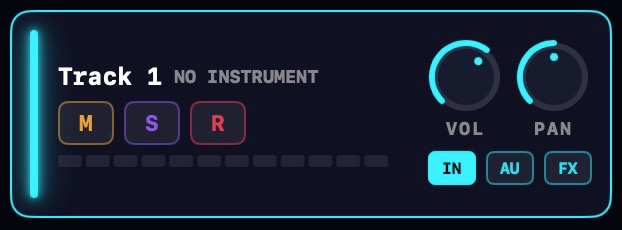

Kliknij pasek koloru ścieżki (cienki kolorowy pasek przy lewej krawędzi), aby zwinąć ją do wąskiego wiersza. Kliknij ponownie, aby rozwinąć. Zwinięta ścieżka chowa razem z sobą swoje pasy automatyzacji.
Przycisk obok NOWA ŚCIEŻKA zwija wszystkie ścieżki naraz albo rozwija je z powrotem.
Możesz też przeciągnąć dolną krawędź pasa ścieżki, aby zrobić wiersz wyższy lub niższy.
Wyciszenie, Solo i Uzbrojenie
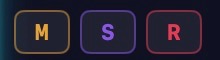
Każdy nagłówek ścieżki ma trzy małe chipy.
- M wycisza ścieżkę. Nie usłyszysz jej, a jej klipy przygasają w aranżacji.
- S włącza solo dla ścieżki. Gdy coś jest w trybie solo, słyszysz tylko ścieżki w trybie solo.
- R uzbraja ścieżkę do nagrywania. Zobacz Nagrywanie audio i Nagrywanie MIDI.
Ścieżki Drum nie mają chipa R: ich klipy pochodzą z przycisku DODAJ DO ŚCIEŻKI automatu perkusyjnego, a nie z nagrywania. Ścieżki Video w ogóle nie mają chipów miksu, tylko przycisk WINDOW, który otwiera okno wideo.
Na ścieżce audio kliknij prawym przyciskiem myszy chip R, aby przełączyć Monitorowanie wejścia. Domyślnie jest włączone: uzbrojenie ścieżki pozwala też usłyszeć wejście. Więcej w Nagrywanie audio.
Głośność, panorama i wskaźniki
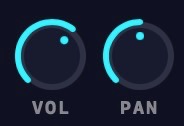
Każdy nagłówek ścieżki ma pokrętło VOL i pokrętło PAN. Głośność sięga do +12 dB powyżej jedności, więc cichy sygnał może zyskać czyste wzmocnienie. Kliknij dowolne pokrętło prawym przyciskiem myszy, aby je zresetować.
Pod chipami każda ścieżka pokazuje własny wskaźnik poziomu. Na uzbrojonej ścieżce audio wskaźnik pokazuje też sygnał wejściowy na żywo, więc możesz ustawić poziomy przed nagraniem.
Te same elementy sterujące pojawiają się jako pełne kanały w Mikser, a oba miejsca poruszają się razem.
Kolory ścieżek
Każdy typ ścieżki ma swój charakterystyczny kolor, a każda ścieżka może go nadpisać. Kliknij nagłówek prawym przyciskiem myszy i wybierz Kolor ścieżki, a potem wybierz z palety. Default przywraca ścieżce kolor jej typu.
Jeśli zaznaczonych jest kilka ścieżek, wybór koloru zmienia je wszystkie za jednym razem.
Aby zmienić domyślny kolor dla danego typu ścieżki, otwórz Ustawienia > Ogólne > KOLORY ŚCIEŻEK.
Zaznaczanie wielu ścieżek
Trzy sposoby budowania zaznaczenia:
- Kliknij nagłówek z ⇧, aby zaznaczyć cały zakres od ostatnio zaznaczonej ścieżki.
- Kliknij nagłówek z ⌘, aby dodać lub usunąć jedną ścieżkę.
- Przeciągnij prawym przyciskiem myszy ramkę nad kolumną nagłówków, aby objąć ścieżki zaznaczeniem. Nie jest potrzebny żaden modyfikator.
Działanie na wielu zaznaczonych ścieżkach obejmuje każdą z nich: kolor, duplikowanie i usuwanie stosują się do całego zestawu. Menu prawego przycisku myszy oferuje też Grupuj zaznaczenie, które zwija zaznaczone ścieżki w nową grupę.
IN, AU i FX

Przycisk IN: wybór wejścia
Chip IN w nagłówku ścieżki decyduje, czego słucha ścieżka. Dostępne opcje zależą od typu ścieżki.
Na ścieżkach MIDI
- ALL INPUTS: ścieżka gra z wszystkiego, opcja domyślna.
- CHORD PAD: tylko pad akordów i klawiatura komputera.
- MIDI IN: tylko sprzętowe MIDI. Najedź na nią, aby wybrać filtr kanału, All albo od 1 do 16. Wybrany kanał pojawia się w chipie, na przykład
IN 5. - NO INPUT: ścieżka ignoruje sygnał na żywo.
Na ścieżkach audio
Menu IN wybiera wejście nagrywania: jedno z twoich urządzeń wejściowych albo No Input. Wybranie urządzenia czyni je domyślnym wejściem Maca i nagrywa całe urządzenie.
Na interfejsie z więcej niż dwoma wejściami menu dodaje pojedyncze kanały i pary stereo, na przykład IN 3 albo IN 1-2. Każda uzbrojona ścieżka nagrywa swój własny wycinek, więc kilka mikrofonów może nagrywać jednocześnie. Więcej w Nagrywanie audio.
Przycisk AU: wybór instrumentu
Ścieżki MIDI mają chip AU. Kliknij go, aby otworzyć instrument ścieżki albo przeglądarkę instrumentów, gdy slot jest pusty. Nazwa instrumentu pojawia się też obok nazwy ścieżki: NEONSYNTH, nazwa wtyczki albo NO INSTRUMENT.
Kliknij chip AU prawym przyciskiem myszy, aby otworzyć menu szybkiego przełączania: Choose AU… otwiera przeglądarkę, a jedna pozycja na każdy wbudowany instrument przełącza go bezpośrednio, od NeonSynth do NeonHarp.
Każdy wbudowany instrument i sposób korzystania z wtyczek Audio Unit innych producentów: Instrumenty.
Przycisk FX: otwieranie łańcucha efektów
Chip FX otwiera okno łańcucha efektów ścieżki. Gdy efekty są załadowane, chip pokazuje ich liczbę, na przykład FX·2.
Grupy i szyna główna mają ten sam przycisk. Dodawanie, porządkowanie i omijanie efektów jest opisane w Efekty i łańcuchy FX.