
Tempo i metrum
Ustaw tempo i metrum projektu na pasku transportu, a potem kształtuj tempo w czasie za pomocą ścieżki tempa.
Ustaw tempo
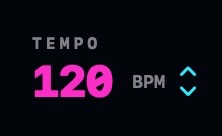
Liczba TEMPO znajduje się na pasku transportu. Są trzy sposoby, aby ją zmienić:
- Przeciągnij liczbę: w górę szybciej, w dół wolniej.
- Krokuj małymi strzałkami obok niej, po jednym BPM naraz. Zakres wynosi od 20 do 300 BPM.
- Wystukaj: klikaj liczbę w rytmie. Wystarczą dwa kliknięcia; klikaj dalej, a NeonDAW uśredni kilka ostatnich. Zrób przerwę na kilka sekund, a kolejne kliknięcie rozpocznie nowe liczenie.
Zmień metrum
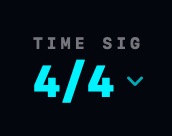
Kliknij METRUM i wybierz metrum: 4/4, 3/4, 2/4, 5/4, 6/8, 7/8, 9/8 albo 12/8.
Metrum decyduje o tym, jak miary grupują się w takty. Podążają za nim linie taktów, akcenty metronomu, długość odliczania i takty automatu perkusyjnego. Twoja muzyka pozostaje na miejscu: klipy i nuty zachowują swoje pozycje, a przegrupowują się tylko otaczające je linie taktów.
Ścieżka tempa
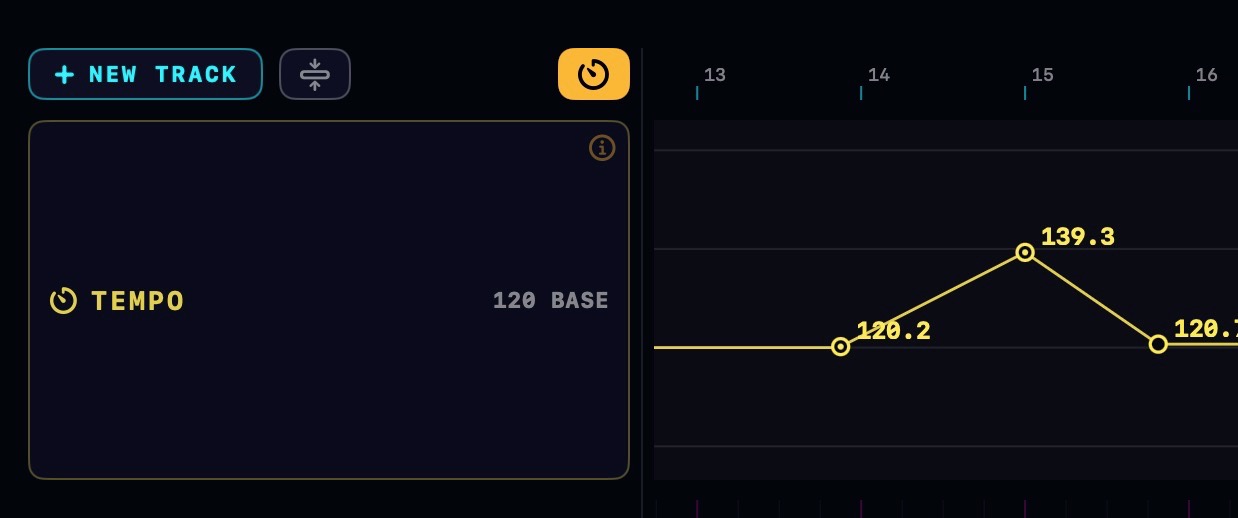
Kliknij żółtą ikonę zegara na prawo od NOWA ŚCIEŻKA, aby pokazać ścieżkę tempa. Otwiera się jako pas na osi czasu. Bursztynowa linia to tempo twojego utworu.
Punkty tempa
- Dodaj punkt: kliknij dwukrotnie albo kliknij prawym przyciskiem myszy puste miejsce i wybierz Dodaj punkt tempa
- Przenieś punkt: przeciągnij go. Lewo i prawo przesuwa go w czasie; góra i dół zmienia jego BPM. Przy włączonym przyciąganiu ląduje na siatce.
- Wpisz dokładne BPM: kliknij punkt prawym przyciskiem myszy i wybierz Ustaw BPM…
- Usuń punkt: kliknij go prawym przyciskiem myszy i wybierz Usuń punkt tempa.
Każda edycja to jeden krok cofania, więc ⌘Z przeprowadza cię wstecz przez zmiany.
Narastanie a skoki
Zwykły punkt skacze: tempo utrzymuje swoją wartość, a potem przeskakuje do nowej, gdy głowica dotrze do punktu.
Kliknij punkt prawym przyciskiem myszy i wybierz Narastanie do następnego, aby zamiast tego płynnie się zmieniał. Tempo zmienia się stopniowo od tego punktu do następnego: płynne accelerando albo ritardando zamiast skoku. Wybierz Skok do następnego, aby ponownie wyłączyć narastanie.
BPM na górnym pasku i ścieżka tempa
Kontrolka BPM na pasku transportu ustawia tempo startowe: tempo, od którego zaczyna się twój utwór, przed pierwszym punktem tempa. Wystukaj je albo przeciągnij, a cała mapa przesunie się razem z nim. Te dwa elementy to jeden system, a nie dwa konkurujące ze sobą tempa.
Wideo i znaczniki uderzeń
Klipy wideo i znaczniki uderzeń zachowują swoją pozycję filmową, gdy zmienia się tempo. Obraz pozostaje zablokowany do czasu rzeczywistego, podczas gdy takty przesuwają się wokół niego. Właśnie dlatego ścieżka tempa jest przydatna do udźwiękowienia: zobacz Wideo i udźwiękowienie.
Synchronizuj plik audio z projektem
Wrzuciłeś plik audio, który nie pasuje do twojego tempa? Kliknij jego klip prawym przyciskiem myszy i wybierz Synchronizuj BPM z projektem. NeonDAW odczytuje tempo audio i rozciąga w czasie dubel, aby dopasować go do projektu, zachowując wysokość dźwięku.
- Jeśli plik już pasuje, zobaczysz ALREADY IN SYNC i nic się nie zmieni.
- Gdy tempo dubla jest już znane, ponowna synchronizacja dokładnie podąża za twoim projektem: obniżaj BPM dalej, a audio nadal będzie zwalniać.
- Rozciągnięcie to jeden krok cofania. ⌘Z przywraca oryginalny dubel.
Więcej narzędzi do klipów znajdziesz w Narzędzia klipów audio.