
Automatyzacja
Automatyzacja porusza za ciebie kontrolką w czasie: zanikanie głośności, zmiatanie filtra, powolna panorama. Narysuj ruch raz, a będzie odtwarzany razem z utworem, za każdym razem.
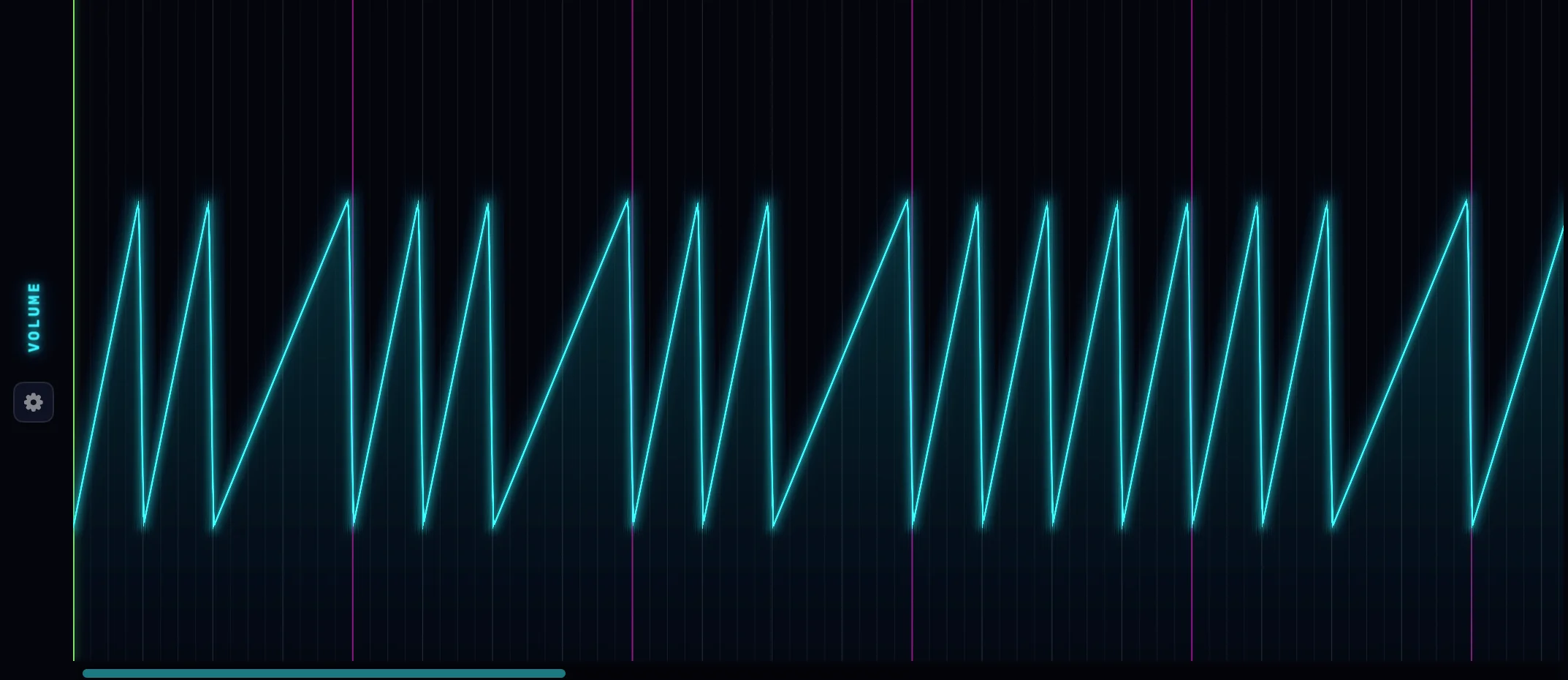
Czym są kanały automatyzacji
Kanał automatyzacji to pas należący do ścieżki, który steruje jedną kontrolką: głośnością lub panoramą ścieżki albo dowolnym pokrętłem jej instrumentu lub efektów. Pas obejmuje całą oś czasu, więc jeden kanał może kształtować cały utwór.
Każdy kanał nosi kolor pokrętła, którym steruje, w pasie, w edytorze, wszędzie. Dzięki temu łatwo od razu odróżnić zmiatanie cutoffu od jazdy głośnością.
Podczas odtwarzania automatyzacji pokrętło, którym steruje, porusza się w czasie rzeczywistym.
Tworzenie kanału
Kliknij prawym przyciskiem myszy kontrolkę, którą chcesz zautomatyzować, i wybierz Utwórz kanał automatyzacji. Działa to na:
- Pokrętłach głośności i panoramy w nagłówkach ścieżek i grup.
- Każdym pokrętle wbudowanych instrumentów.
- Każdym pokrętle wbudowanych efektów.
Dla efektu AU innego producenta kliknij jego wiersz w łańcuchu FX prawym przyciskiem myszy i wybierz parametry z menu Automation.
To samo kliknięcie prawym przyciskiem myszy ponownie usuwa kanał: Usuń kanał automatyzacji.
Efekty na szynie głównej nie oferują kanałów automatyzacji. Automatyzacja istnieje na ścieżkach i grupach.
Rozwijany panel AUTOMATIONS
Ścieżka z kanałami zyskuje pas AUTOMATIONS na dole swojego wiersza, z liczbą kanałów obok. Kliknij pas, aby rozwinąć lub zwinąć pasy.
- Każdy kanał to jeden pas do rysowania pod ścieżką.
- Kliknij kolorową kropkę kanału, aby zwinąć tylko ten pas do wąskiego paska, i ponownie, aby go przywrócić.
- Przeciągnij dolną krawędź pasa, aby zmienić jego rozmiar. Wyższy pas jest łatwiejszy do rysowania.
Rysowanie na pasie
Przytrzymaj lewy przycisk myszy i rysuj. Pas podąża za twoją ręką, kładąc punkty wzdłuż ruchu. Przeciągnięcie prawym przyciskiem myszy wymazuje. Każde pociągnięcie to jeden krok cofania, więc ⌘Z cofa cały gest.
Łagodne krzywe a linie proste
Między dwoma punktami wartość zwykle podróżuje po linii prostej. W panelu automatyzacji Piano Roll możesz ją wygiąć: kliknij dwukrotnie blisko punktu, aby pokazać jego uchwyt krzywej, a potem przeciągnij biały uchwyt w górę lub w dół. Odcinek wygina się w łagodną krzywą, delikatną na jednym końcu i stromą na drugim. Przeciągnij go z powrotem na środek, aby znów uzyskać linię prostą.
Przytrzymaj ⇧ podczas rysowania w panelu automatyzacji edytora, aby narysować pionową ścianę: natychmiastowy skok w jednej mierze. Przydatne przy ostrych cięciach.
Resetowanie pasa, usuwanie kanału
Pasek nagłówka każdego kanału ma dwa przyciski:
- Okrągła strzałka resetuje automatyzację: punkty znikają, kanał zostaje.
- Kosz usuwa kanał całkowicie.
Edytowanie automatyzacji wewnątrz Piano Roll
Piano Roll ma własny panel automatyzacji. Wybierz tam pas, kontrolki miksera, parametry instrumentu albo parametry efektu, i rysuj we własnej przestrzeni rytmicznej klipu podczas edytowania nut. To te same dane co pasy w aranżacji, widziane przez klip.
MIDI Learn: pokrętła sprzętowe
Dowolnym kanałem może sterować pokrętło, fader, kółko modulacji albo pedał na twoim kontrolerze MIDI.
- Kliknij nagłówek kanału (albo samo pokrętło) prawym przyciskiem myszy i wybierz Learn MIDI CC.
- Poruszaj wybraną kontrolką sprzętową. Ruch ją powiąże, a kanał pokaże swój numer CC.
- To samo menu oferuje Relearn MIDI CC i Unlink.
Dopóki twoja ręka jest na kontrolce, steruje ona parametrem, a narysowany pas ustępuje. Puść, a automatyzacja wznawia działanie. Podczas nagrywania dubla twoje ruchy zapisują się do pasa, zastępując to, co obejmują: jeden krok cofania na dubel.
Ruchy sprzętu są kierowane tak samo jak nuty: najpierw reagują uzbrojone ścieżki, w przeciwnym razie zaznaczona ścieżka. Powiązanie jest zapisywane razem z projektem.
Zmiana przypisania automatyzacji
Gdy zastępujesz wtyczkę, kanały, których parametry istnieją w nowej, przenoszą się same. Dla pozostałych kliknij nagłówek kanału prawym przyciskiem myszy i wybierz Zmień przypisanie automatyzacji….
Otwiera się okno wyboru: źródła po lewej (kanał ścieżki, instrument, każdy insert efektu), a parametry tego źródła po prawej, każdy zabarwiony jak jego pokrętło. Wybierz nowy dom, a narysowane punkty pojadą razem z nim. Parametry, którymi steruje już inny pas, są oznaczone IN USE.
Zapisane razem z projektem
Kanały, punkty, krzywe, rozmiary pasów i powiązania MIDI CC znajdują się w pliku projektu .neon. Otwórz projekt gdziekolwiek, a miks przenosi się razem z nim.