
Projekty i pliki
Projekt NeonDAW to jeden plik .neon, który zawiera wszystko: ścieżki, duble, sample i ustawienia wtyczek. Ten rozdział obejmuje tworzenie, otwieranie, zapisywanie i zamykanie projektów.
Utwórz nowy projekt
Wybierz Plik > Nowy projekt lub naciśnij ⌘N.
W danej chwili otwarty jest tylko jeden projekt. Nowy projekt zastępuje bieżącą sesję, więc jeśli masz niezapisane zmiany, NeonDAW zapyta, zanim je usunie.
Nowy projekt zaczyna się tak samo jak pierwsze uruchomienie: TRACK 1 plus pad akordów, gotowe do grania. Zobacz Pierwsze kroki.
Otwórz projekt
Trzy sposoby:
- Wybierz Plik > Otwórz lub naciśnij ⌘O i wybierz plik
.neon. - Kliknij dwukrotnie plik
.neonw Finderze. - Przeciągnij plik
.neonna ikonę NeonDAW.
Otwieranie zastępuje bieżącą sesję, więc niezapisane zmiany najpierw wywołają potwierdzenie.
Otwórz ostatnie
Plik > Otwórz ostatnie pokazuje dziesięć ostatnich projektów, od najnowszego. Wybierz jeden, aby od razu do niego wrócić, albo wybierz Wyczyść menu, aby opróżnić listę.
Jeśli wymieniony projekt został przeniesiony lub usunięty, NeonDAW poinformuje cię o tym i usunie go z listy.
Zapisz i Zapisz jako
Naciśnij ⌘S, aby zapisać. Pierwszy zapis poprosi o nazwę i lokalizację, zaczynając od twojego folderu projektów.
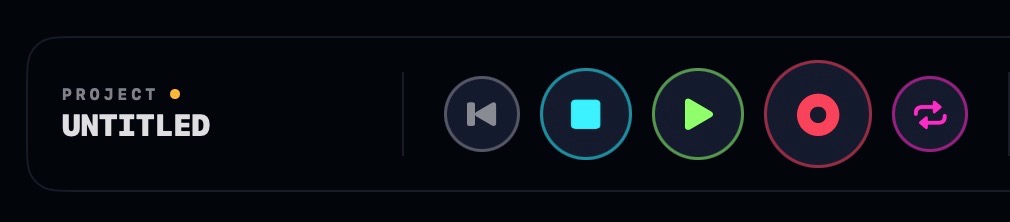
Bursztynowa kropka obok nazwy projektu na pasku transportu oznacza niezapisane zmiany. Zapisz, a kropka zniknie.
Zmiana nazwy projektu
Naciśnij ⇧⌘S (Plik > Zapisz jako…) i nadaj projektowi nową nazwę. Od tej pory sesja podąża za nowym plikiem. Stary plik pozostaje na swoim miejscu, więc Zapisz jako to również sposób na zachowywanie wersji.
Co zawiera plik .neon
Projekt .neon to pakiet: folder, który Finder pokazuje jako pojedynczy plik. Wszystko, czego potrzebuje projekt, znajduje się w jego wnętrzu:
- Aranżacja: ścieżki, klipy, nuty, automatyzacja, tempo i ustawienia pętli.
- Każda nagrana dubla audio i każdy film na ścieżce wideo.
- Sample zaimportowane do automatu perkusyjnego.
- Miks oraz zapisany stan każdego instrumentu i efektu, łącznie z wtyczkami innych producentów.
Ponieważ to wszystko jeden plik, projekt można skopiować, zrobić jego kopię zapasową albo przenieść na innego Maca i otworzy się w całości.
Otwieranie przy uruchomieniu
Gdy w Ustawienia > Ogólne włączona jest opcja Otwórz ostatni projekt, NeonDAW uruchamia się w projekcie ostatnio zapisanym lub otwartym, tak jak każdy DAW.
Przytrzymaj ⇧ podczas uruchamiania aplikacji, aby pominąć to jednorazowo. Przydatne w te rzadkie dni, gdy projekt nie chce się załadować.
Jeśli nic się nie otworzy albo ustawienie jest wyłączone, trafisz zamiast tego do sesji startowej.
Twój folder projektów
Wybierz miejsce docelowe dla projektów w Ustawienia > Ogólne > PROJECTS. To stąd zaczynają Zapisz i Otwórz. Projekty nadal mogą znajdować się gdziekolwiek chcesz.
Jeśli nigdy go nie wybierzesz, ustawi go twój pierwszy zapis.
Zamykanie i wychodzenie
Czerwony przycisk zamykania okna albo ⌘W zamyka projekt, a nie tylko okno. Niezapisane zmiany najpierw wywołają potwierdzenie. Kliknij potem ikonę w Docku, a NeonDAW wróci z nową sesją.
Wychodzenie działa w standardowy sposób dla Maca: niezapisane zmiany wywołują monit Zapisz, Nie zapisuj albo Anuluj.
Nie możesz zamknąć projektu, gdy trwa nagrywanie dubla. Najpierw zatrzymaj nagrywanie, a potem zamknij.