
Piano Roll
Piano Roll to edytor MIDI NeonDAW. Rysuj nuty, kształtuj je i słuchaj każdej edycji odtwarzanej na żywo przez instrument i efekty ścieżki.
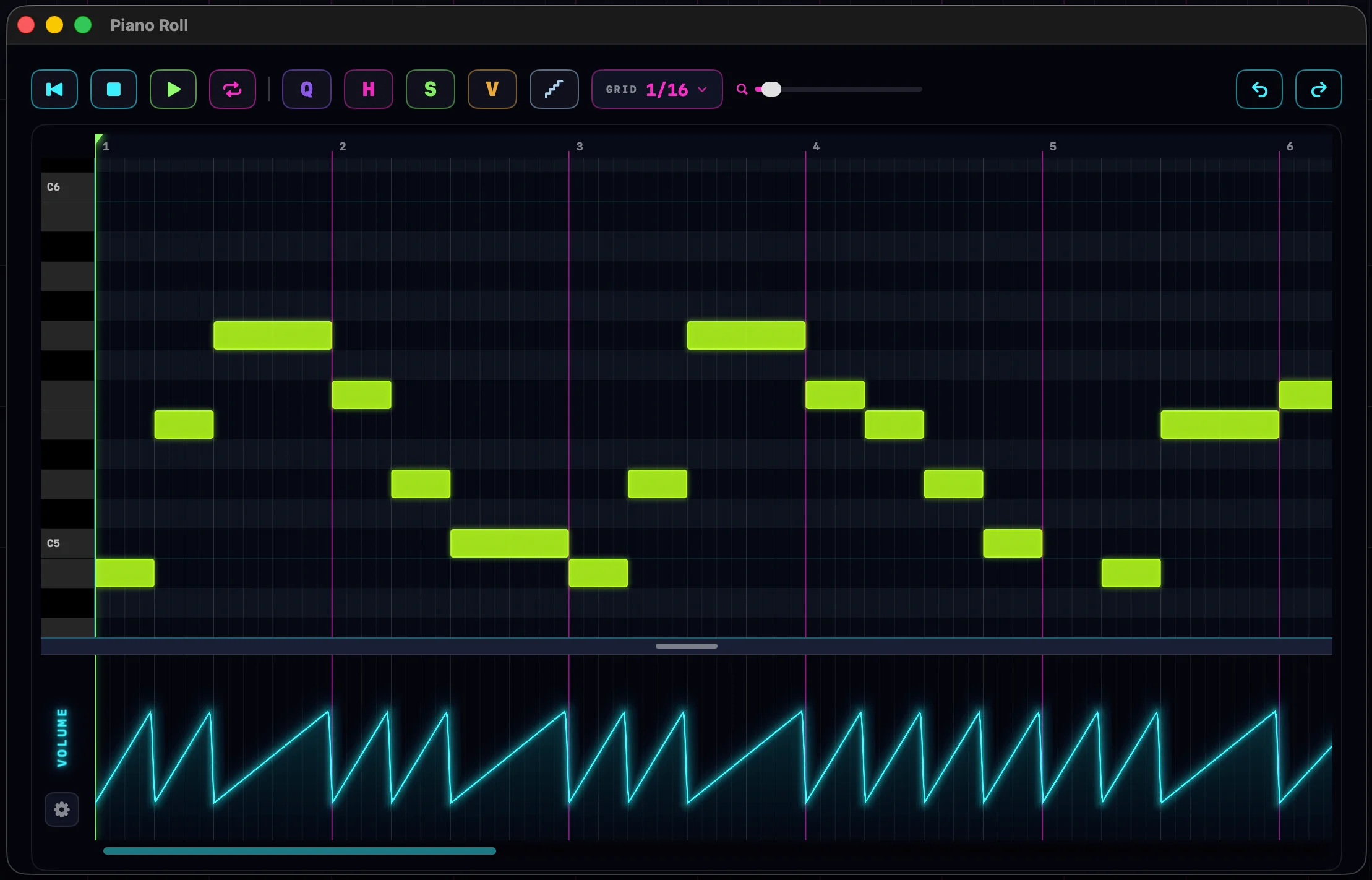
Otwieranie edytora
Kliknij dwukrotnie dowolny klip instrumentalny. Albo kliknij go prawym przyciskiem myszy i wybierz Edytuj w Piano Roll.
Edytor otwiera się we własnym oknie, więc możesz zmienić jego rozmiar albo przeciągnąć na drugi ekran. Zamknij go czerwonym przyciskiem zamykania albo klawiszem Esc. Utwór gra dalej, podczas gdy edytujesz.
Układ
- Kolumna klawiatury: klawisze pianina wzdłuż lewej krawędzi. Kliknij albo przeciągnij po nich, aby usłyszeć wysokości dźwięku.
- Linijka: numery taktów u góry. Kliknij albo przeciągnij, aby przesunąć głowicę.
- Siatka nut: główny obszar, w którym żyją nuty. Linie taktów świecą magentą, drobniejsze podziały pojawiają się w miarę powiększania.
- Pasek narzędzi: przyciski transportu, narzędzia edycji, menu siatki, suwak powiększenia oraz cofanie i ponawianie.
- Panel automatyzacji: pas u dołu. Przeciągnij uchwyt nad nim, aby zrobić go wyższym lub niższym.
Dodawanie, przesuwanie i zmiana rozmiaru nut
Dodaj nutę: kliknij puste miejsce. Otrzymasz jedną nutę, długą na jeden krok siatki. Przeciągnij zamiast tego po pustym miejscu, a namalujesz nutę w każdej komórce siatki, przez którą przejdziesz: łatwy sposób na ułożenie pasażu. Przy wyłączonym przyciąganiu przeciąganie rysuje pojedynczą nutę dokładnie takiej długości, jaką przeciągniesz.
Przesuń nutę: przeciągnij ją. Przyciąga się do siatki, gdy przyciąganie jest włączone, a ty słyszysz wysokość dźwięku podczas przesuwania. Przeciąganie nuty, która jest częścią zaznaczenia, przesuwa całe zaznaczenie razem.
Zmień rozmiar nuty: przeciągnij jej prawą krawędź, aby zmienić długość. Przeciągnij lewą krawędź, aby przesunąć początek, zachowując koniec na miejscu. Kursor zamienia się w strzałkę zmiany rozmiaru przy obu krawędziach.
Usuń nutę: kliknij ją prawym przyciskiem myszy. Albo zaznacz kilka nut i naciśnij ⌫. Kliknięcie prawym przyciskiem myszy nuty, która jest wewnątrz zaznaczenia, usuwa całe zaznaczenie.
Zaznaczanie nut
- Kliknij nutę, aby ją zaznaczyć.
- Przeciągnij prawym przyciskiem myszy po siatce, aby objąć ramką zaznaczenia wiele nut.
- Naciśnij ⌘A, aby zaznaczyć każdą nutę w klipie.
- Kliknij puste miejsce, aby odznaczyć.
Siła uderzenia
Siła uderzenia to to, jak mocno uderzana jest nuta. Nuty są nią kolorowane: chłodne kolory to ciche dźwięki, gorące to głośne.
Jedna nuta: kliknij ją dwukrotnie. Obok nuty wysunie się mały suwak. Przeciągnij go, a usłyszysz zmianę na żywo. Kliknij gdziekolwiek indziej, aby go zamknąć.
Każda nuta: naciśnij V (albo przycisk V) dla trybu siły uderzenia. Każda nuta pokazuje ciemną linię na wysokości swojej siły uderzenia. Przeciągnij dowolną nutę w górę lub w dół, aby ją ustawić. Chwyć nutę wewnątrz zaznaczenia, a cała grupa przesunie się o tę samą wartość, zachowując różnice między nutami. Naciśnij V ponownie, aby opuścić tryb.
Wytnij, kopiuj i wklej
Zwykłe skróty działają na zaznaczonych nutach: ⌘X wycina, ⌘C kopiuje, ⌘V wkleja.
Wklejenie ląduje przy głowicy i zachowuje względny rytm nut. Wklejone nuty stają się nowym zaznaczeniem, a głowica przesuwa się na ich koniec: wklej ponownie, a fraza ułoży się jedna za drugą.
Menu Edycja podąża za aktywnym oknem. Gdy z przodu jest Piano Roll, wycina, kopiuje i wkleja nuty; w oknie głównym działa na klipach. Zobacz Wytnij, kopiuj i wklej.
Siatka, przyciąganie i powiększenie
Menu SIATKA ustawia jednostkę siatki, od 1/1 do 1/64. Nowe nuty, przesunięcia i zmiany rozmiaru przyciągają się do niej.
Naciśnij S, aby przełączyć przyciąganie. Przy wyłączonym przyciąganiu nuty trafiają dokładnie tam, gdzie je postawisz.
Powiększaj kółkiem myszy nad rolką: miejsce pod kursorem zostaje na miejscu. Przewijanie z ⌥ robi nuty wyższe lub niższe. Magentowy suwak na pasku narzędzi też powiększa.
Kwantyzacja, humanizacja i scalanie
Kwantyzacja ściąga nuty na rytm. Naciśnij Q, wybierz wartość, a zaznaczone nuty się do niej przyciągną. Gdy nic nie jest zaznaczone, kwantyzowany jest cały klip. Wartość kwantyzacji to osobny wybór: nie musi pasować do siatki.
Humanizacja to przeciwieństwo. Naciśnij H, ustaw wartość i naciśnij ZASTOSUJ: rytm i siła uderzenia każdej nuty zostają rozluźnione o niewielką losową wartość, dzięki czemu mechaniczna partia znów oddycha. Działa na zaznaczeniu albo na całym klipie, gdy nic nie jest zaznaczone.
Scalanie łączy nuty o tej samej wysokości w jedną długą nutę. Zaznacz dwie lub więcej nut, które mają wspólną wysokość, a na pasku narzędzi pojawi się przycisk M. Kliknij go albo naciśnij M.
Narzędzie cięcia
Przytrzymaj C, a kursor zamieni się w ostrze.
- Kliknij nutę, aby przeciąć ją na dwie w tym miejscu.
- Przeciągnij prosto w dół, aby przeciąć każdą nutę, którą linia przetnie, w tej samej mierze. Prawie pionowe przeciągnięcia przyciągają się idealnie do pionu, więc nawet niepewna ręka tnie prosto.
- Przeciągnij po skosie przez ułożone w stos nuty, a każdy rząd zostanie przecięty tam, gdzie przechodzi przez niego ostrze. Cięcia przesuwają się rząd po rzędzie: idealne do budowania risera instrument po instrumencie.
Podczas przeciągania kropka zaznacza każde miejsce, w którym ostrze przetnie. Puść, aby przeciąć. Pionowe cięcie zostawia zaznaczone prawe połówki; ukośne cięcie zaznacza lewe połówki, gotowe do usunięcia.
Nagrywanie krokowe
Nagrywanie krokowe zapisuje nuty jeden krok siatki na raz, bez potrzeby wyczucia rytmu. Kliknij przycisk schodków na pasku narzędzi, aby je uzbroić.
- Zagraj nutę, a wyląduje przy głowicy, długa na jeden krok siatki. Głowica przesuwa się o jeden krok do przodu.
- Przytrzymaj akord, a cały akord wyląduje na jednym kroku. Głowica przesuwa się, gdy puścisz.
- Słyszy wszystko: twoją klawiaturę MIDI, klawisze komputera i pad akordów.
Przesuń głowicę, klikając linijkę, aby nagrywać krokowo w dowolnym miejscu klipu. Wprowadzanie krokowe wstrzymuje się, gdy transport odtwarza lub nagrywa, i wyłącza się, gdy zamkniesz edytor.
Zapętlanie i odtwarzanie wewnątrz edytora
Transport działa z wnętrza edytora: Space odtwarza i wstrzymuje, ⇧Space odtwarza od początku, Return zatrzymuje, a ⇧Return przeskakuje z powrotem na początek.
Naciśnij L (albo przycisk pętli), aby zapętlić. Na linijce pojawia się magentowy pasek pętli: przeciągnij go, aby przesunąć, albo przeciągnij jego końce, aby zmienić rozmiar. Przyciąga się do siatki, gdy przyciąganie jest włączone. Bez względu na to, które okno jest z przodu, edytor czy okno główne, to ono włada regionem pętli.
Okno klipu
Wyblakły obszar za krawędziami klipu jest poza klipem. Nuty tam wciąż istnieją, po prostu nie brzmią: edycje klipu to nieniszczące okna, więc przycięty koniec czeka, gdybyś kiedyś chciał go odzyskać.
Linia graniczna między jasnym a wyblakłym obszarem to uchwyt. Przeciągnij ją, aby zmienić rozmiar klipu, nie opuszczając edytora. Rysowanie nut poza końcem po prostu powiększa klip. Zobacz Klipy i aranżacja, jak te same edycje działają na osi czasu.
Panel automatyzacji
Pas u dołu edytora rysuje automatyzację we własnej przestrzeni rytmicznej klipu.
Kliknij przycisk zębatki po lewej stronie panelu, aby wybrać, co edytujesz: pasy miksera (głośność, panorama, atak), dowolny istniejący kanał wtyczki albo dowolny parametr dowolnej wtyczki na ścieżce. Wybranie parametru tworzy jego kanał na miejscu. Gdy lista się wydłuża, pojawia się pole wyszukiwania.
- Rysuj, przeciągając w poprzek pasa. Linia płynnie podąża za twoim ruchem.
- ⇧-przeciągnięcie, aby narysować pionową ścianę: twardy skok w jednej mierze.
- Przeciągnięcie prawym przyciskiem myszy, aby wymazać punkty.
- Kliknięcie dwukrotne blisko punktu pokazuje uchwyt krzywej, który możesz przeciągnąć, aby wygiąć odcinek w łagodną krzywą.
Rysowanie w pustym pasie miksera tworzy ten kanał automatyzacji na ścieżce. Siła uderzenia nie jest pasem automatyzacji: należy do samych nut, więc edytuj ją w trybie siły uderzenia. Pełna historia znajduje się w Automatyzacja.
Cofanie i pamięć dla każdego klipu
Edytor ma własną historię cofania, oddzielną od historii aranżacji. ⌘Z cofa, a ⇧⌘Z ponawia edycje nut, gdy okno edytora jest z przodu. Cofanie przywraca nawet zaznaczenie, jakie miałeś w danym kroku.
Edytor pamięta też, jak zostawiłeś każdy klip: siatka, przyciąganie, tryb siły uderzenia, nagrywanie krokowe i wybrany pas automatyzacji wracają, gdy otworzysz go ponownie.
Każdy skrót z tej strony znajduje się też w tabeli Skróty klawiszowe.