
Automat perkusyjny
Każdy wiersz to sampel. Klikaj kroki, aby umieszczać uderzenia, zapętlaj wzór podczas dopracowywania go, a potem wbij go na oś czasu jako klip.
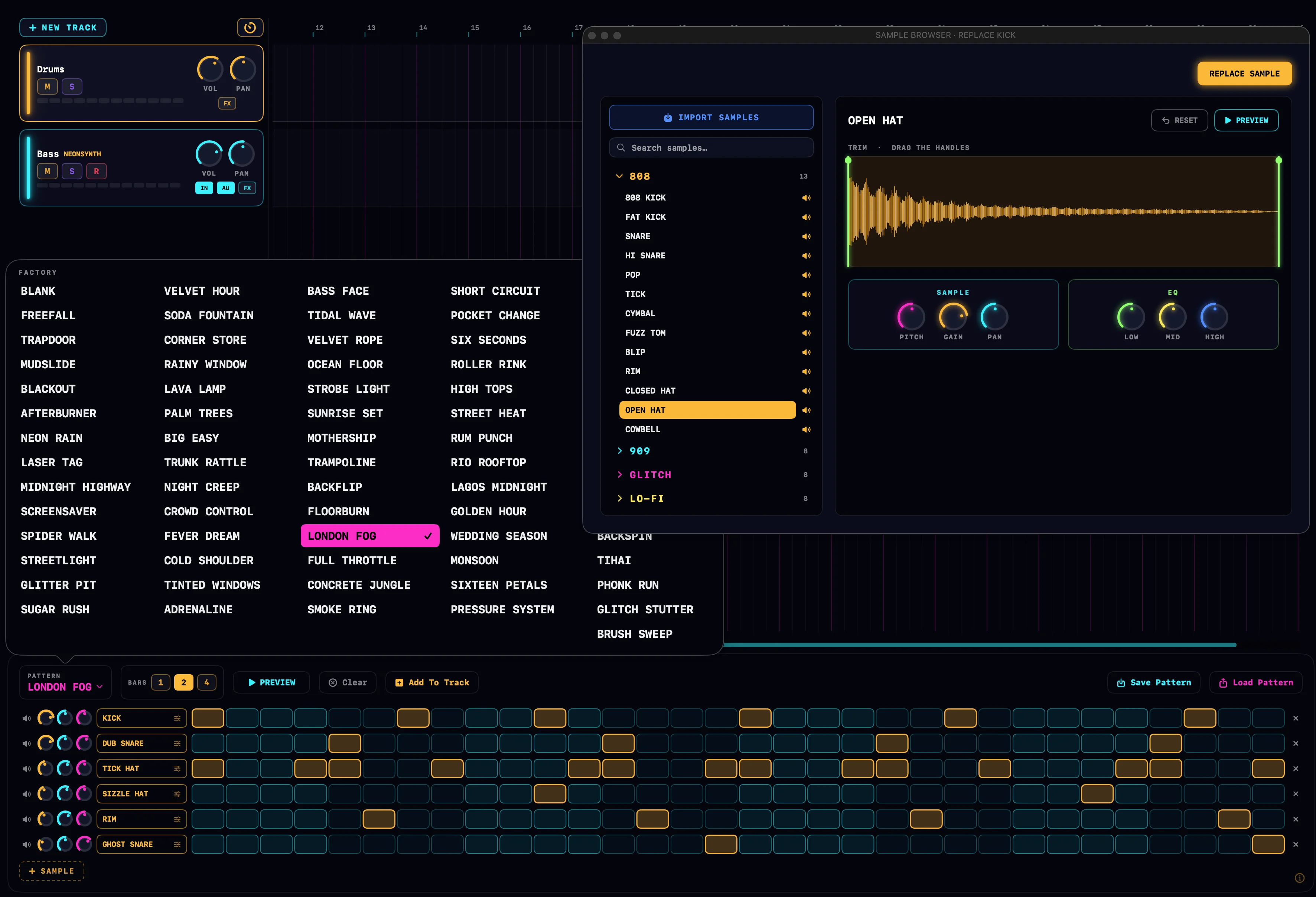
Otwieranie automatu perkusyjnego
Kliknij przycisk siatki na pasku transportu albo naciśnij ⌘D. Automat perkusyjny otwiera się w gnieździe panelu u dołu głównego okna, tym samym, którego używają pad akordów i mikser.
Delikatna plakietka ⓘ w rogu panelu otwiera krótką kartę z wyjaśnieniem bezpośrednio w aplikacji.
Siatka kroków
Sample biegną w dół po lewej, kroki biegną w prawo. Kliknij komórkę, aby umieścić uderzenie; kliknij ją ponownie, aby je usunąć. Przeciągnij wzdłuż pasa, aby malować: pierwsza dotknięta komórka decyduje, czy przeciąganie dodaje uderzenia, czy je wymazuje, a nowe uderzenia odsłuchują się od razu.
Komórki są cieniowane w grupach rytmicznych, więc od razu widać metrum, a limonkowa kolumna przesuwa się po siatce podczas zapętlania wzoru.
Długość wzoru
Chipy BARS ustawiają długość wzoru: 1, 2 albo 4 takty. Liczba kroków w takcie zależy od metrum projektu: 16 kroków na takt w 4/4, 12 w 3/4 albo 6/8, 14 w 7/8 i tak dalej. Każdy krok to szesnastka.
Liczba taktów jest trwała. Przełącz fabryczne wzory, a ułożą się kafelkowo albo przytną do wybranej przez ciebie długości, zamiast ją zmieniać.
Fabryczne wzory
Menu WZÓR zasiewa siatkę groovem. W 4/4 dostajesz bank FABRYCZNE, przekrój gatunków od four-on-the-floor po halftime, oraz bank TURNAROUNDS z jednotaktowymi wypełnieniami, jak TOM CASCADE i AROUND THE KIT. W innych metrach menu pokazuje zamiast tego bank napisany dla tego metrum.
Wybranie wzoru zastępuje to, co jest na siatce, więc zapisz najpierw swoją pracę, jeśli chcesz ją zachować. Wzór BLANK to puste płótno: czteroelementowy zestaw perkusyjny bez żadnych kroków.
Podgląd pętli
PODGLĄD zapętla wzór w tempie projektu. Dopracowuj go podczas grania: każda komórka, pokrętło i zamiana sampla trafia od razu do działającej pętli. Naciśnij STOP (albo uruchom transport), aby ją zakończyć.
Pętla gra dalej, nawet jeśli przełączysz panel na inny, więc możesz jamować akordy nad groovem. Mała zielona kropka na przycisku transportu automatu perkusyjnego pokazuje, że nadal się zapętla, gdy panel jest ukryty.
Dodawanie wzoru do osi czasu
Dodaj do ścieżki wbija siatkę na ścieżkę perkusyjną jako klip przy głowicy, przyciągnięty do najbliższej szesnastki. Celuje w zaznaczoną ścieżkę perkusyjną, w przeciwnym razie w pierwszą ścieżkę perkusyjną w projekcie, i tworzy ścieżkę o nazwie DRUMS 1, jeśli żadnej nie ma.
Po wbiciu głowica zatrzymuje się na końcu nowego klipu. Dopracuj siatkę i dodaj ponownie, a kolejny klip wyląduje zaraz po nim: pętla dodaj, dopracuj, dodaj do budowania beatu sekcja po sekcji.
Edytowanie umieszczonego klipu perkusyjnego
Kliknij dwukrotnie klip perkusyjny na osi czasu, a siatka stanie się tym klipem. Pojawia się bursztynowy chip EDITING CLIP, a każda edycja zapisuje się od razu z powrotem do klipu, na żywo.
Kliknij ✕ na chipie, aby zakończyć edycję i wrócić do wybranego wzoru. Klip zachowuje swoje nuty; automat nie zachowuje żadnej kopii.
Kontrolki pasów
Każdy pas to mały kanał miksera dla swojego sampla. Jego ustawienia obowiązują wszędzie tam, gdzie pas brzmi: podgląd, odsłuch i każdy umieszczony klip.
| Kontrolka | Co robi |
|---|---|
| Głośnik | Odsłuchuje sampel pasa jednorazowo. |
| Bursztynowe pokrętło | Głośność pasa. Kliknij prawym przyciskiem myszy, aby zresetować. |
| Cyjanowe pokrętło | Panorama pasa. Kliknij prawym przyciskiem myszy, aby zresetować. |
| Magentowe pokrętło | Wysokość dźwięku pasa, ±12 półtonów. Kliknij prawym przyciskiem myszy, aby zresetować. |
| Nazwa sampla | Otwiera przeglądarkę sampli dla tego pasa. Przeglądanie jest na żywo: każdy sampel, który klikniesz, zamienia się w pasie podczas odsłuchu. |
| ✕ | Usuwa pas. |
Aby zmienić kolejność pasów, przeciągnij wiersz w górę lub w dół, chwytając za dowolne wolne miejsce; bursztynowa linia pokazuje, gdzie wyląduje. Aby dodać pas, kliknij + SAMPLE: otworzy się przeglądarka sampli, w której możesz wybrać, przyciąć i ukształtować dla niego dźwięk.
Zapisywanie i wczytywanie wzorów
Save Pattern zapisuje siatkę pod nazwą: kroki, pasy i ustawienia ich pokręteł. Load Pattern przywraca zapisany wzór; lista jest przeszukiwalna, pokazuje długość każdego wzoru w taktach, a przycisk kosza usuwa jeden po potwierdzeniu. Zapisanie pod istniejącą nazwą zastępuje ten wzór.
Wyczyść kasuje każdy krok, ale zachowuje pasy, więc możesz wystukać świeży beat na tym samym zestawie.
Konwertowanie klipu perkusyjnego na MIDI
Podczas edytowania umieszczonego klipu pojawia się przycisk Convert to MIDI. Zamienia klip w zwykły klip MIDI, który możesz otworzyć w Piano Roll, do edycji, których siatka nie umożliwia: rytm poza siatką, kształtowanie siły uderzenia, długości nut.
Konwersja jest jednokierunkowa. Klip zostaje na swojej ścieżce perkusyjnej i zachowuje dźwięki zestawu, ale dwukrotne kliknięcie otwiera teraz Piano Roll zamiast siatki.
Jak działają klipy perkusyjne
Klip perkusyjny to pod spodem MIDI: każdy wiersz wysokości to slot zestawu, a każdy slot odpowiada samplowi z jego ustawieniami pasa. Cały zestaw, łącznie z zaimportowanymi samplami, jest zapisany wewnątrz projektu .neon, więc projekt otwiera się, brzmiąc dokładnie tak, jak go zostawiłeś, na dowolnym Macu.