
Pierwsze kroki
Ten rozdział poprowadzi cię od świeżej instalacji do pierwszego akordu: czym jest NeonDAW, co widać na ekranie i jak zacząć grać.
Czego potrzebujesz
- Mac z systemem macOS 14 lub nowszym.
- NeonDAW. Wszystkie instrumenty i efekty są w zestawie.
To cała lista. Klawiatura MIDI i interfejs audio są opcjonalne i zaczynają działać, gdy tylko je podłączysz. NeonDAW obsługuje też wtyczki Audio Unit innych producentów, jeśli masz jakieś zainstalowane: zobacz Instrumenty.
Podczas grania lub nagrywania używaj przewodowych słuchawek lub głośników. Audio Bluetooth wprowadza odczuwalne opóźnienie, a aplikacja ostrzeże cię, gdy wyjście przełączy się na bezprzewodowe. Zobacz Porady i rozwiązywanie problemów.
Pierwsze uruchomienie: sesja startowa
Gdy NeonDAW uruchamia się po raz pierwszy, tworzy sesję startową, żeby nikt nie trafił na pustą stronę. Otrzymujesz jedną ścieżkę instrumentalną o nazwie TRACK 1, już zaznaczoną, z otwartym pod nią padem akordów.
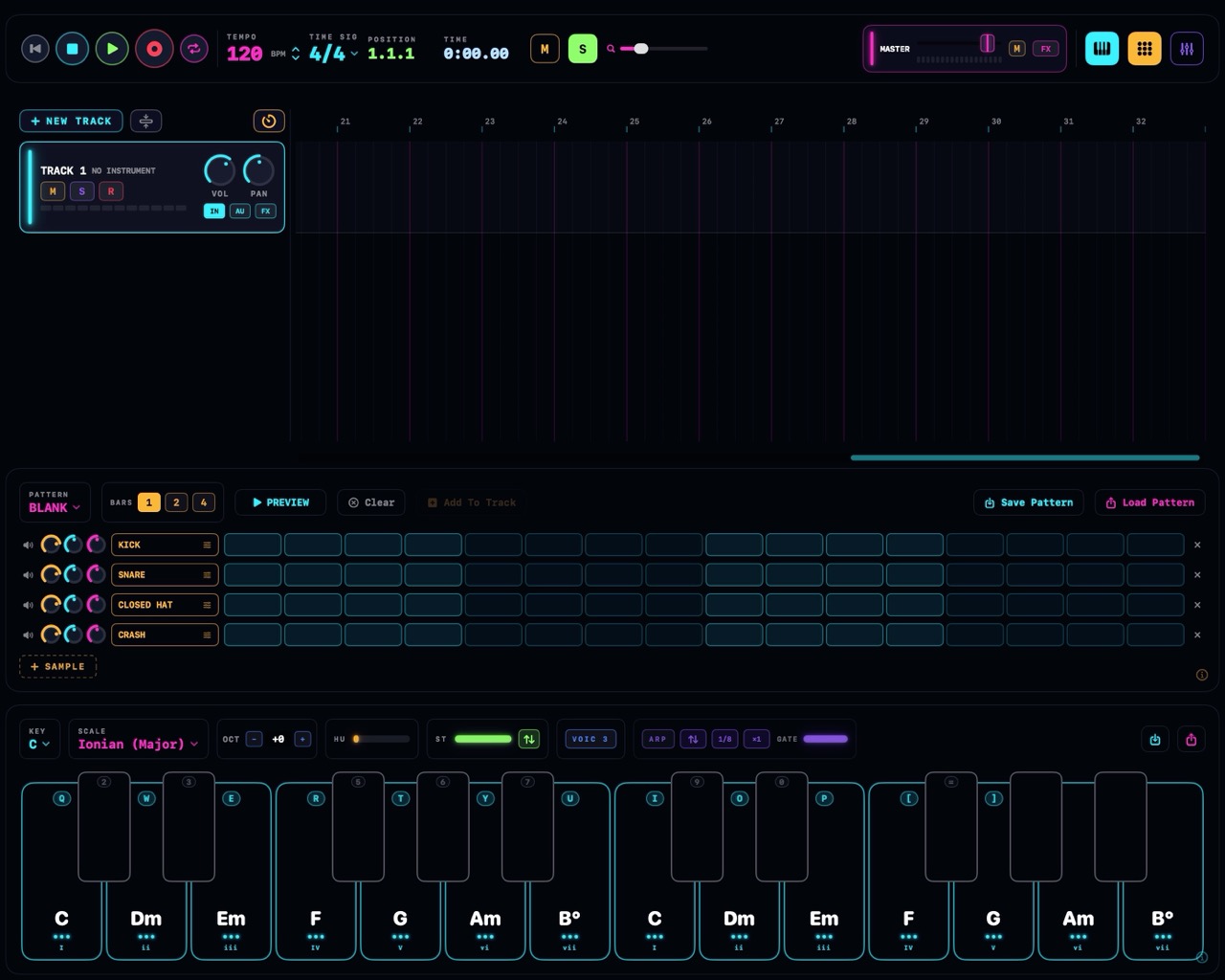
Główne okno w skrócie
- Pasek transportu biegnie wzdłuż górnej krawędzi: sterowanie odtwarzaniem i nagrywaniem, odczyt pozycji, BPM, metrum, nazwa projektu oraz przyciski metronomu, pętli, przyciągania, powiększenia i paneli dolnych. Zobacz Transport i odtwarzanie.
- Obszar ścieżek wypełnia środek: twoje ścieżki wzdłuż lewej krawędzi, ich klipy na osi czasu po prawej. Zobacz Ścieżki.
- Gniazdo panelu dolnego mieści pad akordów, automat perkusyjny i mikser. Pad i automat perkusyjny mogą być otwarte jednocześnie: beat pętli się w automacie, akordy na padzie. Mikser zajmuje gniazdo samodzielnie.
Piano Roll otwiera się we własnym oknie, dzięki czemu możesz edytować nuty, mając cały czas widok aranżacji.
Naciśnij Space, aby odtworzyć, i naciśnij ją ponownie, aby wstrzymać. Naciśnij Shift + Space, aby odtworzyć od początku.
Graj na klawiaturze komputera
Klawiatura komputera odwzorowuje pianino w zakresie dwóch oktaw. Rząd liter, od Q do ], to białe klawisze. Rząd cyfr nad nim to czarne klawisze.
Klawisze grają, gdy pad akordów jest otwarty: każdy z nich naciska pad, a każdy pad to akord. Zamknij pad, a litery znowu staną się skrótami.
Siłę uderzenia nut ustawia się suwakiem KEYS VELOCITY w Ustawienia > Audio i MIDI. Pełna mapa klawiszy znajduje się w Skróty klawiszowe.
Graj na klawiaturze MIDI
Podłącz i graj. Nie ma żadnej konfiguracji: każde podłączone urządzenie i kanał MIDI działa automatycznie, a klawisze grają na zaznaczonej ścieżce instrumentalnej.
Gdy pad akordów jest otwarty, dwie oktawy pada grają akordy, a klawisze poza nimi zwykłe nuty. Gdy pad jest zamknięty, każdy klawisz gra zwykłe nuty. W obu przypadkach siła uderzenia odpowiada twojej grze.
Aby skierować konkretną ścieżkę do konkretnego urządzenia lub kanału, użyj menu IN ścieżki: zobacz Ścieżki.
Pomoc w aplikacji
Panele z większą liczbą opcji mają w rogu delikatną plakietkę ⓘ. Kliknij ją, a karta z wyjaśnieniem przeprowadzi cię przez panel w kilku prostych zdaniach.
Menu Pomoc też prowadzi tutaj: Pomoc > Dokumentacja NeonDAW (⌘?) otwiera te strony, a Pomoc > Uzyskaj pomoc prowadzi bezpośrednio do nas.