
Asystent
NeonDAW ma wbudowane połączenie dla asystentów AI. Podłącz jednego, a będzie mógł edytować za ciebie otwarty projekt: ścieżki, nuty, perkusję, miks i automatyzację, każda zmiana o jedno cofnięcie od pierwotnego stanu. Ten rozdział zawiera pełną konfigurację dla każdego głównego asystenta, bez potrzeby doświadczenia z MCP.
Czym jest
NeonDAW ma wbudowany serwer MCP. MCP (Model Context Protocol) to otwarty standard, którego asystenci AI używają do współpracy z aplikacjami: asystent pyta NeonDAW, co potrafi, NeonDAW przekazuje zestaw narzędzi, a asystent używa ich do wprowadzania prawdziwych edycji w twoim projekcie. Włącz go, a dowolny klient MCP na twoim Macu będzie mógł odczytywać i edytować otwarty projekt.
Nie musisz wiedzieć nic więcej o MCP. Znajdź poniżej swojego asystenta i wykonaj jego kroki raz. Potem łączenie odbywa się automatycznie.
Krok pierwszy: włącz go w NeonDAW
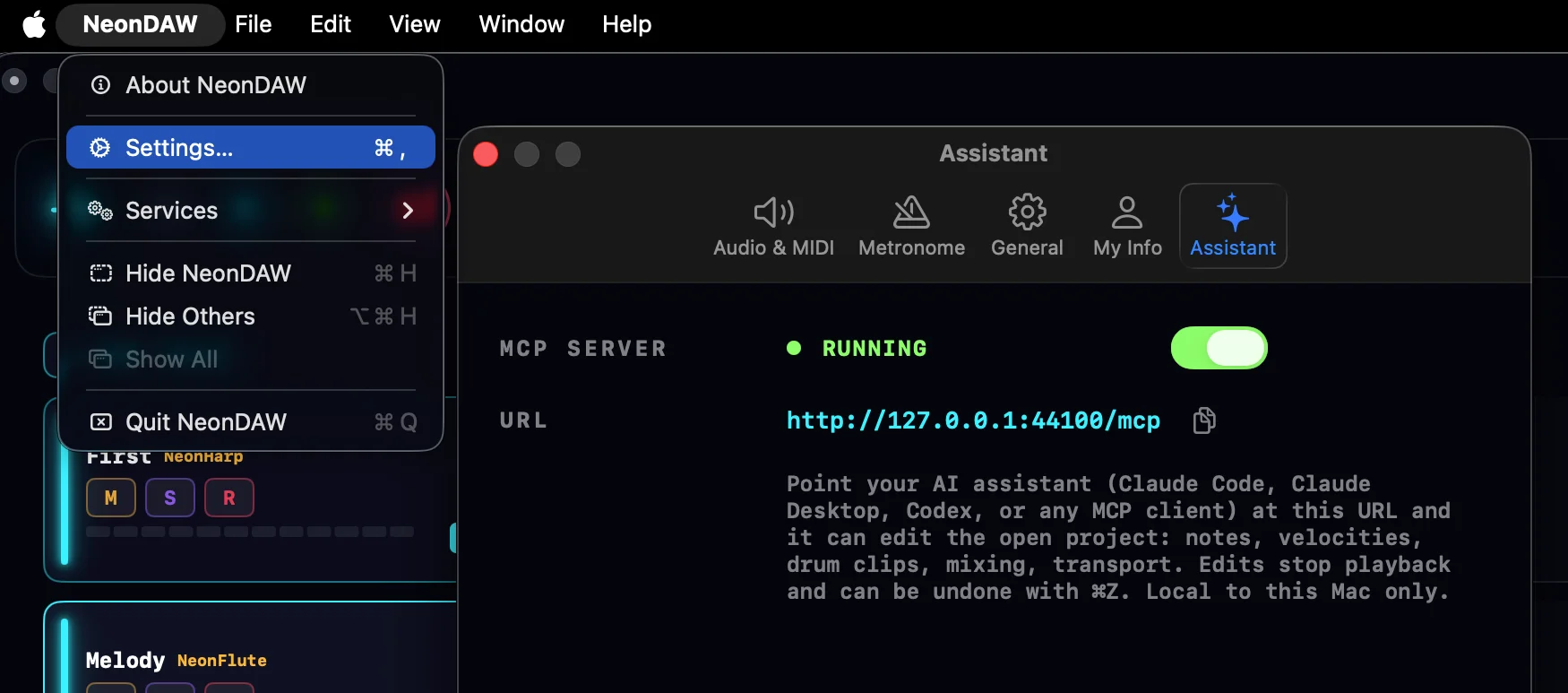
- Otwórz Ustawienia > Asystent i przełącz przełącznik. Kropka stanu zmieni się na zieloną.
- Zanotuj adres URL:
http://127.0.0.1:44100/mcp. Przycisk kopiowania obok niego umieszcza go w schowku. Każdy przewodnik poniżej używa tego adresu.
Adres 127.0.0.1 oznacza „ten Mac”. Do serwera mogą dotrzeć tylko programy działające na twoim własnym komputerze. Domyślnie jest wyłączony, a przełącznik zapamiętuje twój wybór między uruchomieniami.
Krok drugi: połącz swojego asystenta
Każdy przewodnik poniżej jest kompletny sam w sobie: znajdź swój i wykonaj go od początku do końca. Wszyscy czterej asystenci działają na twoim Macu, co pozwala im łączyć się bezpośrednio. Karta czatu w przeglądarce internetowej nie widzi serwera na twoim komputerze, więc wybierz zamiast tego jednego z tych. Jeśli masz konto ChatGPT, to jest Codex.
Claude Code
Asystent Anthropic dla terminala, z aplikacją desktopową i rozszerzeniem VS Code, które współdzielą tę samą konfigurację. Wymaga płatnego planu Claude (Pro lub wyższy).
- Zainstaluj go, jeśli jeszcze tego nie zrobiłeś. Otwórz Terminal (Programy > Narzędzia > Terminal) i wklej:
Potem uruchomcurl -fsSL https://claude.ai/install.sh | bashclauderaz i postępuj zgodnie z monitami logowania w przeglądarce. - Upewnij się, że NeonDAW jest otwarty z włączonym przełącznikiem asystenta.
- Zarejestruj NeonDAW. Jedna linia, jednorazowo:
Częśćclaude mcp add --scope user --transport http neondaw http://127.0.0.1:44100/mcp--scope usersprawia, że jest dostępny bez względu na to, z którego folderu uruchomisz Claude Code. - Sprawdź, czy zadziałało: uruchom
claude mcp listi poszukaj neondaw · Connected. Wewnątrz sesji wpisz/mcp, aby zobaczyć narzędzia NeonDAW. Za pierwszym razem, gdy Claude dotknie twojego projektu, poprosi o zgodę.
Aby usunąć go później: claude mcp remove neondaw. Aplikacja desktopowa Claude Code i rozszerzenie VS Code odczytują tę samą konfigurację, więc to jedno polecenie obejmuje wszystkie trzy.
Claude Desktop
Aplikacja czatu Anthropic. Dociera do lokalnych serwerów MCP przez małego pomocnika o nazwie mcp-remote, który potrzebuje Node.js na twoim Macu. Pomocnik pobiera się automatycznie; ty instalujesz tylko Node.
Pomiń formularz „Add custom connector” w Settings > Connectors dla tego celu. Ten formularz jest przeznaczony dla serwerów w publicznym internecie: to chmura Claude nawiązuje tam połączenie i nie może dotrzeć do serwera, który znajduje się na twoim Macu.
- Zainstaluj Node.js, jeśli go nie masz: pobierz instalator LTS z nodejs.org i uruchom go. Aby sprawdzić, wpisz
node --versionw Terminalu: v18 lub nowszy jest w porządku. - Upewnij się, że NeonDAW jest otwarty z włączonym przełącznikiem asystenta.
- W Claude Desktop otwórz menu Claude na pasku menu macOS i wybierz Settings, potem kartę Developer, potem Edit Config. To odsłoni plik o nazwie
claude_desktop_config.json.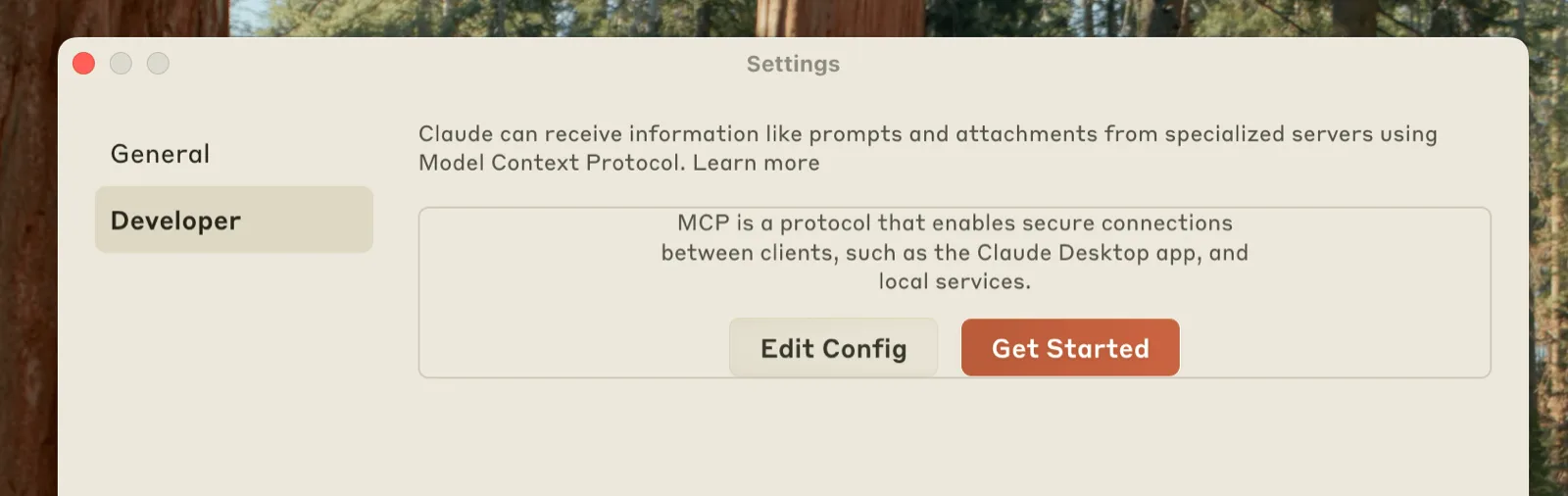
- Otwórz ten plik w dowolnym edytorze tekstu i nadaj mu taką zawartość. Jeśli plik ma już sekcję
"mcpServers", dodaj wewnątrz niej wpis"neondaw". Zapisz plik.{ "mcpServers": { "neondaw": { "command": "npx", "args": ["-y", "mcp-remote", "http://127.0.0.1:44100/mcp", "--transport", "http-only"] } } } - Zamknij Claude Desktop całkowicie (⌘Q) i otwórz ponownie. Aplikacja odczytuje plik tylko przy uruchomieniu.
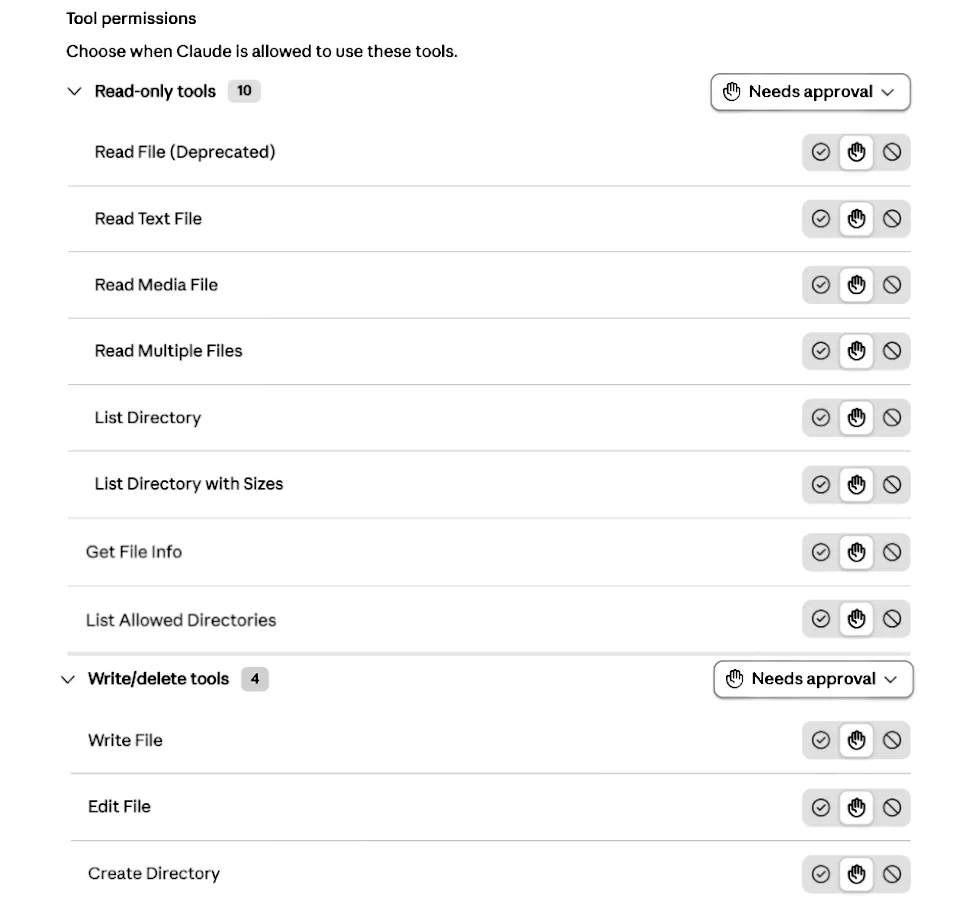
- Sprawdź, czy zadziałało: w nowym czacie kliknij przycisk suwaków w rogu pola wiadomości, a potem Connectors. NeonDAW powinien być na liście; kliknij go, aby zobaczyć jego narzędzia.
Aby usunąć go później, usuń blok "neondaw" z pliku i uruchom aplikację ponownie.
Codex
Asystent programistyczny OpenAI: aplikacja terminalowa plus rozszerzenie IDE, logowanie kontem ChatGPT (plany płatne, Plus i wyższe). Jeśli używasz ChatGPT, to jest sposób na sterowanie NeonDAW za jego pomocą.
- Zainstaluj go, jeśli jeszcze tego nie zrobiłeś. W Terminalu:
Potem uruchomcurl -fsSL https://chatgpt.com/codex/install.sh | shcodexraz i wybierz Sign in with ChatGPT. - Upewnij się, że NeonDAW jest otwarty z włączonym przełącznikiem asystenta.
- Zarejestruj NeonDAW:
codex mcp add neondaw --url http://127.0.0.1:44100/mcp - Sprawdź, czy zadziałało: uruchom
codex mcp listalbo wpisz/mcpwewnątrz sesji.
Aby usunąć go później: codex mcp remove neondaw. Aplikacja terminalowa, rozszerzenie IDE i widok Codex w aplikacji desktopowej ChatGPT współdzielą tę konfigurację, więc jedno dodanie obejmuje wszystkie trzy.
Grok Build
Agent programistyczny xAI dla terminala. Zaloguj się subskrypcją SuperGrok albo X Premium Plus, albo kluczem API xAI.
- Zainstaluj go, jeśli jeszcze tego nie zrobiłeś. W Terminalu:
Potem uruchomcurl -fsSL https://x.ai/cli/install.sh | bashgrokraz i zaloguj się przez okno przeglądarki, które się otworzy. - Upewnij się, że NeonDAW jest otwarty z włączonym przełącznikiem asystenta.
- Zarejestruj NeonDAW:
Wolisz klikać? Wewnątrz Grok Build wpiszgrok mcp add --transport http neondaw http://127.0.0.1:44100/mcp/mcps, naciśnij A i wklej adres URL do formularza. Nazwa wypełni się sama.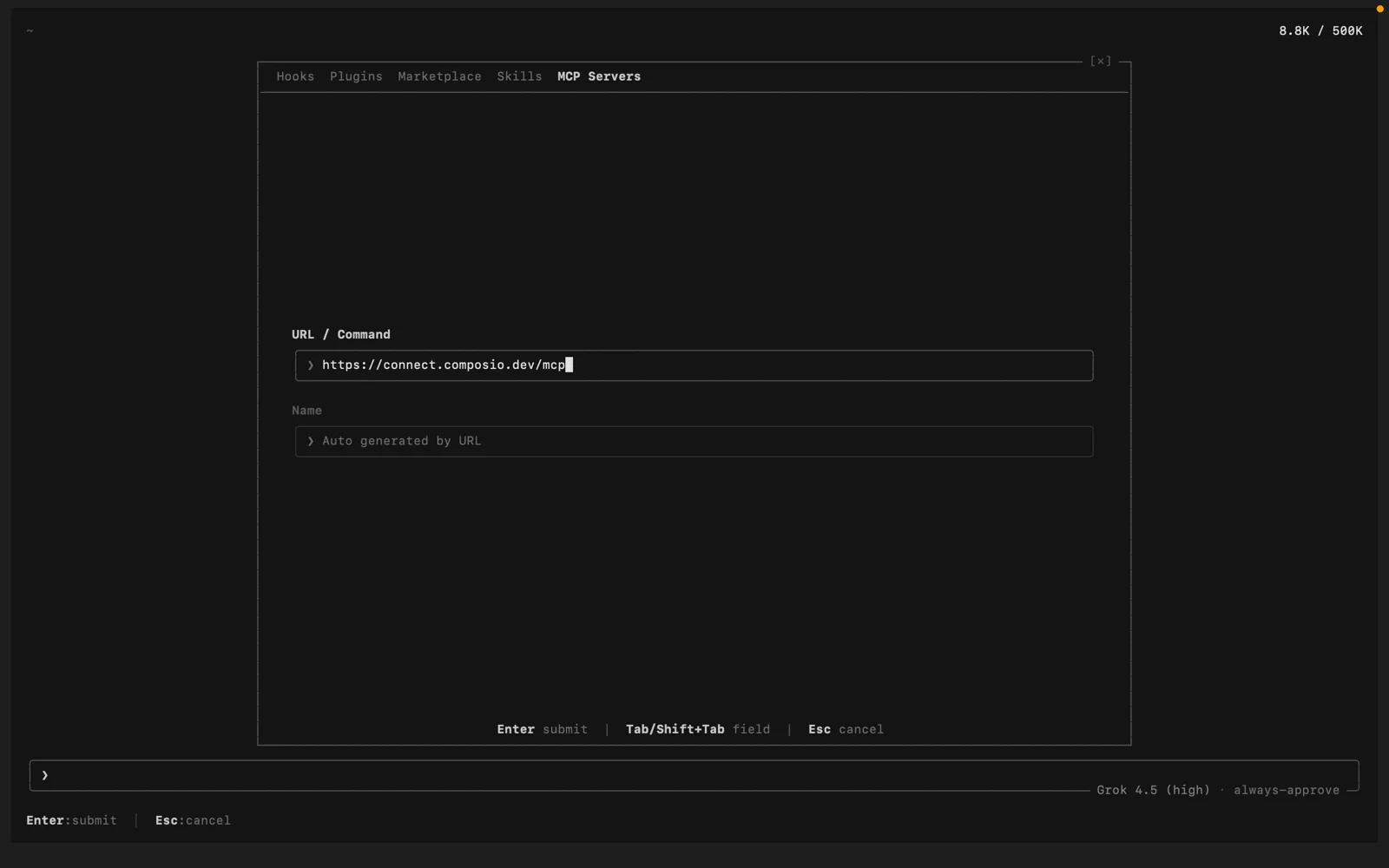
- Sprawdź, czy zadziałało:
grok mcp listpokazuje serwer, agrok mcp doctor neondawuruchamia pełne sprawdzenie połączenia. W sesji/mcpswymienia NeonDAW pod LOCAL z liczbą jego narzędzi.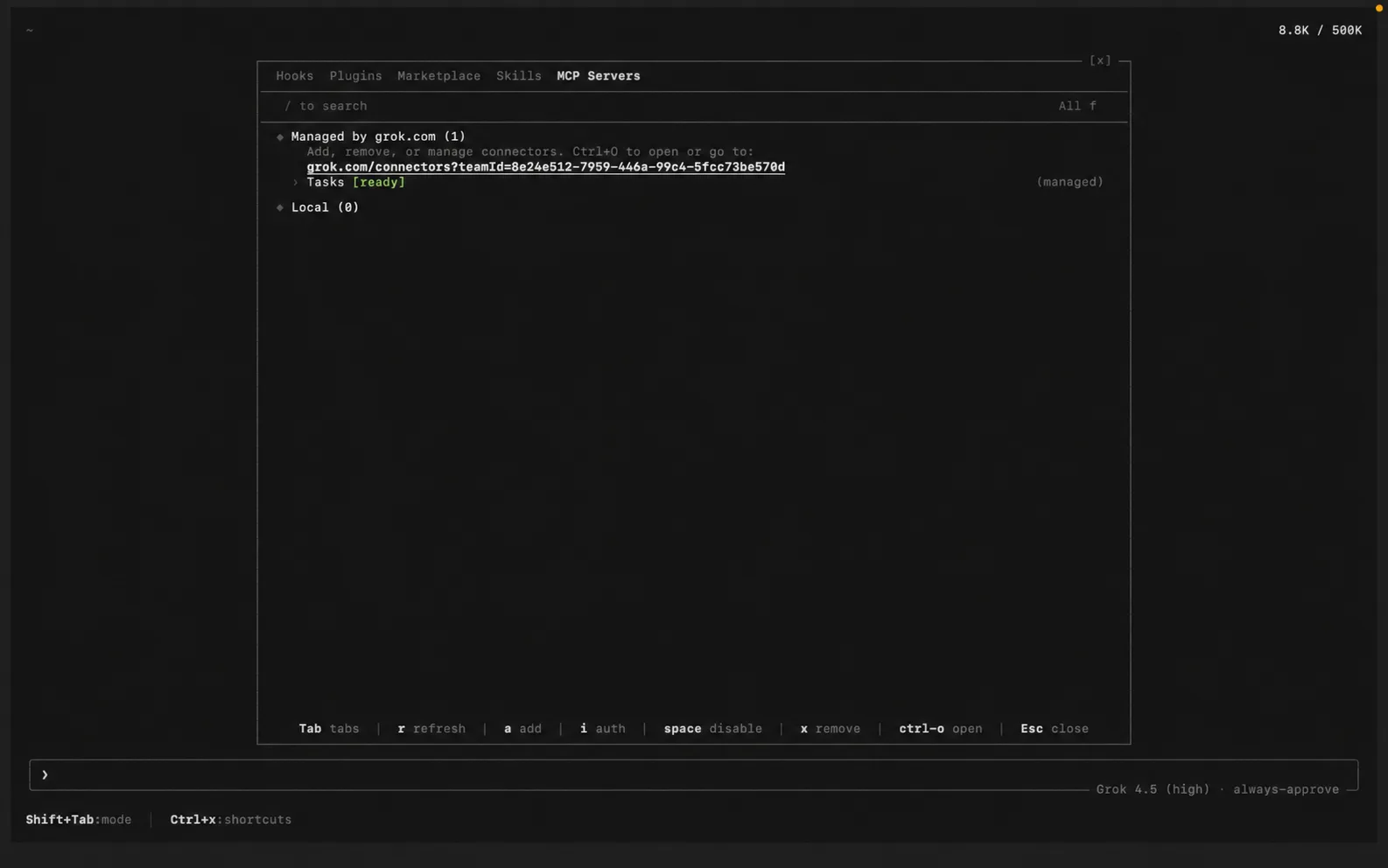
Aby usunąć go później: grok mcp remove neondaw. Masz już skonfigurowany Claude Code? Grok Build automatycznie odczytuje tę samą konfigurację, więc NeonDAW może pojawić się bez żadnej konfiguracji.
Jeśli nie chce się połączyć
- Czy NeonDAW jest uruchomiony? Serwer odpowiada tylko wtedy, gdy aplikacja jest otwarta.
- Czy przełącznik jest włączony? Ustawienia > Asystent, zielona kropka.
- Czy adres URL to dokładnie
http://127.0.0.1:44100/mcp? Bez https, bez ukośnika na końcu. - Asystenci terminalowi: serwer zarejestrowany, gdy NeonDAW był zamknięty, pokazuje się jako nieudany, dopóki aplikacja nie zostanie otwarta. Uruchom NeonDAW, a potem sprawdź ponownie za pomocą
claude mcp list,codex mcp listalbogrok mcp doctor neondaw. - Claude Desktop: zamknij całkowicie klawiszem ⌘Q i otwórz ponownie po każdej edycji konfiguracji, i upewnij się, że Node.js jest zainstalowany (
node --version).
Co potrafi
Asystent pracuje z projektem tak samo jak ty:
- Ścieżki: tworzy, zmienia nazwy, kolejność, duplikuje, koloruje i grupuje je.
- Klipy i nuty: buduje klipy, dodaje i edytuje nuty, dostosowuje siłę uderzenia, kwantyzuje i humanizuje.
- Akordy i perkusja: układa progresje akordów i wzory perkusyjne, dodaje i dopracowuje pasy perkusyjne.
- Instrumenty i presety: umieszcza instrument na ścieżce i wybiera jego preset.
- Łańcuchy FX: dodaje, usuwa, zmienia kolejność i dostosowuje efekty na dowolnej ścieżce, grupie albo szynie głównej.
- Miks i automatyzacja: ustawia głośność i panoramę, wycisza i włącza solo oraz rysuje automatyzację.
- Tempo i znaczniki: ustawia tempo, kształtuje narastania i umieszcza znaczniki uderzeń wideo.
- Transport i cofanie: przesuwa głowicę, odtwarza i zatrzymuje oraz cofa się przez edycje.
Nie ma osobnej ścieżki importu dla jego pracy: edycja asystenta to zwykła edycja i odtwarza się przez twoje instrumenty i efekty jak wszystko inne.
Bezpieczeństwo
- Tylko lokalnie. Serwer odpowiada na tym Macu i nigdzie indziej.
- Każda edycja najpierw zatrzymuje odtwarzanie, więc nic się nie zmienia pod działającym transportem.
- Każda edycja to jeden krok cofania. ⌘Z ją cofa, tak samo jak twoje własne edycje.
- Wyskakuje powiadomienie opisujące, co asystent właśnie zmienił, więc nic nie dzieje się po cichu.
Polecenia do wypróbowania
- “Dodaj narastania głośności do akordów na ścieżce 1.”
- “Skwantyzuj perkusję do szesnastek i wygładź siły uderzenia.”
- “Narysuj zmiatanie filtra, które otwiera się w refrenie.”
- “Utwórz 4 puste ścieżki MIDI skrzypiec, dodaj pogłos i pogrupuj je.”
- “Naszkicuj wzór perkusyjny lo-fi w tempie 84 BPM i umieść go na osi czasu.”
- “Podnieś wokal o parę dB w ostatnim refrenie.”
Daj mu nudną robotę, nie tę kreatywną. Budowanie szkieletu ścieżek, porządkowanie rytmu, wyrównywanie sił uderzenia: asystent usuwa żmudną pracę, żebyś ty pozostał w przepływie.