
Tracks
Tracks zijn de rijen van je project. Elke track heeft zijn eigen clips, zijn eigen geluid en zijn eigen plek in de mix. Dit hoofdstuk behandelt elke regelaar op een trackheader.
De tracktypes
NeonDAW heeft vijf soorten tracks. Elk bevat een ander soort materiaal.
| Type | Wat het bevat |
|---|---|
| MIDI | Noten, afgespeeld via een instrument. Neem op vanaf een keyboard of teken noten in de piano roll. |
| Audio | Opgenomen takes en geïmporteerde audiobestanden. |
| Drum | Patronen gestempeld vanuit de drummachine. |
| Video | Een film om op te scoren. Zie Video & scoring. |
| Groep | Een map met tracks die ook een bus is. Zie Trackgroepen. |
Elk project heeft ook een MASTER-rij. Dat is de masterbus: alles stroomt erdoorheen op weg naar je speakers. Deze wordt behandeld in De mixer.
Een track aanmaken
Klik op NIEUWE TRACK boven de trackheaders en kies een soort: MIDI-track, audiotrack, drumtrack, videotrack of groep. Je kunt ook met de rechtermuisknop op lege ruimte in de headerkolom klikken voor hetzelfde menu.
Nieuwe tracks verschijnen bovenaan de lijst.
Hernoemen, herschikken, dupliceren, verwijderen
Hernoemen
Klik op de naam van een track en typ. Druk op Return of klik ergens anders om te bevestigen.
Herschikken
Sleep de header van een track omhoog of omlaag. Er ontstaat een opening tussen de rijen om te tonen waar hij terechtkomt. Zet hem onder een open groepheader neer en hij wordt lid van de groep.
Dupliceren
Klik met de rechtermuisknop op de header en kies Track dupliceren. De kopie neemt alles over: clips, instrument, effecten, automatisering en de kleur van de track.
Verwijderen
Klik met de rechtermuisknop op de header en kies Track verwijderen. Verwijderen kan ongedaan worden gemaakt: ⌘Z brengt de track terug.
Inklappen en uitklappen
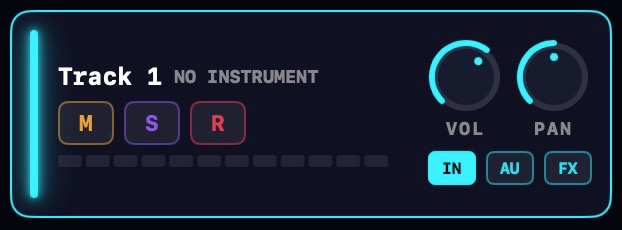

Klik op de kleurbalk van een track (de dunne gekleurde strook aan de linkerrand) om hem in te klappen tot een smalle rij. Klik er nogmaals op om uit te klappen. Een ingeklapte track vouwt ook zijn automatiseringsbanen weg.
De knop naast NIEUWE TRACK klapt alle tracks tegelijk in, of klapt ze allemaal weer uit.
Je kunt ook de onderrand van de baan van een track slepen om de rij hoger of lager te maken.
Mute, solo en scherpzetten
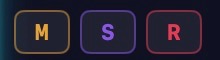
Elke trackheader heeft drie kleine chips.
- M dempt de track. Je hoort hem niet meer, en zijn clips worden gedimd in het arrangement.
- S zet de track op solo. Zolang er tracks op solo staan, hoor je alleen die tracks.
- R zet de track scherp voor opname. Zie Audio opnemen en MIDI opnemen.
Drumtracks hebben geen R-chip: hun clips komen van de knop TOEVOEGEN AAN TRACK van de drummachine, niet van opnemen. Videotracks hebben helemaal geen mixchips, alleen een WINDOW-knop die het videovenster opent.
Klik op een audiotrack met de rechtermuisknop op de R-chip om Ingangsmonitoring aan of uit te zetten. Dit staat standaard aan: de track scherpzetten laat je ook de ingang horen. Meer in Audio opnemen.
Volume, pan en meters
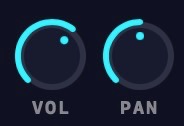
Elke trackheader heeft een VOL-knop en een PAN-knop. Volume gaat tot +12 dB boven unity, zodat een zachte bron een schone boost kan krijgen. Klik met de rechtermuisknop op een knop om hem te resetten.
Onder de chips toont elke track zijn eigen niveaumeter. Bij een scherpgestelde audiotrack toont de meter ook de live ingang, zodat je niveaus kunt instellen voordat je opneemt.
Dezelfde regelaars verschijnen als volledige kanaalstroken in De mixer, en beide plekken bewegen samen.
Trackkleuren
Elk tracktype heeft een kenmerkende kleur, en elke track kan die overschrijven. Klik met de rechtermuisknop op een header en kies Trackkleur, kies dan uit het palet. Default zet de track terug naar de kleur van zijn type.
Als er meerdere tracks geselecteerd zijn, verandert de keuze de kleur van ze allemaal in één keer.
Om de standaardkleur per tracktype te wijzigen, open je Instellingen > Algemeen > TRACKKLEUREN.
Meerdere tracks selecteren
Drie manieren om een selectie op te bouwen:
- ⇧-klik op een header om het hele bereik vanaf de laatst geselecteerde track te selecteren.
- ⌘-klik op een header om één track toe te voegen of te verwijderen.
- Sleep met de rechtermuisknop een vak over de headerkolom om tracks in de selectie te vegen. Geen modifiertoets nodig.
Een actie op een multiselectie werkt op elke geselecteerde track: kleur, dupliceren en verwijderen gelden allemaal voor de hele set. Het rechtermuisknopmenu biedt ook Selectie groeperen, dat de geselecteerde tracks samenvoegt tot een nieuwe groep.
IN, AU & FX

De IN-knop: de ingang kiezen
De IN-chip in de header van een track bepaalt waarnaar de track luistert. De keuzes hangen af van het tracktype.
Bij MIDI-tracks
- ALL INPUTS: de track speelt van alles, de standaard.
- CHORD PAD: alleen het akkoordpad en het typetoetsenbord.
- MIDI IN: alleen hardware-MIDI. Beweeg erover om een kanaalfilter te kiezen, All of 1 t/m 16. Een gekozen kanaal wordt getoond in de chip, zoals
IN 5. - NO INPUT: de track negeert live invoer.
Bij audiotracks
Het IN-menu kiest de opname-ingang: een van je ingangsapparaten, of No Input. Een apparaat kiezen maakt het de standaardingang van de Mac en neemt het hele apparaat op.
Bij een interface met meer dan twee ingangen voegt het menu losse kanalen en stereoparen toe, zoals IN 3 of IN 1-2. Elke scherpgestelde track neemt zijn eigen deel op, zodat meerdere microfoons tegelijk kunnen opnemen. Meer in Audio opnemen.
De AU-knop: het instrument kiezen
MIDI-tracks hebben een AU-chip. Klik erop om het instrument van de track te openen, of de instrumentbrowser als de slot leeg is. De naam van het instrument staat ook naast de tracknaam: NEONSYNTH, de naam van de plugin, of NO INSTRUMENT.
Klik met de rechtermuisknop op de AU-chip voor een snelwisselmenu: Choose AU… opent de browser, en per ingebouwd instrument is er een item dat het direct verwisselt, van NeonSynth tot NeonHarp.
Elk ingebouwd instrument en hoe je Audio Units van derden gebruikt: Instrumenten.
De FX-knop: de effectketen openen
De FX-chip opent het effectketenvenster van de track. Als er effecten geladen zijn, toont de chip hoeveel, zoals FX·2.
Groepen en de masterbus hebben dezelfde knop. Effecten toevoegen, ordenen en omzeilen wordt behandeld in Effecten & FX-ketens.