
De mixer
De mixer toont elke track als een verticale kanaalstrook, naast elkaar. Balanceer het hele nummer vanuit één plek: volume, pan, mute, solo en effecten voor elke track, elke groep en de masterbus.
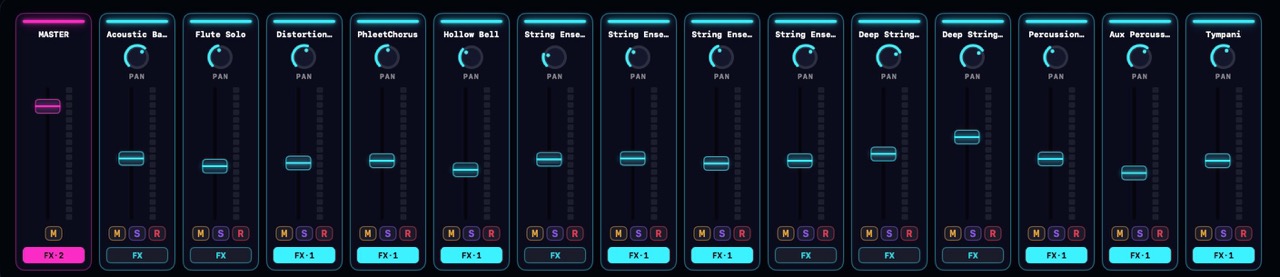
De mixer openen
Klik op de schuifregelaarknop in de transportbalk, druk op ⌘M, of kies Beeld > Toon mixer. Dezelfde sneltoets sluit hem weer.
De mixer bevindt zich in de onderste panelsleuf, dezelfde sleuf die het akkoordpad en de drummachine gebruiken. Eén ervan openen sluit de andere.
De stroken lezen
De MASTER-strook staat eerst. Daarna komen je tracks en groepen, van links naar rechts, in dezelfde volgorde als de tracklijst, van boven naar beneden. De strook van een groep staat naast zijn tracks.
Videotracks krijgen geen strook: er valt niets op te mixen. Als er meer stroken zijn dan passen, scroll je de mixer zijwaarts.
Elke strook toont, van boven naar beneden:
- Een kleurkapje en de naam van de track.
- Een PAN-knop.
- De volumefader, met een niveaumeter ernaast.
- Chips M / S / R: mute, solo en scherpzetten voor opname. Het zijn dezelfde schakelaars als in de trackheaders, dus een wijziging hier is daar ook zichtbaar.
- Een FX-knop die de effectketen van de strook opent. Als de keten effecten heeft, vult hij zich en toont hij het aantal, zoals FX·2.
Een gedempte strook dimt zodat je hem in één oogopslag herkent.
De masterstrook
De masterstrook regelt de eindoutput: alles stroomt erdoorheen.
- De fader stelt het mastervolume in, en de meter toont het niveau van de masterbus.
- M dempt de hele mix.
- FX opent de keten van de masterbus: effecten hier verwerken het hele nummer. Een limiter op de master is een klassieke laatste stap.
De master heeft geen PAN-knop en geen solo: het is de ene bus die alles bereikt.
Track- en groepsstroken
Trackfaders gaan tot +12 dB boven unity, zodat je een zacht deel kunt opdrukken, niet alleen luide delen kunt terugtrekken. Groepsstroken werken op dezelfde manier en werken op alles in de groep: zie Trackgroepen.
De R-chip verschijnt alleen op instrument- en audiotracks. Bij een scherpgestelde audiotrack toont de meter ook de live ingang, zodat je je niveau kunt bekijken tijdens het opnemen.
Knoppen en faders resetten
Klik met de rechtermuisknop op een fader of knop en kies Reset om hem naar de standaardwaarde terug te zetten. Dit werkt overal in NeonDAW, niet alleen in de mixer.
Wil je dat een niveau- of panbeweging meespeelt met het nummer? Klik met de rechtermuisknop op de volume- of pan-knop van de track en maak een automatiseringskanaal aan. Zie Automatisering.