
De drummachine
Elke rij is een sample. Klik op stappen om hits te plaatsen, loop het patroon terwijl je het aanpast, en stempel het dan als clip op de tijdlijn.
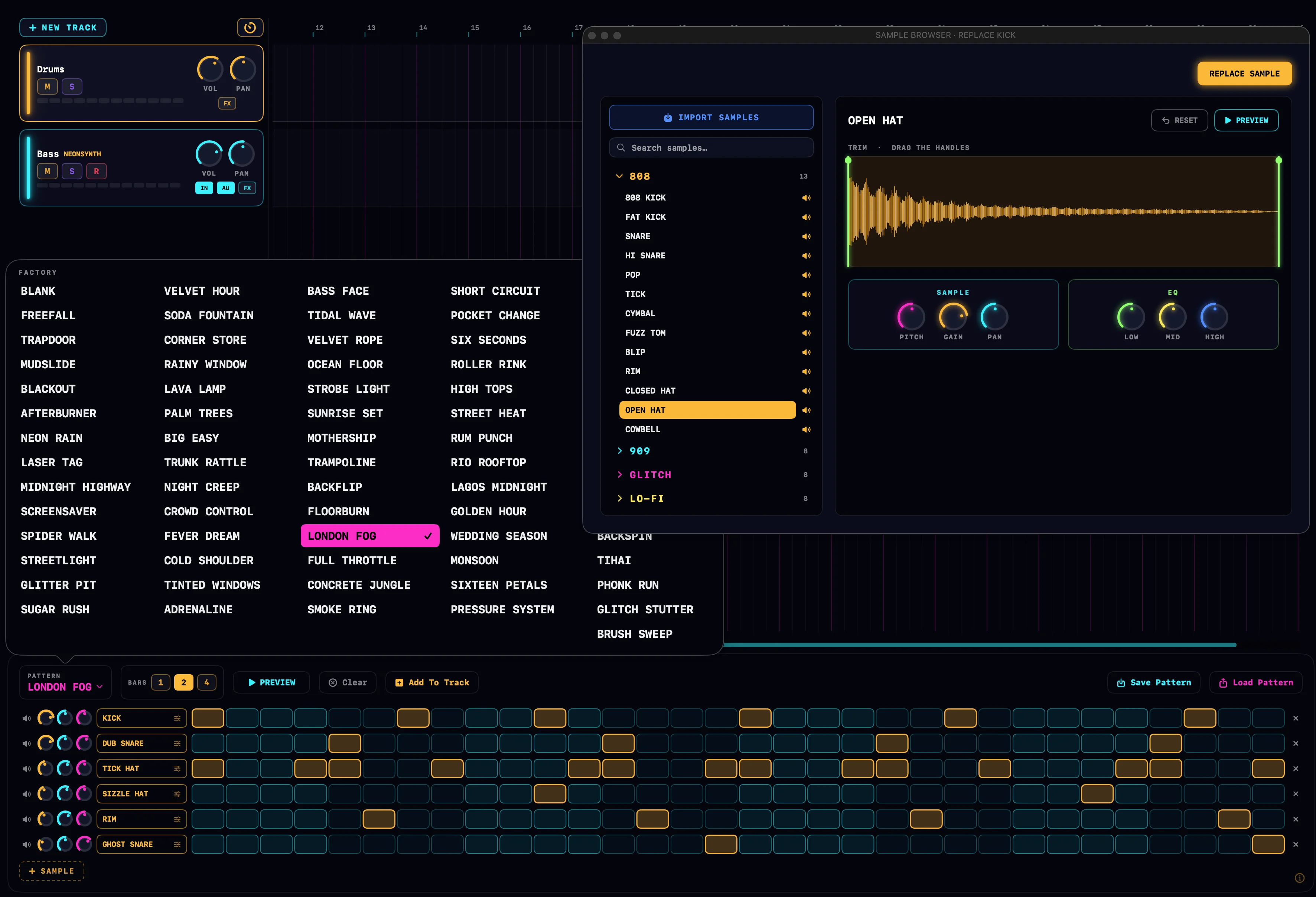
De drummachine openen
Klik op de rasterknop in de transportbalk, of druk op ⌘D. De drummachine opent in de panelsleuf onderin het hoofdvenster, dezelfde sleuf die het akkoordpad en de mixer gebruiken.
Het subtiele ⓘ-badge in de hoek van het paneel opent een korte uitlegkaart rechtstreeks in de app.
Het stapraster
Samples lopen langs links, stappen lopen naar rechts. Klik op een cel om een hit te plaatsen; klik er nogmaals op om hem te verwijderen. Sleep over een baan om te schilderen: de eerste cel die je raakt bepaalt of het slepen hits toevoegt of wist, en nieuwe hits klinken meteen als ze landen.
De cellen zijn gearceerd in telgroepen zodat je de maat in één oogopslag ziet, en een limoenkleurige kolom veegt over het raster terwijl het patroon loopt.
Patroonlengte
De chips BARS stellen de patroonlengte in: 1, 2 of 4 maten. Het aantal stappen in een maat volgt de maatsoort van het project: 16 stappen per maat in 4/4, 12 in 3/4 of 6/8, 14 in 7/8, enzovoort. Elke stap is een zestiende noot.
Het aantal maten blijft staan. Wissel van fabriekspatroon en ze tegelen of worden bijgesneden tot je gekozen lengte in plaats van die te veranderen.
Fabriekspatronen
Het menu PATTERN zaait het raster met een groove. In 4/4 krijg je de bank FACTORY, een reeks genres van four-on-the-floor tot halftime, plus een bank TURNAROUNDS met eenmatige fills zoals TOM CASCADE en AROUND THE KIT. Bij andere maatsoorten toont het menu in plaats daarvan een bank die voor die maatsoort is geschreven.
Een patroon kiezen vervangt wat er op het raster staat, dus bewaar je eigen werk eerst als je het wilt behouden. Het patroon BLANK is het lege canvas: een kit van vier delen zonder stappen.
De loop als voorbeeld beluisteren
VOORBEELD loopt het patroon op het projecttempo. Pas het aan terwijl het speelt: elke cel, knop en samplewissel landt in de lopende loop. Druk op STOP (of start het transport) om te stoppen.
De loop blijft doorlopen, ook als je naar een ander paneel schakelt, zodat je akkoorden over de groove kunt jammen. Een klein groen bolletje op de transportknop van de drummachine toont dat hij nog steeds loopt terwijl het paneel verborgen is.
Het patroon aan de tijdlijn toevoegen
Toevoegen aan track stempelt het raster als clip op een drumtrack bij de afspeelkop, gesnapt naar de dichtstbijzijnde zestiende. Het richt zich op de geselecteerde drumtrack, anders de eerste drumtrack in het project, en maakt een track met de naam DRUMS 1 aan als er geen is.
Na het stempelen parkeert de afspeelkop aan het einde van de nieuwe clip. Pas het raster aan en voeg opnieuw toe, en de volgende clip landt er direct achteraan: een toevoegen-aanpassen-toevoegen-lus om een beat sectie voor sectie op te bouwen.
Een geplaatste drumclip bewerken
Dubbelklik op een drumclip op de tijdlijn en het raster wordt die clip. Er verschijnt een amberkleurige chip EDITING CLIP, en elke bewerking schrijft meteen live terug naar de clip.
Klik op de ✕ van de chip om te stoppen met bewerken en terug te keren naar je geselecteerde patroon. De clip behoudt zijn noten; de machine houdt geen kopie.
Baanregelaars
Elke baan is een klein mixerkanaal voor zijn sample. De instellingen ervan gelden overal waar de baan klinkt: het voorbeeld, auditions en elke geplaatste clip.
| Regelaar | Wat het doet |
|---|---|
| Speaker | Laat de sample van de baan eenmaal horen. |
| Amberkleurige knop | Baanvolume. Klik met de rechtermuisknop om te resetten. |
| Cyaan knop | Baanpan. Klik met de rechtermuisknop om te resetten. |
| Magenta knop | Baanpitch, ±12 halve tonen. Klik met de rechtermuisknop om te resetten. |
| Samplenaam | Opent de samplebrowser voor deze baan. Bladeren is live: elke sample waarop je klikt wisselt de baan terwijl je hem beluistert. |
| ✕ | Verwijdert de baan. |
Om banen te herschikken, sleep je een rij omhoog of omlaag via een vrije plek; een amberkleurige lijn markeert waar hij terechtkomt. Om een baan toe te voegen, klik je op + SAMPLE: de samplebrowser opent zodat je een geluid kunt kiezen, bijsnijden en vormgeven.
Patronen bewaren en laden
Save Pattern bewaart het raster onder een naam: de stappen, de banen en hun knopinstellingen. Load Pattern haalt een bewaard patroon terug; de lijst is doorzoekbaar, toont de lengte van elk patroon in maten, en de prullenbakknop verwijdert er een na bevestiging. Bewaren onder een bestaande naam vervangt dat patroon.
Wissen veegt elke stap weg maar behoudt de banen, zodat je een nieuwe beat op dezelfde kit kunt inpunchen.
Een drumclip converteren naar MIDI
Terwijl je een geplaatste clip bewerkt, verschijnt een knop Convert to MIDI. Deze verandert de clip in een gewone MIDI-clip die je kunt openen in de piano roll, voor bewerkingen die het raster niet kan maken: timing buiten het raster, velocity vormgeven, notenlengtes.
Converteren gaat maar één kant op. De clip blijft op zijn drumtrack en behoudt zijn kitgeluiden, maar er dubbelklikken opent nu de piano roll in plaats van het raster.
Hoe drumclips werken
Een drumclip is onder de motorkap MIDI: elke toonhoogterij is een kitslot, en elk slot koppelt aan een sample met zijn baaninstellingen. De hele kit, inclusief samples die je hebt geïmporteerd, wordt bewaard in het .neon-project, zodat een project op elke Mac exact klinkt zoals je het achterliet.