
De assistent
NeonDAW heeft een ingebouwde koppeling voor AI-assistenten. Verbind er een en hij kan het geopende project voor je bewerken: tracks, noten, drums, mix en automatisering, elke wijziging één undo verwijderd. Dit hoofdstuk bevat de volledige installatie voor elke grote assistent, geen MCP-ervaring nodig.
Wat het is
NeonDAW heeft een ingebouwde MCP-server. MCP (het Model Context Protocol) is de open standaard die AI-assistenten gebruiken om met apps te werken: de assistent vraagt NeonDAW wat hij kan doen, NeonDAW geeft een set tools, en de assistent gebruikt ze om echte bewerkingen in je project te maken. Zet het aan en elke MCP-client op je Mac kan het geopende project lezen en bewerken.
Je hoeft verder niets over MCP te weten. Zoek hieronder je assistent en volg de stappen één keer. Daarna gaat verbinden automatisch.
Stap één: zet het aan in NeonDAW
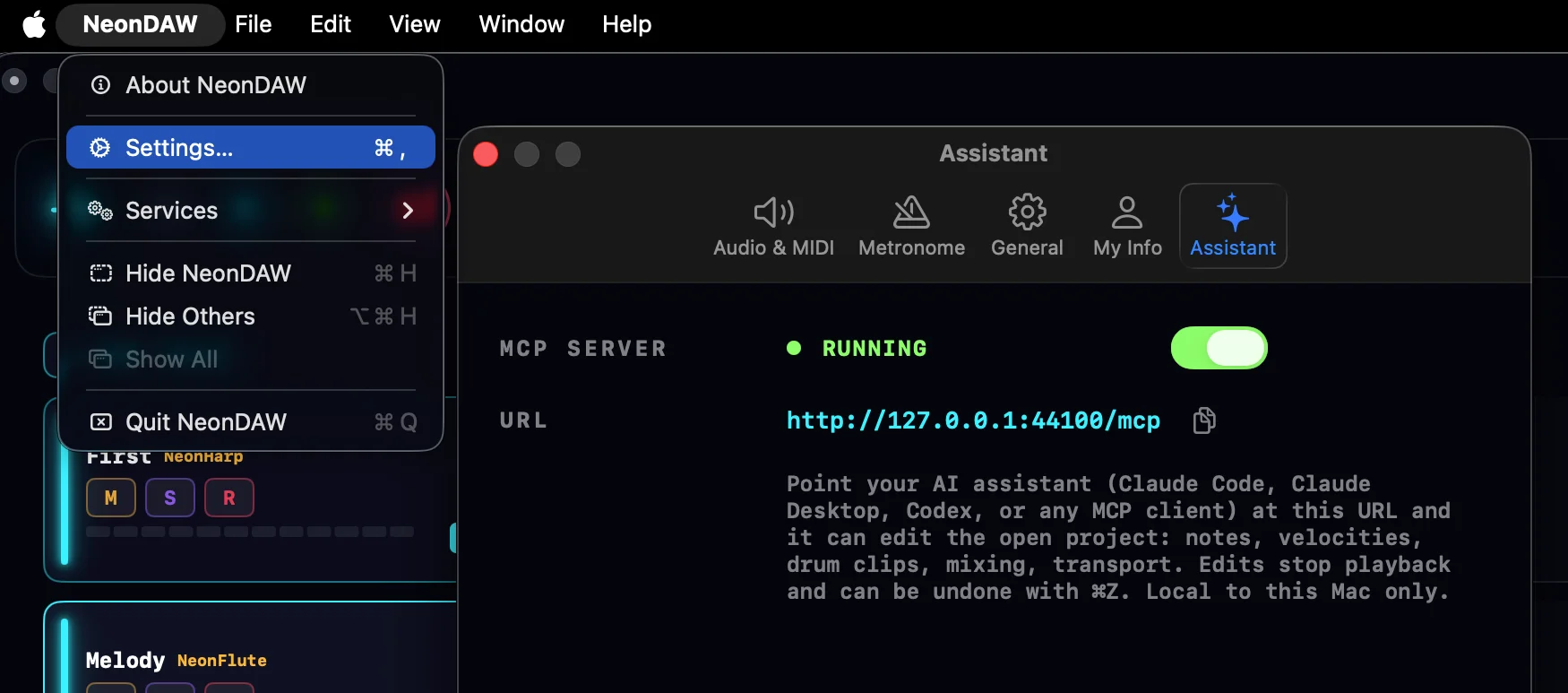
- Open Instellingen > Assistent en zet de schakelaar om. Het statusbolletje wordt groen.
- Noteer de URL:
http://127.0.0.1:44100/mcp. De kopieerknop ernaast zet hem op je klembord. Elke gids hieronder gebruikt dit adres.
Het adres 127.0.0.1 betekent "deze Mac". Alleen programma's die op je eigen computer draaien kunnen de server bereiken. Hij staat standaard uit, en de schakelaar onthoudt je keuze bij elke start.
Stap twee: verbind je assistent
Elke gids hieronder is op zichzelf compleet: zoek de jouwe en volg hem van boven naar beneden. Alle vier de assistenten draaien op je Mac, en dat is wat ze rechtstreeks laat verbinden. Een chattabblad in een webbrowser kan geen server op je computer zien, dus kies in plaats daarvan een van deze. Heb je een ChatGPT-account, dan is dat Codex.
Claude Code
De assistent van Anthropic voor de terminal, met een desktop-app en een VS Code-extensie die dezelfde installatie delen. Hiervoor is een betaald Claude-abonnement nodig (Pro of hoger).
- Installeer het, als je dat nog niet hebt gedaan. Open Terminal (Programma's > Hulpprogramma's > Terminal) en plak:
Voer daarna eenmaligcurl -fsSL https://claude.ai/install.sh | bashclaudeuit en volg de aanmeldprompts in je browser. - Zorg dat NeonDAW open is met de assistent-schakelaar aan.
- Registreer NeonDAW. Eén regel, eenmalig:
Het deelclaude mcp add --scope user --transport http neondaw http://127.0.0.1:44100/mcp--scope usermaakt het beschikbaar ongeacht vanuit welke map je Claude Code start. - Controleer of het werkte: voer
claude mcp listuit en zoek naar neondaw · Connected. Typ binnen een sessie/mcpom de tools van NeonDAW te zien. De eerste keer dat Claude je project aanraakt, vraagt het om toestemming.
Om het later te verwijderen: claude mcp remove neondaw. De desktop-app van Claude Code en de VS Code-extensie lezen dezelfde configuratie, dus dit ene commando dekt alle drie.
Claude Desktop
De chat-app van Anthropic. Deze bereikt lokale MCP-servers via een klein hulpprogramma genaamd mcp-remote dat Node.js op je Mac nodig heeft. Het hulpprogramma haalt zichzelf automatisch op; je installeert alleen Node.
Sla het formulier "Add custom connector" onder Settings > Connectors hiervoor over. Dat formulier is voor servers op het publieke internet: de cloud van Claude legt daar de verbinding, en die kan geen server bereiken die op je Mac leeft.
- Installeer Node.js als je dat nog niet hebt: download het LTS-installatieprogramma van nodejs.org en voer het uit. Om te controleren, typ je
node --versionin Terminal: v18 of nieuwer is goed. - Zorg dat NeonDAW open is met de assistent-schakelaar aan.
- Open in Claude Desktop het menu Claude in de macOS-menubalk en kies Settings, dan het tabblad Developer, dan Edit Config. Dit onthult een bestand genaamd
claude_desktop_config.json.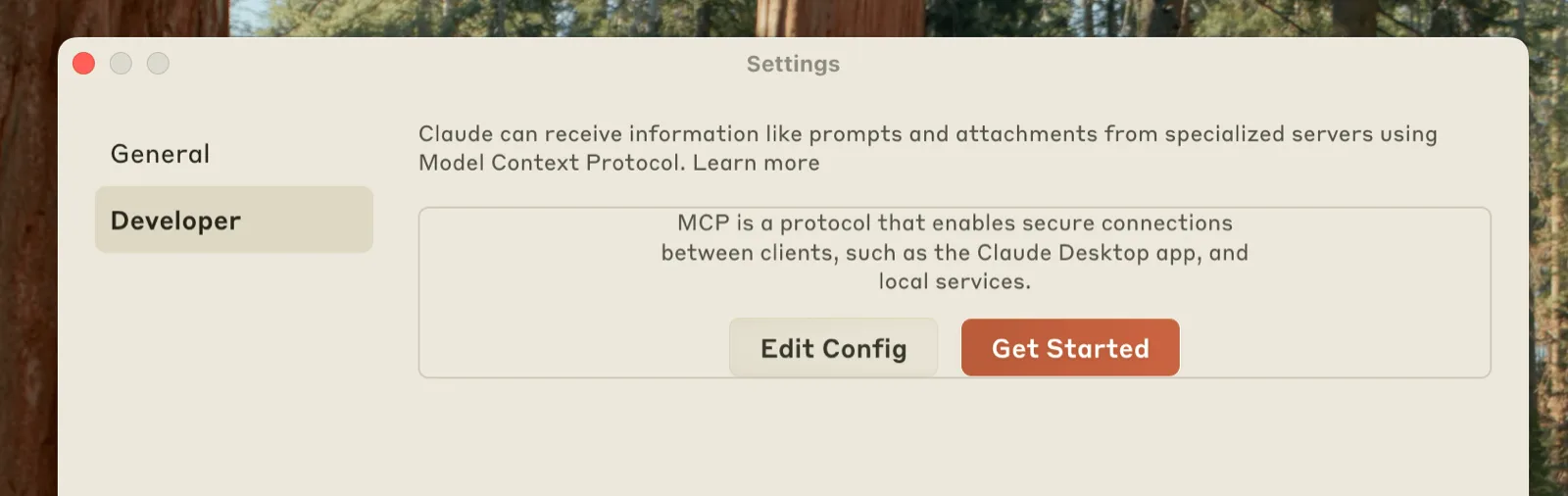
- Open dat bestand in een willekeurige teksteditor en geef het deze inhoud. Als het bestand al een sectie
"mcpServers"heeft, voeg je het item"neondaw"daarin toe. Bewaar het bestand.{ "mcpServers": { "neondaw": { "command": "npx", "args": ["-y", "mcp-remote", "http://127.0.0.1:44100/mcp", "--transport", "http-only"] } } } - Sluit Claude Desktop volledig af (⌘Q) en open het opnieuw. De app leest het bestand alleen bij het opstarten.
- Controleer of het werkte: klik in een nieuwe chat op de schuifregelaarknop in de hoek van het berichtvak, dan Connectors. NeonDAW zou vermeld moeten staan; klik erop om zijn tools te zien.
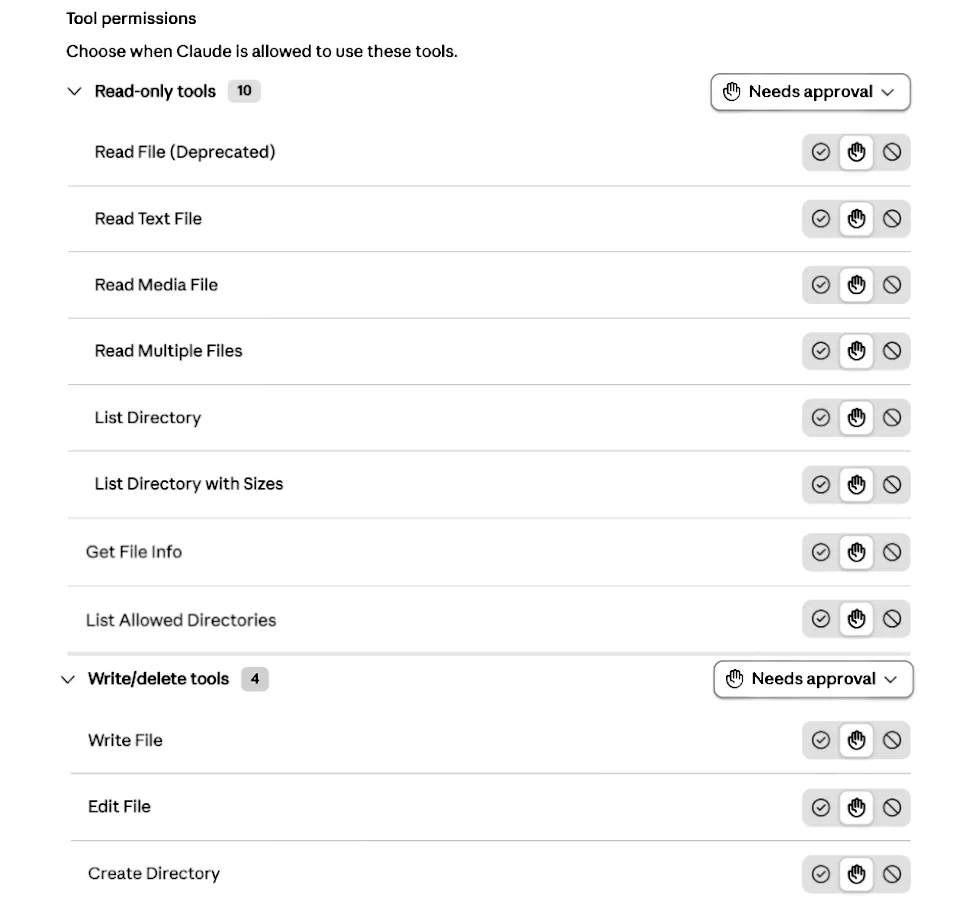
Om het later te verwijderen, verwijder je het blok "neondaw" uit het bestand en start je de app opnieuw.
Codex
De codeer-assistent van OpenAI: een terminal-app plus een IDE-extensie, aangemeld met je ChatGPT-account (betaalde abonnementen, Plus en hoger). Als je ChatGPT gebruikt, is dit de manier om NeonDAW ermee aan te sturen.
- Installeer het, als je dat nog niet hebt gedaan. In Terminal:
Voer daarna eenmaligcurl -fsSL https://chatgpt.com/codex/install.sh | shcodexuit en kies Sign in with ChatGPT. - Zorg dat NeonDAW open is met de assistent-schakelaar aan.
- Registreer NeonDAW:
codex mcp add neondaw --url http://127.0.0.1:44100/mcp - Controleer of het werkte: voer
codex mcp listuit, of typ/mcpbinnen een sessie.
Om het later te verwijderen: codex mcp remove neondaw. De terminal-app, de IDE-extensie en de Codex-weergave van de ChatGPT-desktop-app delen deze configuratie, dus één keer toevoegen dekt alle drie.
Grok Build
De codeeragent van xAI voor de terminal. Meld je aan met een SuperGrok- of X Premium Plus-abonnement, of een xAI API-sleutel.
- Installeer het, als je dat nog niet hebt gedaan. In Terminal:
Voer daarna eenmaligcurl -fsSL https://x.ai/cli/install.sh | bashgrokuit en meld je aan via het browservenster dat opent. - Zorg dat NeonDAW open is met de assistent-schakelaar aan.
- Registreer NeonDAW:
Liever klikken? Typ binnen Grok Buildgrok mcp add --transport http neondaw http://127.0.0.1:44100/mcp/mcps, druk op A, en plak de URL in het formulier. De naam vult zichzelf in.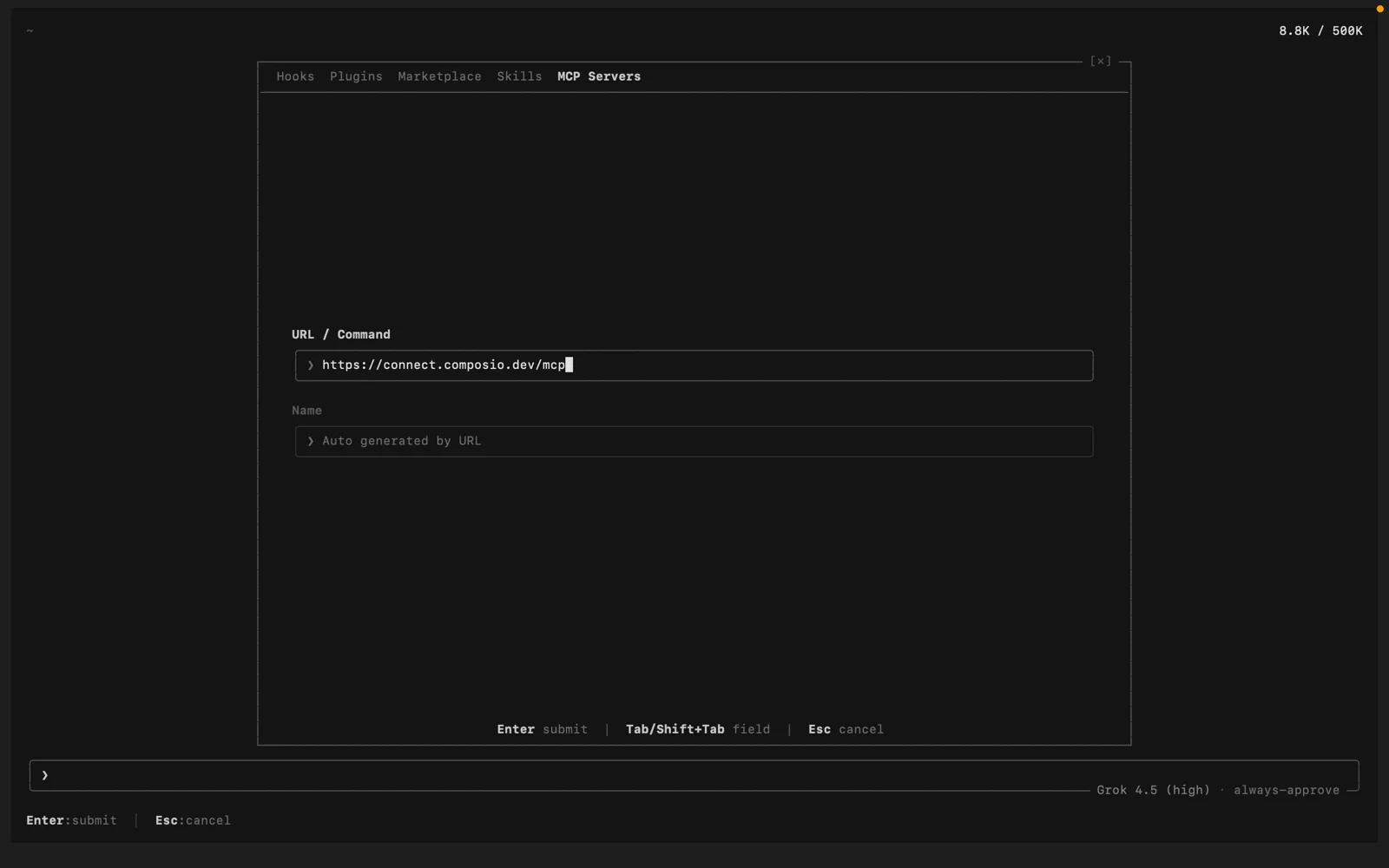
- Controleer of het werkte:
grok mcp listtoont de server, engrok mcp doctor neondawvoert een volledige verbindingscheck uit. In een sessie toont/mcpsNeonDAW onder LOCAL met zijn aantal tools.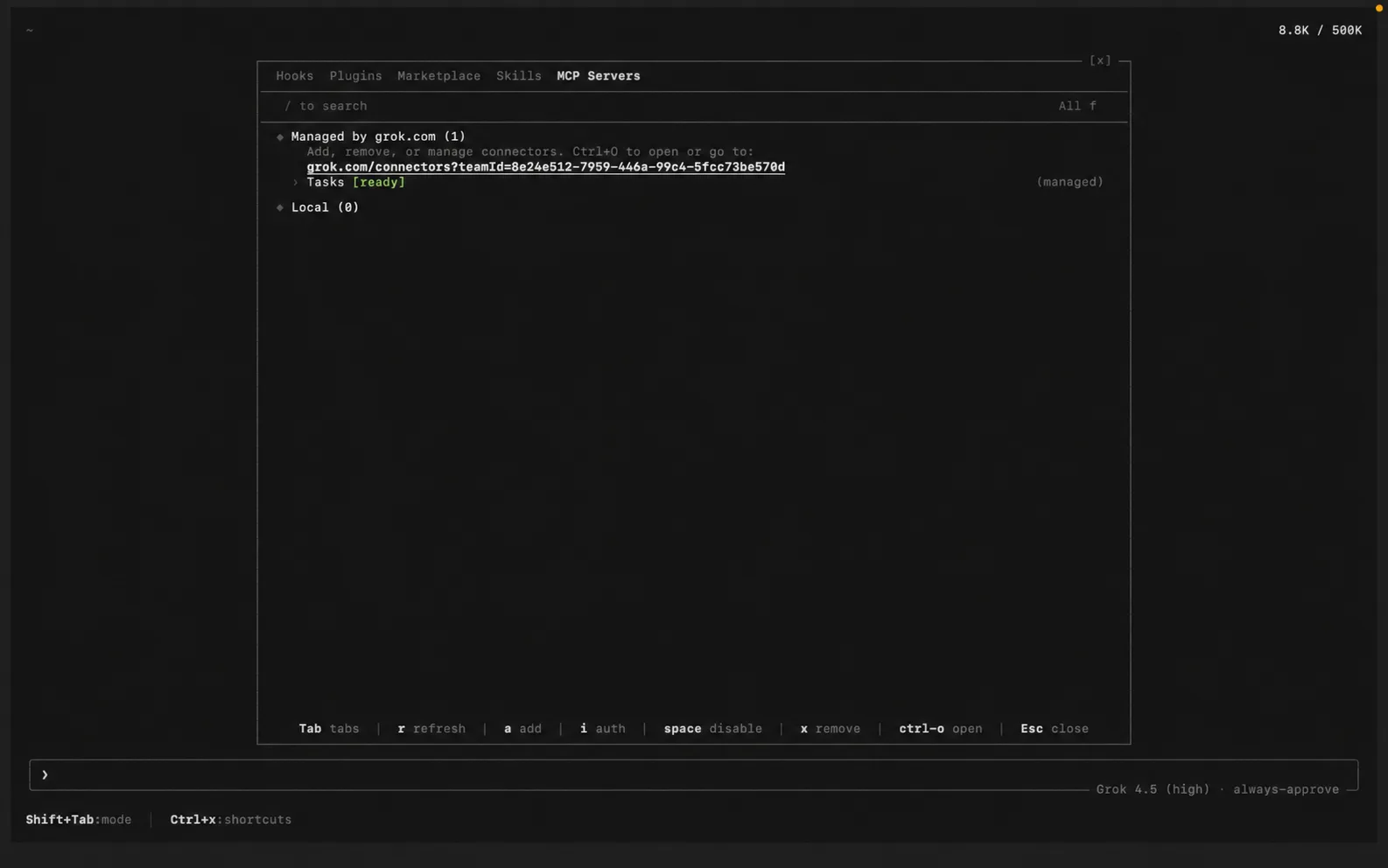
Om het later te verwijderen: grok mcp remove neondaw. Heb je Claude Code al ingesteld? Grok Build leest automatisch dezelfde configuratie, dus NeonDAW kan zonder enige installatie al verschijnen.
Als het niet wil verbinden
- Draait NeonDAW? De server antwoordt alleen terwijl de app open is.
- Staat de schakelaar aan? Instellingen > Assistent, groen bolletje.
- Is de URL precies
http://127.0.0.1:44100/mcp? Geen https, geen afsluitende schuine streep. - Terminal-assistenten: een server die geregistreerd is terwijl NeonDAW gesloten was, wordt getoond als mislukt tot de app open is. Start NeonDAW, controleer dan opnieuw met
claude mcp list,codex mcp list, ofgrok mcp doctor neondaw. - Claude Desktop: sluit volledig af met ⌘Q en open opnieuw na elke wijziging in de configuratie, en bevestig dat Node.js is geïnstalleerd (
node --version).
Wat hij kan doen
De assistent werkt met het project op dezelfde manier als jij:
- Tracks: aanmaken, hernoemen, herschikken, dupliceren, van kleur voorzien en groeperen.
- Clips en noten: clips bouwen, noten toevoegen en bewerken, velocities aanpassen, quantizen en humaniseren.
- Akkoorden en drums: akkoordprogressies en drumpatronen neerzetten, drumbanen toevoegen en aanpassen.
- Instrumenten en presets: een instrument op een track zetten en zijn preset kiezen.
- FX-ketens: effecten toevoegen, verwijderen, herschikken en aanpassen op elke track, groep of de master.
- Mix en automatisering: volume en pan instellen, mute en solo, en automatisering tekenen.
- Tempo en markers: het tempo instellen, verlopen vormen, en video-hitmarkers plaatsen.
- Transport en ongedaan maken: de afspeelkop verplaatsen, afspelen en stoppen, en terugstappen door bewerkingen.
Er is geen apart importpad voor zijn werk: een bewerking door de assistent is een gewone bewerking, en speelt terug via je instrumenten en effecten zoals al het andere.
Veiligheid
- Alleen lokaal. De server antwoordt op deze Mac en nergens anders.
- Elke bewerking stopt eerst het afspelen, zodat er niets verandert terwijl het transport loopt.
- Elke bewerking is één undo-stap. ⌘Z maakt hem ongedaan, net als je eigen bewerkingen.
- Er verschijnt een melding die beschrijft wat de assistent net heeft veranderd, zodat er niets stilletjes gebeurt.
Prompts om te proberen
- “Voeg volumezwellen toe aan de akkoorden op track 1.”
- “Quantize de drums naar zestienden en vlak de velocities af.”
- “Teken een filtersweep die opengaat over het refrein.”
- “Maak 4 lege viool-MIDI-tracks, voeg reverb toe en groepeer ze.”
- “Schets een lo-fi drumpatroon op 84 BPM en zet het op de tijdlijn.”
- “Til de zang een paar dB op in het laatste refrein.”
Geef hem het saaie werk, niet het creatieve. Tracks opzetten, timing opschonen, velocities gelijktrekken: de assistent ruimt het klusjeswerk op zodat jij in de flow blijft.