
De piano roll
De piano roll is de MIDI-editor van NeonDAW. Teken noten, vorm ze en hoor elke bewerking live terugspelen via het instrument en de effecten van de track.
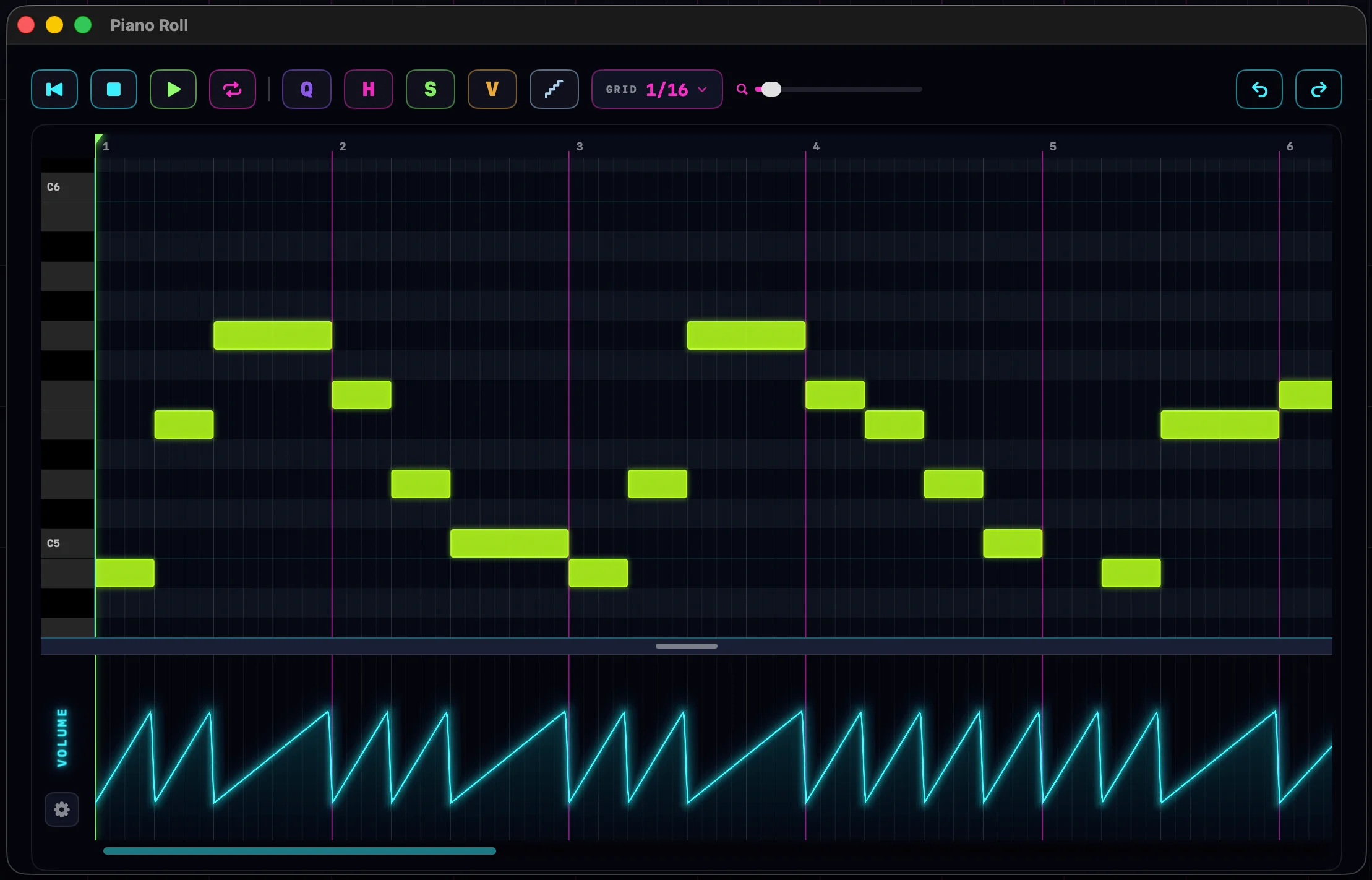
De editor openen
Dubbelklik op een instrumentclip. Of klik met de rechtermuisknop erop en kies Bewerken in pianorol.
De editor opent in een eigen venster, zodat je hem kunt vergroten of naar een tweede scherm kunt slepen. Sluit hem met de rode sluitknop of Esc. Het nummer blijft spelen terwijl je bewerkt.
De indeling
- Toetsenbordkolom: pianotoetsen langs de linkerrand. Klik of sleep erlangs om toonhoogtes te horen.
- Liniaal: de maatnummers boven in beeld. Klik of sleep erop om de afspeelkop te verplaatsen.
- Notenraster: het hoofdgebied waar noten staan. Maatstrepen gloeien magenta, fijnere onderverdelingen komen op naarmate je inzoomt.
- Werkbalk: transportknoppen, de bewerkingstools, het rastermenu, een zoomschuif, en ongedaan maken en opnieuw uitvoeren.
- Automatiseringspaneel: de band onderaan. Sleep de greepbalk erboven om hem hoger of lager te maken.
Noten toevoegen, verplaatsen en van grootte veranderen
Een noot toevoegen: klik op lege ruimte. Je krijgt één noot, één rasterstap lang. Sleep in plaats daarvan over lege ruimte en je schildert een noot in elke rastercel die je kruist: een makkelijke manier om een loopje neer te zetten. Met snap uit tekent slepen één noot van precies de lengte die je sleept.
Een noot verplaatsen: sleep hem. Hij snapt naar het raster zolang snap aanstaat, en je hoort de toonhoogte terwijl hij beweegt. Een noot slepen die deel is van een selectie verplaatst de hele selectie mee.
De grootte van een noot wijzigen: sleep de rechterrand om de lengte te wijzigen. Sleep de linkerrand om het begin te verplaatsen en het einde op zijn plek te houden. De cursor wordt bij beide randen een vergrootpijl.
Een noot verwijderen: klik er met de rechtermuisknop op. Of selecteer enkele noten en druk op ⌫. Met de rechtermuisknop klikken op een noot binnen een selectie verwijdert de hele selectie.
Noten selecteren
- Klik op een noot om hem te selecteren.
- Sleep met de rechtermuisknop over het raster om een selectiekader over veel noten te vegen.
- Druk op ⌘A om elke noot in de clip te selecteren.
- Klik op lege ruimte om de selectie op te heffen.
Velocity
Velocity is hoe hard een noot wordt aangeslagen. Noten worden ernaar gekleurd: koele kleuren zijn zacht, warme kleuren zijn luid.
Eén noot: dubbelklik erop. Er verschijnt een kleine schuifregelaar naast de noot. Sleep hem en je hoort de verandering live. Klik ergens anders om hem te sluiten.
Elke noot: druk op V (of de V-knop) voor velocitymodus. Elke noot toont een donkere lijn op zijn velocity-hoogte. Sleep een willekeurige noot omhoog of omlaag om hem in te stellen. Pak een noot binnen een selectie en de hele groep beweegt met dezelfde hoeveelheid mee, met behoud van de verschillen tussen de noten. Druk nogmaals op V om de modus te verlaten.
Knippen, kopiëren en plakken
De gebruikelijke toetsen werken op de geselecteerde noten: ⌘X knippen, ⌘C kopiëren, ⌘V plakken.
Plakken landt bij de afspeelkop en behoudt de relatieve timing van de noten. De geplakte noten worden de nieuwe selectie, en de afspeelkop schuift naar hun einde: plak nogmaals en de frase tegelt aansluitend.
Het Bewerk-menu volgt het venster met de focus. Met de piano roll op de voorgrond knipt, kopieert en plakt het noten; in het hoofdvenster werkt het op clips. Zie Knippen, kopiëren & plakken.
Het raster, snap en zoom
Het GRID-menu stelt de rastereenheid in, van 1/1 tot 1/64. Nieuwe noten, verplaatsingen en groottewijzigingen snappen ernaar.
Druk op S om snap aan of uit te zetten. Met snap uit komen noten precies waar je ze neerzet.
Zoom met het scrollwieltje boven de roll: de plek onder je cursor blijft staan. ⌥-scroll maakt de noten hoger of lager. De magenta schuif in de werkbalk zoomt ook.
Quantize, humaniseren en samenvoegen
Quantize trekt noten naar de tel. Druk op Q, kies een waarde, en de geselecteerde noten snappen ernaar. Als er niets geselecteerd is, wordt de hele clip gequantized. De quantize-waarde is een eigen keuze: hij hoeft niet overeen te komen met het raster.
Humaniseren is het tegenovergestelde. Druk op H, stel de hoeveelheid in en druk op TOEPASSEN: de timing en velocity van elke noot worden met een kleine willekeurige hoeveelheid losgemaakt, zodat een mechanisch deel weer ademt. Het werkt op de selectie, of de hele clip als er niets geselecteerd is.
Samenvoegen voegt noten met dezelfde toonhoogte samen tot één lange noot. Selecteer twee of meer noten die dezelfde toonhoogte delen en er verschijnt een M-knop in de werkbalk. Klik erop of druk op M.
Het snijgereedschap
Houd C ingedrukt en de cursor wordt een mes.
- Klikken op een noot knipt hem op die plek in tweeën.
- Recht naar beneden slepen knipt elke noot die de lijn kruist op dezelfde tel. Bijna verticale sleepbewegingen snappen perfect verticaal, zodat een trillende hand toch recht knipt.
- Diagonaal slepen over gestapelde noten knipt elke rij waar het mes hem kruist. De sneden trappen af van rij tot rij: perfect om een riser instrument voor instrument op te bouwen.
Terwijl je sleept, markeert een stip elke plek waar het mes zal knippen. Laat los om te knippen. Een verticale snede laat de rechterhelften geselecteerd; een diagonale snede selecteert de linkerhelften, klaar om te verwijderen.
Step recording
Step recording schrijft noten één rasterstap tegelijk, geen timinggevoel vereist. Klik op de trapjesknop in de werkbalk om het klaar te zetten.
- Speel een noot en hij landt bij de afspeelkop, één rasterstap lang. De afspeelkop schuift één stap verder.
- Houd een akkoord vast en het hele akkoord landt op één stap. De afspeelkop schuift verder als je loslaat.
- Het hoort alles: je MIDI-keyboard, de typetoetsen en het akkoordpad.
Verplaats de afspeelkop door op de liniaal te klikken om overal in de clip step te recorden. Stapsgewijs invoeren pauzeert terwijl het transport speelt of opneemt, en schakelt uit als je de editor sluit.
Loopen en afspelen binnen de editor
Het transport werkt vanuit de editor: Space speelt af en pauzeert, ⇧Space speelt vanaf het begin, Return stopt, en ⇧Return springt terug naar het begin.
Druk op L (of de loopknop) om te loopen. Er verschijnt een magenta loopbalk in de liniaal: sleep hem om hem te verplaatsen, of sleep de uiteinden om zijn grootte aan te passen. Hij snapt naar het raster zolang snap aanstaat. Welk venster ook op de voorgrond staat, de editor of het hoofdvenster, dat venster bezit het loopgebied.
Het clipvenster
Het vervaagde gebied voorbij de randen van de clip valt buiten de clip. Noten daar bestaan nog steeds, ze klinken alleen niet: clipbewerkingen zijn niet-destructieve vensters, dus een bijgesneden staart wacht als je hem ooit terug wilt.
De grenslijn tussen verlicht en vervaagd is een handgreep. Sleep hem om de clip van grootte te veranderen zonder de editor te verlaten. Noten voorbij het einde tekenen laat de clip gewoon groeien. Zie Clips & het arrangement voor hoe dezelfde bewerkingen op de tijdlijn werken.
Het automatiseringspaneel
De band onderaan de editor tekent automatisering in de eigen tel-ruimte van de clip.
Klik op de tandwielknop links van het paneel om te kiezen wat je bewerkt: de mixerbanen (volume, pan, attack), een bestaand pluginkanaal, of elke parameter van elke plugin op de track. Een parameter kiezen maakt meteen het bijbehorende kanaal aan. Er is een zoekveld als de lijst lang wordt.
- Tekenen door over de baan te slepen. De lijn volgt je beweging vloeiend.
- ⇧-sleep om een verticale wand te tekenen: een harde stap op één tel.
- Sleep met de rechtermuisknop om punten te wissen.
- Dubbelklik dichtbij een punt om een curvegreep te tonen, sleep hem dan om het segment te buigen tot een vloeiende curve.
Tekenen in een lege mixerbaan maakt dat automatiseringskanaal aan op de track. Velocity is geen automatiseringsbaan: het hoort bij de noten zelf, dus bewerk het in velocitymodus. Het volledige verhaal staat in Automatisering.
Ongedaan maken en geheugen per clip
De editor heeft zijn eigen undogeschiedenis, los van die van het arrangement. ⌘Z maakt notenbewerkingen ongedaan en ⇧⌘Z voert ze opnieuw uit zolang het editorvenster op de voorgrond staat. Ongedaan maken herstelt zelfs de selectie die je op dat moment had.
De editor onthoudt ook hoe je elke clip achterliet: het raster, snap, velocitymodus, step record en de gekozen automatiseringsbaan komen allemaal terug als je hem opnieuw opent.
Elke sneltoets op deze pagina staat ook in de tabel Sneltoetsen.