
Audio opnemen
Sluit aan, zet een track scherp en druk op opnemen. NeonDAW neemt elke scherpgestelde track tegelijk op, en je hoort jezelf via de eigen effecten van de track terwijl de take zelf schoon blijft.
Een track scherpzetten en opnemen
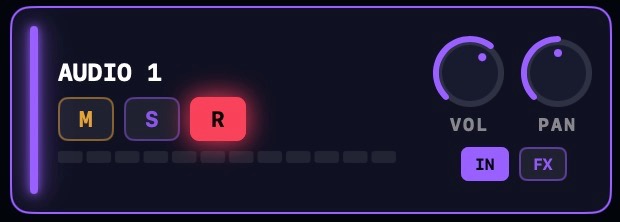
Elke audiotrack heeft een R-chip in de header. Klik erop om de track scherp te zetten: de track wordt een opnamedoel, en je begint de ingang ervan te horen.
Druk op de opnameknop in de transportbalk om een take te starten. Eerst klikt de count-in, dan begint de opname precies op de eerste tel. Druk nogmaals op opnemen, of stop het transport met Return of Space, om de take af te ronden.
De lengte van de count-in stel je in bij Instellingen · Metronoom: OFF, 1 bar, of 2 bars. De count-in is altijd hoorbaar, zelfs als de metronoom uit staat.
macOS vraagt om microfoontoegang voor je eerste take. Als je dit hebt geweigerd, kun je het toestaan in Systeeminstellingen · Privacy en beveiliging · Microfoon.
Meerdere tracks tegelijk opnemen
Elke scherpgestelde audiotrack neemt samen op in dezelfde take. Elke track legt zijn eigen deel van het ingangsapparaat vast, zodat een grotere interface een hele band in één keer kan opnemen: geef elke track zijn eigen kanaal of paar, zet ze allemaal scherp en druk één keer op opnemen.
De ingang per track kiezen
De IN-knop op een audiotrack kiest wat die track opneemt:
- DEFAULT INPUT neemt het ingangsapparaat op zoals het is.
- IN 1, IN 2, enzovoort nemen een los kanaal van het apparaat op: perfect voor een close mic.
- IN 1-2 en andere paren nemen twee naburige kanalen op als stereo. Paren verschijnen bij interfaces met meer dan twee ingangen.
- NO INPUT houdt de track buiten de take, ook als hij scherpgesteld is.
NeonDAW volgt de standaard in- en uitgangsapparaten van de Mac. Kies apparaten in Systeeminstellingen en controleer wat er actief is in Instellingen · Audio & MIDI.
Kanaalkeuzes zijn vergevingsgezind. Als een track is ingesteld op IN 5 en je neemt op met een interface met twee ingangen, neemt de take kanaal 1 op in plaats van te falen.
Ingangsmonitoring
Een audiotrack scherpzetten monitort ook de ingang ervan: je hoort jezelf live, via de eigen effectketen van die track. Om dit voor één track uit te zetten, klik je met de rechtermuisknop op de R-chip en vink je Ingangsmonitoring uit.
Monitoring is wet, de take is dry. Wat je hoort loopt door de FX van de track; wat in het bestand terechtkomt is de schone ingang. Je kunt in een grote reverb zingen en later toch nog van gedachten veranderen over die reverb.
Ingangsversterking en de niveaumeter
Stel het opnameniveau in bij Instellingen · Audio & MIDI. De schuifregelaar INPUT GAIN versterkt de ingang met tot +48 dB, en de versterking wordt in de take gebakken: de meter INPUT LEVEL toont precies wat een take zou opnemen.
Tik op de micknop naast de meter om jezelf te horen terwijl je de versterking instelt. Draai terug als de meter rood uitslaat.
Ingangsboost tijdens opnemen
Terwijl een take loopt met monitoring aan, geeft NeonDAW de gemonitorde ingang een kleine boost van 3 dB en verlaagt de rest van de mix met 2,5 dB, zodat je jezelf makkelijker hoort zingen of spelen boven het arrangement.
Alleen wat je hoort verandert. De take neemt de onversterkte ingang op, en je mixniveaus blijven onaangeroerd. De optie staat standaard aan: zet hem uit bij Instellingen · Audio & MIDI, onder RECORDING. Dit omschakelen tijdens een take wordt meteen toegepast.
Opnemen tijdens de count-in
De count-in geeft je het tempo voordat de take begint. De audio-opname zelf begint precies op de eerste tel.
Te vroeg spelen kan ook: op scherpgestelde instrumenttracks worden noten die tijdens de count-in worden aangeslagen vastgelegd en landen precies aan het begin van de take. Zie MIDI opnemen.
De take wordt een clip
De live take tekent zijn golfvorm op de track terwijl je opneemt. Als je stopt, wordt de afgeronde take een gewone audioclip op de opnamepositie: verplaats hem, snijd hem bij en splits hem zoals elke andere clip. Zie Clips & het arrangement.
24-bit opnemen
Takes worden standaard opgenomen in 24-bit: de studiostandaard. Zet dit uit bij Instellingen · Algemeen om 16-bit op te nemen en schijfruimte te besparen. Takes die je al hebt opgenomen behouden hun bitdiepte.
Als de opname stil is of hapert
- Gesloten MacBook-deksel. De ingebouwde microfoon is hard gedempt zolang het deksel gesloten is. Open het deksel, of kies een andere ingang. De statusweergave in de transportbalk laat je weten wanneer dit gebeurt.
- Bluetooth-koptelefoon. Draadloze audio voegt 100 ms of meer vertraging toe die geen enkele instelling kan wegnemen. NeonDAW waarschuwt wanneer de uitvoer draadloos wordt. Neem op met een bekabelde koptelefoon.
- Microfoontoestemming. Als macOS er nooit om heeft gevraagd, of je hebt nee gezegd, controleer dan Systeeminstellingen · Privacy en beveiliging · Microfoon.
- Trackinstelling. Zorg dat de track scherpgesteld is en dat de IN-keuze overeenkomt met het aangesloten apparaat.
Meer oplossingen vind je in Tips & problemen oplossen.