
Automatisering
Automatisering beweegt een regelaar voor je in de tijd: een volumefade, een filtersweep, een langzame pan. Teken de beweging één keer en ze speelt elke keer mee met het nummer.
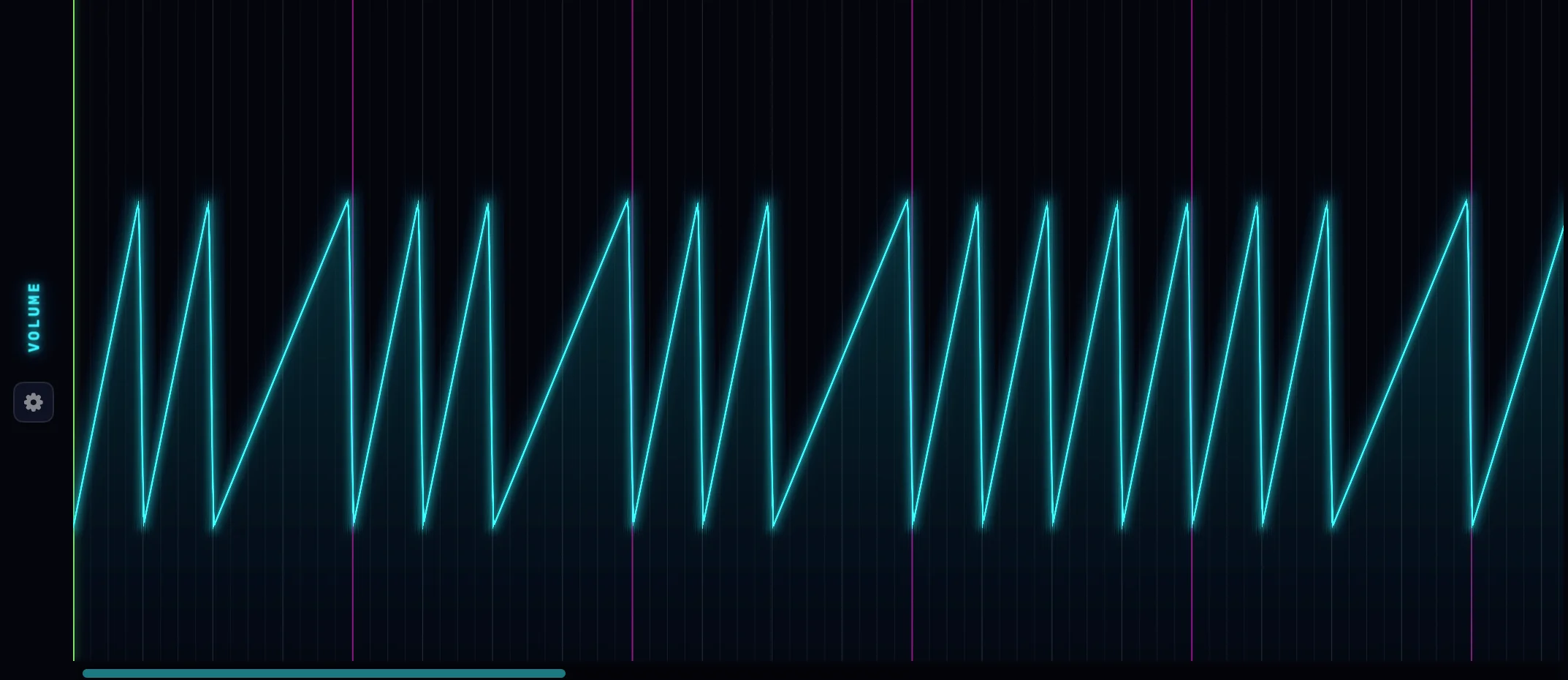
Wat automatiseringskanalen zijn
Een automatiseringskanaal is een baan die bij een track hoort en één regelaar aanstuurt: het volume of de pan van de track, of elke knop op zijn instrument of effecten. De baan beslaat de hele tijdlijn, zodat één kanaal het hele nummer kan vormen.
Elk kanaal draagt de kleur van de knop die het aanstuurt, in de baan, in de editor, overal. Dat maakt het makkelijk om een cutoff-sweep in één oogopslag van een volumebeweging te onderscheiden.
Tijdens het afspelen van automatisering beweegt de knop die ze aanstuurt in real time mee.
Een kanaal aanmaken
Klik met de rechtermuisknop op de regelaar die je wilt automatiseren en kies Automatiseringskanaal aanmaken. Dat werkt op:
- De volume- en pan-knoppen op trackheaders en groepheaders.
- Elke knop op de ingebouwde instrumenten.
- Elke knop op de ingebouwde effecten.
Klik voor een AU-effect van derden met de rechtermuisknop op zijn rij in de FX-keten en kies parameters uit het menu Automation.
Dezelfde rechterklik verwijdert een kanaal ook weer: Automatiseringskanaal verwijderen.
Effecten op de masterbus bieden geen automatiseringskanalen. Automatisering leeft op tracks en groepen.
De uitklapper AUTOMATIONS
Een track met kanalen krijgt een band AUTOMATIONS onderaan zijn rij, met het aantal kanalen ernaast. Klik op de band om de banen open of dicht te vouwen.
- Elk kanaal is één tekenbare baan onder de track.
- Klik op het kleurbolletje van een kanaal om alleen die baan tot een streepje in te klappen, en nogmaals om hem te herstellen.
- Sleep de onderrand van een baan om zijn grootte te wijzigen. Een hogere baan is makkelijker om in te tekenen.
Tekenen op een baan
Houd de linkermuisknop ingedrukt en teken. De baan volgt je hand en legt punten langs de streek. Slepen met de rechtermuisknop wist. Elke streek is één undo-stap, dus ⌘Z maakt het hele gebaar ongedaan.
Vloeiende curves versus rechte lijnen
Tussen twee punten beweegt de waarde normaal gesproken in een rechte lijn. In het automatiseringspaneel van de piano roll kun je die buigen: dubbelklik dichtbij een punt om zijn curvegreep te tonen, sleep dan de witte greep omhoog of omlaag. Het segment buigt tot een vloeiende curve, zacht aan het ene uiteinde en steil aan het andere. Sleep hem terug naar het midden voor weer een rechte lijn.
Houd ⇧ ingedrukt terwijl je tekent in het automatiseringspaneel van de editor om een verticale wand te tekenen: een directe sprong op één tel. Handig voor harde cutoffs.
Een baan resetten, een kanaal verwijderen
De headerstrook van elk kanaal heeft twee knoppen:
- De ronde pijl reset de automatisering: de punten worden gewist, het kanaal blijft.
- De prullenbak verwijdert het kanaal volledig.
Automatisering bewerken binnen de piano roll
De piano roll heeft zijn eigen automatiseringspaneel. Kies daar een baan, mixerregelaars, instrumentparameters of effectparameters, en teken in de eigen tel-ruimte van de clip terwijl je noten bewerkt. Het zijn dezelfde gegevens als de arrangementbanen, bekeken door de clip.
MIDI Learn: hardware-knoppen
Elk kanaal kan worden aangestuurd door een knop, fader, modulatiewiel of pedaal op je MIDI-controller.
- Klik met de rechtermuisknop op de header van het kanaal (of de knop zelf) en kies Learn MIDI CC.
- Beweeg de hardwareregelaar die je wilt. De beweging koppelt hem, en het kanaal toont zijn CC-nummer.
- Hetzelfde menu biedt Relearn MIDI CC en Unlink.
Zolang je hand op de regelaar rust, stuurt hij de parameter aan en wijkt de getekende baan. Laat los en de automatisering hervat. Terwijl een opnametake loopt, worden je bewegingen in de baan geprint en vervangen ze wat ze bestrijken: één undo-stap per take.
Hardwarebewegingen routeren zoals noten: scherpgestelde tracks reageren eerst, anders de geselecteerde track. De koppeling wordt bewaard bij het project.
Automatisering opnieuw koppelen
Als je een plugin vervangt, worden kanalen waarvan de parameters op de nieuwe bestaan automatisch overgezet. Klik voor de rest met de rechtermuisknop op de header van het kanaal en kies Automatisering opnieuw koppelen.
Er opent een kiesvenster: bronnen langs links (de trackstrook, het instrument, elke effect-insert), en de parameters van die bron rechts, elk getint als zijn knop. Kies een nieuw thuis en de getekende punten gaan mee. Parameters die een andere baan al aanstuurt zijn gemarkeerd met IN USE.
Bewaard bij het project
Kanalen, punten, curves, baangroottes en MIDI CC-koppelingen leven allemaal in het .neon-projectbestand. Open het project ergens anders en de mix beweegt mee.