
Projecten & bestanden
Een NeonDAW-project is één .neon-bestand dat alles bevat: tracks, takes, samples en plugin-instellingen. Dit hoofdstuk behandelt het maken, openen, bewaren en sluiten van projecten.
Een nieuw project maken
Kies Bestand > Nieuw project of druk op ⌘N.
Er is telkens één project geopend. Een nieuw project vervangt de huidige sessie, dus als je onbewaarde wijzigingen hebt, vraagt NeonDAW eerst om bevestiging.
Een nieuw project begint op dezelfde manier als bij de eerste keer opstarten: TRACK 1 plus het akkoordpad, klaar om te spelen. Zie Aan de slag.
Een project openen
Drie manieren:
- Kies Bestand > Open of druk op ⌘O en kies een
.neon-bestand. - Dubbelklik op een
.neon-bestand in Finder. - Sleep een
.neon-bestand naar het NeonDAW-icoon.
Openen vervangt de huidige sessie, dus onbewaarde wijzigingen vragen eerst om bevestiging.
Recent openen
Bestand > Recent openen toont je laatste tien projecten, nieuwste eerst. Kies er een om er meteen weer in te springen, of kies Menu wissen om de lijst te legen.
Als een project uit de lijst is verplaatst of verwijderd, laat NeonDAW dit weten en verwijdert het de vermelding uit de lijst.
Bewaren en Bewaar als
Druk op ⌘S om te bewaren. De eerste keer bewaren vraagt om een naam en een locatie, te beginnen in je projectenmap.
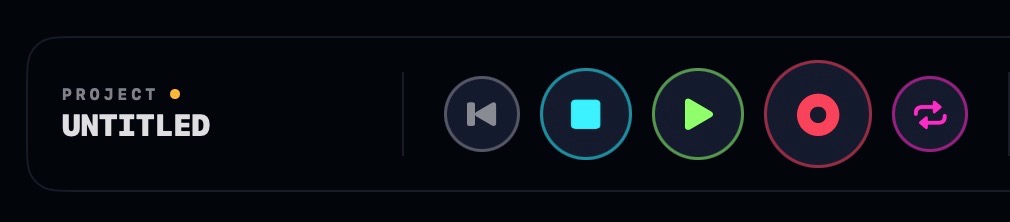
Een amberkleurige stip naast de projectnaam in de transportbalk betekent dat er onbewaarde wijzigingen zijn. Bewaar, en de stip verdwijnt.
Een project hernoemen
Druk op ⇧⌘S (Bestand > Bewaar als) en geef het project een nieuwe naam. De sessie volgt vanaf dat moment het nieuwe bestand. Het oude bestand blijft staan waar het was, dus Bewaar als is ook de manier waarop je versies bewaart.
Wat een .neon-bestand bevat
Een .neon-project is een pakket: een map die Finder als één bestand toont. Alles wat het project nodig heeft, zit erin:
- Het arrangement: tracks, clips, noten, automatisering, tempo- en loopinstellingen.
- Elke audiotake die je hebt opgenomen en elke film op een videotrack.
- Samples die je hebt geïmporteerd voor de drummachine.
- De mix, en de bewaarde status van elk instrument en effect, inclusief plugins van derden.
Omdat het allemaal één bestand is, kan een project worden gekopieerd, geback-upt of naar een andere Mac worden verplaatst, en het opent daar compleet.
Openen bij het opstarten
Met Laatste project openen ingeschakeld in Instellingen > Algemeen start NeonDAW in het project dat je het laatst hebt bewaard of geopend, zoals elke DAW.
Houd ⇧ ingedrukt terwijl de app opstart om dit één keer over te slaan. Handig op de zeldzame dag dat een project niet wil laden.
Als er niets opent, of de instelling staat uit, kom je in plaats daarvan in de startsessie terecht.
Je projectenmap
Kies een thuisbasis voor je projecten in Instellingen > Algemeen > PROJECTS. Dat is waar Bewaren en Openen beginnen. Projecten kunnen nog steeds overal staan waar je wilt.
Als je er nooit een kiest, stelt je eerste keer bewaren dit in.
Sluiten en afsluiten
De rode sluitknop van het venster, of ⌘W, sluit het project, niet alleen het venster. Onbewaarde wijzigingen leveren eerst een bevestiging op. Klik daarna op het Dock-icoon en NeonDAW komt terug met een verse sessie.
Afsluiten werkt op de standaard Mac-manier: onbewaarde wijzigingen krijgen de vraag Bewaar, Bewaar niet of Annuleer.
Je kunt het project niet sluiten terwijl een take loopt. Stop eerst de opname en sluit daarna.