
Tempo & maatsoort
Stel de snelheid en maat van je project in de transportbalk in en geef daarna het tempo vorm in de tijd met de tempotrack.
Tempo instellen
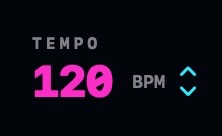
Het TEMPO-getal staat in de transportbalk. Je kunt het op drie manieren wijzigen:
- Sleep het getal: omhoog is sneller, omlaag is langzamer.
- Stap met de kleine pijltjes ernaast, één BPM tegelijk. De regelaar loopt van 20 tot 300 BPM.
- Tik het in: klik op het getal in het ritme. Twee tikken zijn genoeg; blijf tikken en NeonDAW middelt je laatste paar. Pauzeer een paar seconden en de volgende tik begint een nieuwe telling.
De maatsoort wijzigen
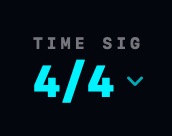
Klik op TIME SIG en kies een maat: 4/4, 3/4, 2/4, 5/4, 6/8, 7/8, 9/8 of 12/8.
De maat bepaalt hoe tellen zich groeperen tot maten. De maatstrepen, de accenten van de metronoom, de lengte van de count-in en de maten van de drummachine volgen die allemaal. Je muziek blijft staan: clips en noten behouden hun posities, en alleen de maatstrepen eromheen hergroeperen.
De tempotrack
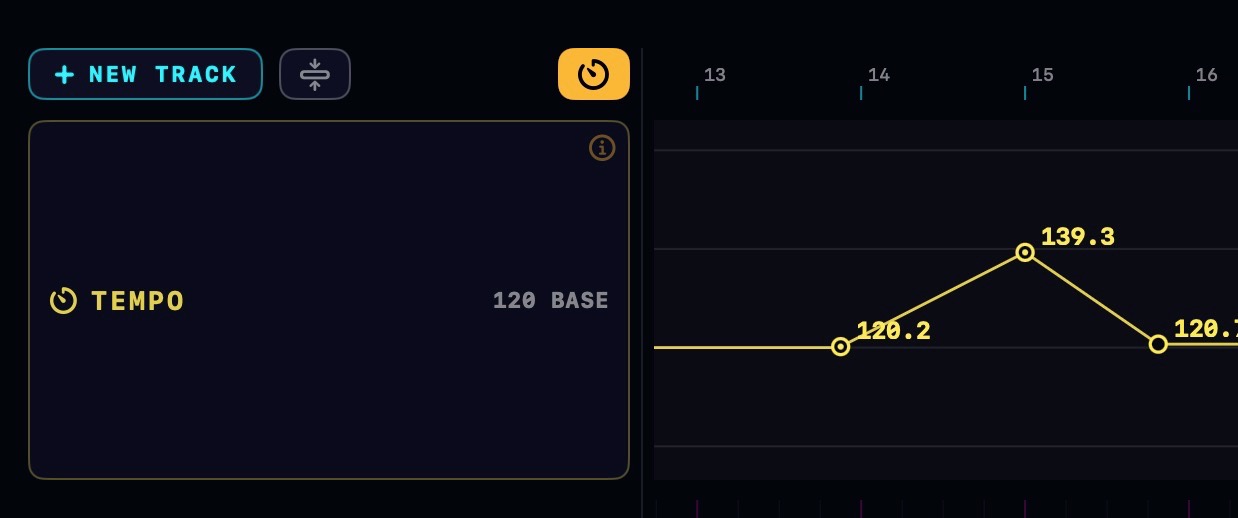
Klik op het gele tijdpictogram rechts van NIEUWE TRACK om de tempotrack te tonen. Hij opent als een baan over de tijdlijn. De amberkleurige lijn is het tempo van je nummer.
Tempopunten
- Een punt toevoegen: dubbelklik of klik met de rechtermuisknop op lege ruimte en kies Tempopunt toevoegen
- Een punt verplaatsen: sleep het. Links en rechts verplaatst het in de tijd; omhoog en omlaag wijzigt de BPM. Met Snap aan landt het op het raster.
- Een exacte BPM typen: klik met de rechtermuisknop op het punt en kies BPM instellen…
- Een punt verwijderen: klik er met de rechtermuisknop op en kies Delete Tempo Point.
Elke bewerking is één undo-stap, dus ⌘Z loopt terug door je wijzigingen.
Hellingen vs. sprongen
Een normaal punt springt: het tempo houdt zijn waarde vast en stapt dan naar de nieuwe zodra de afspeelkop het punt bereikt.
Klik met de rechtermuisknop op een punt en kies Verloop naar volgende om het in plaats daarvan te laten glijden. Het tempo verandert geleidelijk van dat punt naar het volgende: een vloeiend accelerando of ritardando in plaats van een stap. Kies Step to Next om de helling weer uit te zetten.
De BPM in de bovenbalk en de tempotrack
De BPM-regelaar in de transportbalk stelt het starttempo in: het tempo waarmee je nummer begint, vóór het eerste tempopunt. Tik of sleep hem en de hele kaart schuift mee. De twee vormen één systeem, niet twee concurrerende tempo's.
Video en hit-markers
Videoclips en hit-markers behouden hun filmpositie wanneer het tempo verandert. Het beeld blijft vastgezet aan de echte tijd terwijl de maten eromheen bewegen. Dat is wat de tempotrack nuttig maakt voor scoring: zie Video & scoring.
Een audiobestand synchroniseren met het project
Een audiobestand ingesleept dat niet bij je tempo past? Klik met de rechtermuisknop op de clip en kies BPM synchroniseren met project. NeonDAW leest het tempo van de audio en rekt de take in de tijd op om bij het project te passen, met behoud van de toonhoogte.
- Als het bestand al past, zie je ALREADY IN SYNC en verandert er niets.
- Zodra het tempo van een take bekend is, volgt opnieuw synchroniseren je project precies: blijf de BPM verlagen en de audio blijft vertragen.
- Het oprekken is één undo-stap. ⌘Z brengt de originele take terug.
Meer cliptools vind je in Audioclip-tools.