
트랙
트랙은 프로젝트를 이루는 행입니다. 각 트랙은 저마다의 클립, 소리, 믹스 안에서의 자리를 가집니다. 이 챕터에서는 트랙 헤더의 모든 컨트롤을 다룹니다.
트랙 종류
NeonDAW에는 다섯 가지 트랙 종류가 있습니다. 각각 다른 종류의 소재를 담습니다.
| 종류 | 담는 것 |
|---|---|
| MIDI | 악기로 연주되는 노트. 키보드로 녹음하거나 피아노 롤에서 노트를 그립니다. |
| 오디오 | 녹음한 테이크와 가져온 오디오 파일. |
| 드럼 | 드럼 머신에서 찍어낸 패턴. |
| 비디오 | 스코어링할 영상. 비디오 및 스코어링을 참고하세요. |
| 그룹 | 버스이기도 한 트랙 폴더. 트랙 그룹을 참고하세요. |
모든 프로젝트에는 MASTER 행도 있습니다. 마스터 버스로, 모든 것이 스피커로 나가기 전에 이곳을 거칩니다. 믹서에서 다룹니다.
트랙 만드는 방법
트랙 헤더 위의 새 트랙을 클릭하고 종류를 선택하세요: MIDI 트랙, 오디오 트랙, 드럼 트랙, 비디오 트랙, 또는 그룹. 헤더 열의 빈 공간을 우클릭해도 같은 메뉴가 나타납니다.
새 트랙은 목록 맨 위에 나타납니다.
이름 변경, 순서 바꾸기, 복제, 삭제
이름 변경
트랙 이름을 클릭하고 입력하세요. Return을 누르거나 다른 곳을 클릭하면 적용됩니다.
순서 바꾸기
트랙 헤더를 위아래로 드래그하세요. 놓일 위치를 보여주기 위해 행 사이에 틈이 생깁니다. 열린 그룹 헤더 아래에 놓으면 해당 그룹에 합류합니다.
복제
헤더를 우클릭하고 트랙 복제를 선택하세요. 클립, 악기, 이펙트, 오토메이션, 트랙 색상까지 모두 복사됩니다.
삭제
헤더를 우클릭하고 트랙 제거를 선택하세요. 삭제는 실행 취소할 수 있습니다: ⌘Z로 트랙을 되돌릴 수 있습니다.
접기 및 펼치기
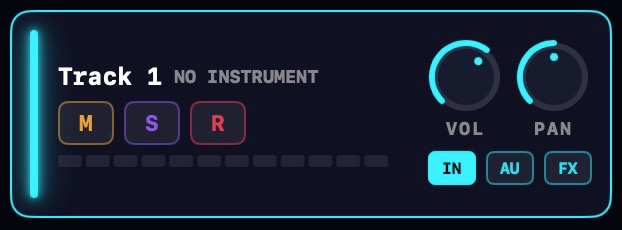

트랙의 색상 바(왼쪽 가장자리의 얇은 색 띠)를 클릭하면 얇은 행으로 접힙니다. 다시 클릭하면 펼쳐집니다. 트랙을 접으면 오토메이션 레인도 함께 접힙니다.
새 트랙 옆의 버튼을 누르면 모든 트랙을 한 번에 접거나, 다시 모두 펼칠 수 있습니다.
트랙 레인의 아래쪽 가장자리를 드래그해서 행을 더 높거나 낮게 만들 수도 있습니다.
뮤트, 솔로, 녹음 대기
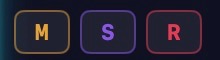
모든 트랙 헤더에는 작은 칩 세 개가 있습니다.
- M은 트랙을 뮤트합니다. 소리가 들리지 않으며, 편곡 화면에서 클립이 흐려집니다.
- S는 트랙을 솔로로 만듭니다. 무언가 솔로 상태이면 솔로된 트랙만 들립니다.
- R은 트랙을 녹음 대기 상태로 만듭니다. 오디오 녹음과 MIDI 녹음을 참고하세요.
드럼 트랙에는 R 칩이 없습니다: 클립은 녹음이 아니라 드럼 머신의 ADD TO TRACK 버튼에서 나옵니다. 비디오 트랙에는 믹스 칩이 전혀 없고, 비디오 창을 여는 WINDOW 버튼만 있습니다.
오디오 트랙에서 R 칩을 우클릭하면 입력 모니터링을 켜고 끌 수 있습니다. 기본적으로 켜져 있습니다: 트랙을 녹음 대기 상태로 만들면 입력도 들을 수 있습니다. 자세한 내용은 오디오 녹음을 참고하세요.
볼륨, 팬, 미터
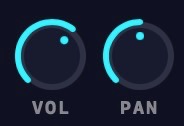
각 트랙 헤더에는 VOL 노브와 PAN 노브가 있습니다. 볼륨은 기준값보다 최대 +12dB까지 올릴 수 있어서, 소리가 작은 소스도 깔끔하게 부스트할 수 있습니다. 어떤 노브든 우클릭하면 초기화됩니다.
칩 아래에는 모든 트랙이 자체 레벨 미터를 표시합니다. 녹음 대기 상태인 오디오 트랙에서는 미터에 실시간 입력도 표시되므로, 녹음 전에 레벨을 맞출 수 있습니다.
같은 컨트롤이 믹서에도 전체 채널 스트립 형태로 나타나며, 두 곳은 함께 움직입니다.
트랙 색상
모든 트랙 종류에는 고유 색상이 있으며, 각 트랙에서 이를 재정의할 수 있습니다. 헤더를 우클릭하고 트랙 색상을 선택한 다음 팔레트에서 고르세요. Default를 선택하면 트랙이 해당 종류의 색상으로 돌아갑니다.
여러 트랙이 선택된 상태라면, 색상 선택이 한 번에 모두에 적용됩니다.
트랙 종류별 기본 색상을 바꾸려면 설정 > 일반 > TRACK COLORS를 여세요.
여러 트랙 선택하기
선택을 구성하는 세 가지 방법입니다.
- ⇧를 누른 채 헤더를 클릭하면 마지막으로 선택한 트랙부터 그 사이 전체 범위가 선택됩니다.
- ⌘를 누른 채 헤더를 클릭하면 트랙 하나를 추가하거나 제외합니다.
- 헤더 열 위에서 우클릭 드래그로 박스를 그리면 트랙을 한 번에 선택할 수 있습니다. 별도의 보조키가 필요 없습니다.
다중 선택 상태에서 동작을 실행하면 선택된 모든 트랙에 적용됩니다: 색상, 복제, 삭제 모두 선택된 전체 집합에 적용됩니다. 우클릭 메뉴에는 선택 항목 그룹화도 있어서, 선택한 트랙을 새 그룹으로 묶을 수 있습니다.
IN, AU, FX
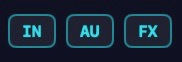
IN 버튼: 입력 선택하기
트랙 헤더의 IN 칩은 트랙이 무엇을 들을지 결정합니다. 선택지는 트랙 종류에 따라 다릅니다.
MIDI 트랙에서
- ALL INPUTS: 모든 것으로부터 연주됩니다. 기본값입니다.
- CHORD PAD: 코드 패드와 컴퓨터 키보드에서만 연주됩니다.
- MIDI IN: 하드웨어 MIDI에서만 연주됩니다. 마우스를 올려 채널 필터를 선택하세요, All 또는 1부터 16까지. 채널을 선택하면 칩에
IN 5처럼 표시됩니다. - NO INPUT: 트랙이 실시간 입력을 무시합니다.
오디오 트랙에서
IN 메뉴에서 녹음 입력을 선택합니다: 입력 장치 중 하나, 또는 No Input. 장치를 선택하면 Mac의 기본 입력이 되어 해당 장치 전체를 녹음합니다.
입력이 두 개보다 많은 인터페이스에서는 IN 3이나 IN 1-2처럼 개별 채널과 스테레오 페어가 메뉴에 추가됩니다. 녹음 대기 상태인 각 트랙은 각자의 구간을 녹음하므로, 여러 마이크로 동시에 녹음할 수 있습니다. 자세한 내용은 오디오 녹음을 참고하세요.
AU 버튼: 악기 선택하기
MIDI 트랙에는 AU 칩이 있습니다. 클릭하면 트랙의 악기가 열리고, 슬롯이 비어 있으면 악기 브라우저가 열립니다. 악기 이름은 트랙 이름 옆에도 표시됩니다: NEONSYNTH, 플러그인 이름, 또는 NO INSTRUMENT.
AU 칩을 우클릭하면 빠른 전환 메뉴가 나타납니다: Choose AU…는 브라우저를 열고, 내장 악기별 항목을 선택하면 NeonSynth부터 NeonHarp까지 바로 교체됩니다.
모든 내장 악기와 서드파티 Audio Unit 사용법은 악기에 있습니다.
FX 버튼: 이펙트 체인 열기
FX 칩은 트랙의 이펙트 체인 창을 엽니다. 이펙트가 로드되어 있으면 칩에 FX·2처럼 개수가 표시됩니다.
그룹과 마스터 버스에도 같은 버튼이 있습니다. 이펙트를 추가하고, 순서를 정하고, 우회하는 방법은 이펙트 및 FX 체인에서 다룹니다.