
MIDI 녹음
악기 트랙을 녹음 대기 상태로 만들고, 녹음 버튼을 누르고, 연주하세요. NeonDAW는 MIDI 키보드, 컴퓨터 키보드, 코드 패드를 모두 하나의 테이크로 담아냅니다.
MIDI 테이크 녹음하기
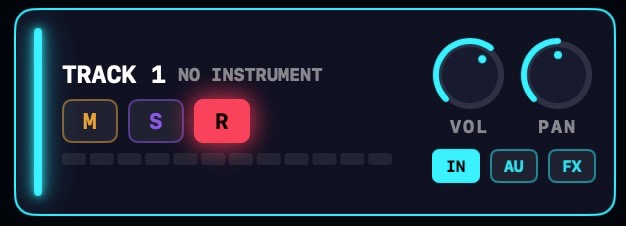
악기 트랙을 R 칩으로 녹음 대기 상태로 만들고, 트랜스포트 바의 녹음 버튼을 누른 다음 연주하세요. 카운트인이 끝난 후, 연주하는 모든 것이 노트로 트랙에 기록됩니다.
MIDI 테이크는 녹음 대기 상태인 모든 악기 트랙에 기록됩니다. 트랙 두 개를 녹음 대기 상태로 만들면 둘 다 같은 연주를 녹음합니다: 두 악기를 겹치는 손쉬운 방법입니다.
MIDI만 있는 테이크는 마이크를 전혀 사용하지 않으므로 마이크 권한이 필요 없습니다.
연주해도 소리가 없나요? 트랙에 악기가 필요합니다. AU 버튼을 클릭해 악기를 선택하세요. 악기를 참고하세요.
기록되는 것
녹음 대기 상태인 트랙에 도달하는 모든 실시간 입력이 녹음됩니다.
- MIDI 키보드. 노트는 연주한 벨로시티 그대로 녹음됩니다.
- 컴퓨터 키보드의 Q행 두 옥타브. 타건은 설정 · 오디오 및 MIDI에서 설정한 벨로시티를 사용합니다.
- 코드 패드, 스트럼과 진행 중인 아르페지오를 포함해서요.
각 악기 트랙의 IN 메뉴는 어떤 입력을 들을지 필터링합니다: 모든 입력, 코드 패드만, 채널 필터를 선택할 수 있는 MIDI IN만, 또는 아무것도 없음. 컴퓨터 키보드는 코드 패드 입력으로 취급됩니다. 트랙을 참고하세요.
미리 연주해도 다운비트에 맞춰집니다
연주자는 박자를 미리 예측해서 치는 경향이 있으므로, NeonDAW도 그에 맞춥니다. 카운트인 중에 친 노트도 기록되어 테이크 시작 지점에 정확히 놓입니다. 아주 살짝 일찍 들어와도 노트는 다운비트에 맞춰집니다.
코드 패드 연주 녹음하기
코드 패드는 연주되는 그대로 정확히 녹음됩니다. 스트럼한 코드는 그 흐름을 유지하고, 휴머나이즈된 타이밍도 연주한 그대로 담깁니다.
트랜스포트가 진행되는 동안 아르페지에이터가 작동하면, 그 스텝은 박자 그리드를 따라가며 각 노트는 정확한 그리드 위치에 녹음됩니다. 녹음된 아르페지오는 완벽하게 박자에 맞춰 재생됩니다. 코드 패드를 참고하세요.
테이크는 오버더빙됩니다
기존 노트 위에 녹음해도 그대로 유지됩니다: 새 테이크는 재생 헤드 위치에서 오버더빙됩니다. 깔끔하게 다시 녹음하려면 ⌘Z로 실행 취소하거나, 클립을 먼저 삭제하고 다시 시작하세요.
테이크가 끝나면 노트는 클립이 되어 피아노 롤에서 열고 다듬을 수 있습니다.