
드럼 머신
각 행은 샘플입니다. 스텝을 클릭해 히트를 놓고, 다듬는 동안 패턴을 반복 재생한 다음, 클립으로 타임라인에 찍어 넣으세요.
드럼 머신 열기
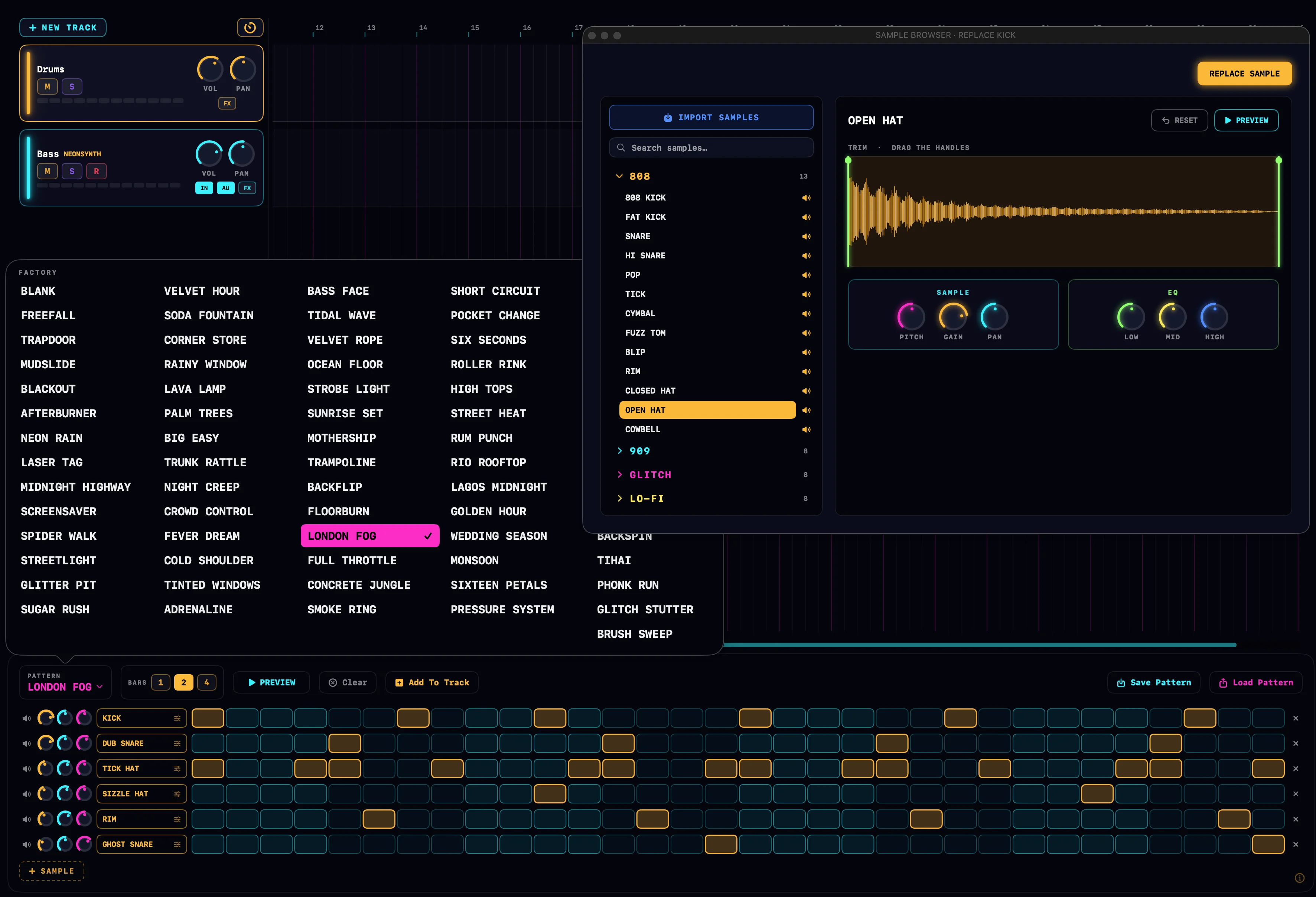
트랜스포트 바의 그리드 버튼을 클릭하거나 ⌘D를 누르세요. 드럼 머신은 메인 창 하단의 패널 슬롯에서 열리며, 코드 패드 및 믹서와 같은 슬롯을 씁니다.
패널 구석의 옅은 ⓘ 배지를 누르면 앱 안에서 짧은 설명 카드가 열립니다.
스텝 그리드
샘플은 왼쪽으로, 스텝은 오른쪽으로 이어집니다. 셀을 클릭해 히트를 놓고, 다시 클릭하면 제거됩니다. 레인을 가로질러 드래그하면 그리듯 놓입니다: 처음 닿은 셀이 드래그가 히트를 추가할지 지울지를 결정하며, 새로 놓인 히트는 즉시 미리 들립니다.
셀은 박자 그룹별로 음영이 다르므로 한눈에 박자를 파악할 수 있고, 패턴이 반복되는 동안 라임색 열이 그리드를 훑고 지나갑니다.
패턴 길이
BARS 칩은 패턴 길이를 설정합니다: 1, 2, 4마디. 한 마디의 스텝 수는 프로젝트의 박자표를 따릅니다: 4/4에서는 마디당 16스텝, 3/4나 6/8에서는 12스텝, 7/8에서는 14스텝 등입니다. 모든 스텝은 16분음표입니다.
마디 수는 유지됩니다. 팩토리 패턴을 바꿔도 선택한 길이를 바꾸는 대신 그 길이에 맞춰 타일링되거나 잘립니다.
팩토리 패턴
PATTERN 메뉴는 그리드에 그루브를 채워 넣습니다. 4/4에서는 four-on-the-floor부터 하프타임까지 다양한 장르를 아우르는 팩토리 뱅크와, TOM CASCADE나 AROUND THE KIT 같은 1마디짜리 필로 이루어진 TURNAROUNDS 뱅크를 사용할 수 있습니다. 다른 박자에서는 대신 그 박자표에 맞춰 작성된 뱅크가 메뉴에 표시됩니다.
패턴을 선택하면 그리드에 있던 내용이 대체되므로, 유지하고 싶다면 먼저 자신의 작업을 저장하세요. BLANK 패턴은 빈 캔버스입니다: 스텝이 없는 4피스 킷입니다.
루프 미리 듣기
미리 듣기는 프로젝트 템포로 패턴을 반복 재생합니다. 재생되는 동안 다듬으세요: 모든 셀, 노브, 샘플 교체가 진행 중인 루프에 즉시 반영됩니다. STOP을 누르거나(또는 트랜스포트를 시작하면) 종료됩니다.
패널을 다른 것으로 전환해도 루프는 계속 돌아가므로, 그루브 위에서 코드를 잼할 수 있습니다. 드럼 머신의 트랜스포트 버튼에 작은 초록 점이 표시되어 패널이 숨겨져 있어도 여전히 반복 중임을 알려줍니다.
패턴을 타임라인에 추가하기
트랙에 추가는 그리드를 재생 헤드 위치에 클립으로 드럼 트랙에 찍어 넣으며, 가장 가까운 16분음표에 맞춰집니다. 선택된 드럼 트랙을 대상으로 하고, 없으면 프로젝트의 첫 드럼 트랙을 대상으로 하며, 드럼 트랙이 전혀 없으면 DRUMS 1이라는 트랙을 만듭니다.
찍어 넣은 뒤에는 재생 헤드가 새 클립의 끝에 자리합니다. 그리드를 다듬고 다시 추가하면 다음 클립이 바로 이어서 놓입니다: 추가, 다듬기, 추가를 반복하며 섹션별로 비트를 쌓아 올릴 수 있습니다.
배치된 드럼 클립 편집하기
타임라인의 드럼 클립을 더블클릭하면 그리드가 그 클립으로 바뀝니다. 호박색 EDITING CLIP 칩이 나타나고, 모든 편집이 실시간으로 클립에 곧바로 반영됩니다.
칩의 ✕를 클릭하면 편집을 멈추고 선택했던 패턴으로 돌아갑니다. 클립은 자신의 노트를 그대로 유지하며, 머신에는 사본이 남지 않습니다.
레인 컨트롤
각 레인은 자신의 샘플을 위한 작은 믹서 채널입니다. 설정은 그 레인이 소리 나는 모든 곳에 적용됩니다: 미리 듣기, 오디션, 배치된 모든 클립까지요.
| 컨트롤 | 기능 |
|---|---|
| 스피커 | 레인의 샘플을 한 번 미리 듣습니다. |
| 호박색 노브 | 레인 볼륨. 우클릭하면 초기화됩니다. |
| 시안 노브 | 레인 팬. 우클릭하면 초기화됩니다. |
| 마젠타 노브 | 레인 피치, ±12세미톤. 우클릭하면 초기화됩니다. |
| 샘플 이름 | 이 레인의 샘플 브라우저를 엽니다. 브라우징은 실시간입니다: 클릭하는 샘플마다 미리 듣는 즉시 레인에 교체됩니다. |
| ✕ | 레인을 제거합니다. |
레인 순서를 바꾸려면 빈 곳을 잡고 행을 위아래로 드래그하세요. 놓일 위치는 호박색 선으로 표시됩니다. 레인을 추가하려면 + SAMPLE을 클릭하세요: 샘플 브라우저가 열려 소리를 선택하고, 다듬고, 다듬을 수 있습니다.
패턴 저장 및 불러오기
Save Pattern은 그리드를 이름으로 저장합니다: 스텝, 레인, 그 노브 설정까지요. Load Pattern은 저장된 패턴을 다시 불러옵니다. 목록은 검색할 수 있고, 각 패턴의 마디 길이를 보여주며, 휴지통 버튼은 확인 후 하나를 삭제합니다. 기존 이름으로 저장하면 그 패턴을 대체합니다.
지우기는 모든 스텝을 지우되 레인은 유지하므로, 같은 킷으로 새로운 비트를 바로 찍어 넣을 수 있습니다.
드럼 클립을 MIDI로 변환하기
배치된 클립을 편집하는 동안 Convert to MIDI 버튼이 나타납니다. 이 버튼은 클립을 일반 MIDI 클립으로 바꿔 피아노 롤에서 열 수 있게 합니다. 그리드로는 할 수 없는 편집을 위해서입니다: 그리드를 벗어난 타이밍, 벨로시티 다듬기, 노트 길이 조절 등입니다.
변환은 되돌릴 수 없습니다. 클립은 여전히 드럼 트랙에 있고 킷 사운드도 유지하지만, 이제 더블클릭하면 그리드 대신 피아노 롤이 열립니다.
드럼 클립이 작동하는 방식
드럼 클립은 내부적으로 MIDI입니다: 각 음높이 행은 킷 슬롯이며, 각 슬롯은 자신의 레인 설정을 가진 샘플에 매핑됩니다. 가져온 샘플을 포함한 킷 전체가 .neon 프로젝트 안에 저장되므로, 어떤 Mac에서 열어도 남겨둔 그대로 소리가 납니다.