
시작하기
이 챕터는 새로 설치한 상태에서 첫 코드를 연주하기까지 안내합니다: NeonDAW가 무엇인지, 화면에 무엇이 있는지, 그리고 연주를 시작하는 방법까지.
필요한 것
- macOS 14 이상이 설치된 Mac.
- NeonDAW. 모든 악기와 이펙트가 포함되어 있습니다.
필요한 것은 이게 전부입니다. MIDI 키보드와 오디오 인터페이스는 선택 사항이며, 연결하는 즉시 바로 작동합니다. 서드파티 Audio Unit 플러그인을 설치해두었다면 NeonDAW에서 그대로 사용할 수 있습니다: 악기를 참고하세요.
연주하거나 녹음할 때는 유선 헤드폰이나 스피커를 사용하세요. 블루투스 오디오는 체감될 정도의 지연이 생기며, 출력이 무선으로 전환되면 앱이 경고를 표시합니다. 팁 및 문제 해결을 참고하세요.
첫 실행: 스타터 세션
NeonDAW를 처음 열면 빈 화면으로 시작하지 않도록 스타터 세션이 준비됩니다. TRACK 1이라는 이름의 악기 트랙 하나가 이미 선택된 상태로 주어지며, 그 아래에 코드 패드가 열려 있습니다.
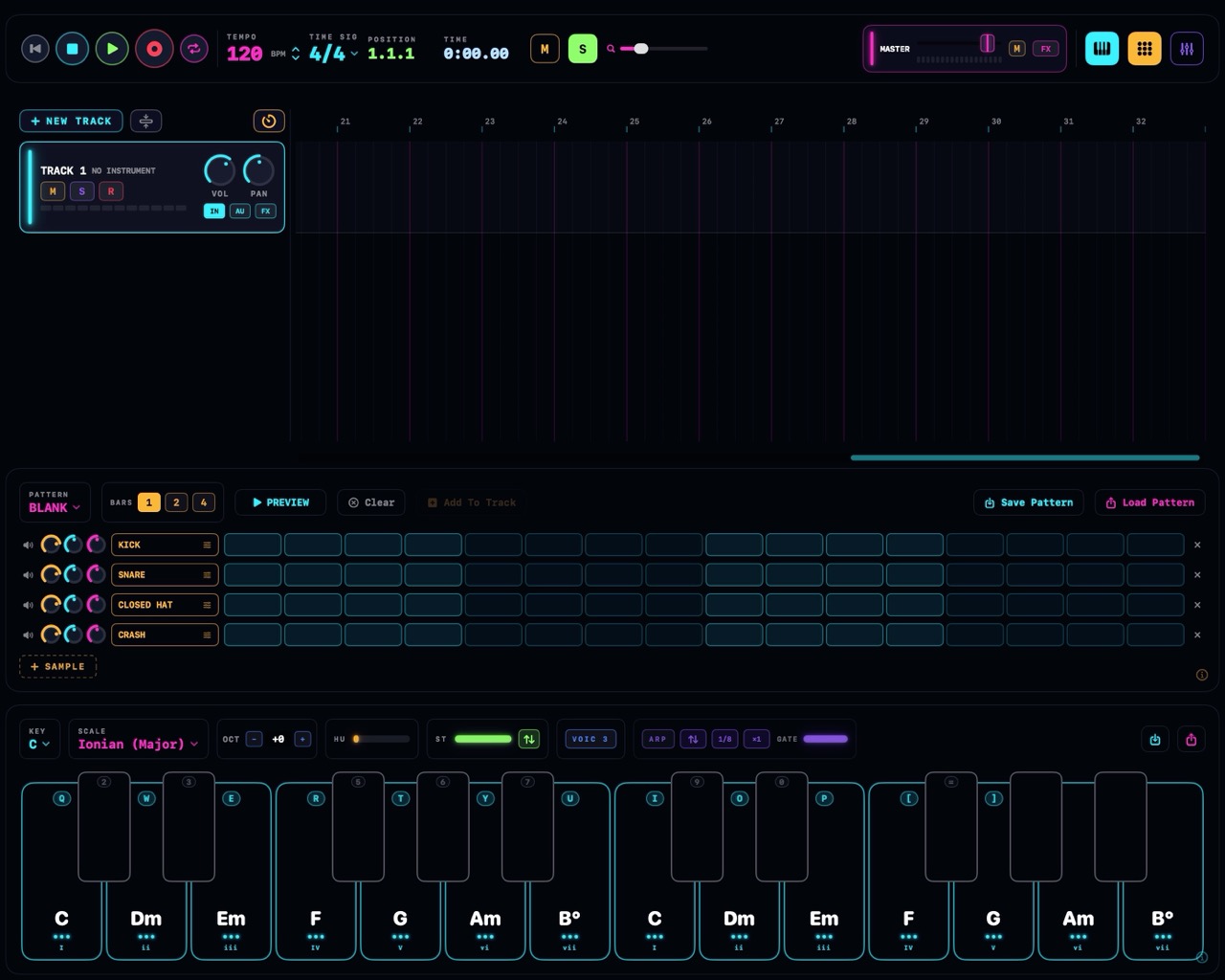
메인 창 한눈에 보기
- 트랜스포트 바는 화면 맨 위를 가로지릅니다: 재생 및 녹음 컨트롤, 위치 표시, BPM, 박자표, 프로젝트 이름, 그리고 메트로놈, 루프, 스냅, 확대/축소와 하단 패널 버튼들이 있습니다. 트랜스포트 및 재생을 참고하세요.
- 트랙 영역이 가운데를 채웁니다: 왼쪽에는 트랙, 오른쪽 타임라인에는 각 트랙의 클립이 표시됩니다. 트랙을 참고하세요.
- 하단 패널 슬롯에는 코드 패드, 드럼 머신, 믹서가 들어갑니다. 패드와 드럼 머신은 동시에 열어둘 수 있습니다: 머신에서는 비트가 반복 재생되고, 패드에서는 코드를 연주합니다. 믹서는 슬롯을 단독으로 사용합니다.
피아노 롤은 별도의 창에서 열리므로, 편곡이 보이는 상태를 유지하면서 노트를 편집할 수 있습니다.
Space를 눌러 재생하고, 다시 누르면 일시정지됩니다. Shift + Space를 누르면 처음부터 재생됩니다.
컴퓨터 키보드로 연주하기
컴퓨터 키보드는 두 옥타브에 걸친 피아노를 그대로 나타냅니다. 문자 줄인 Q부터 ]까지가 흰 건반이고, 그 위의 숫자 줄이 검은 건반입니다.
코드 패드가 열려 있을 때는 키가 연주 기능을 합니다: 각 키는 패드 하나를 누르며, 각 패드는 코드 하나입니다. 패드를 닫으면 문자 키는 다시 단축키로 돌아갑니다.
노트를 얼마나 세게 칠지는 설정 > 오디오 및 MIDI의 KEYS VELOCITY 슬라이더로 설정합니다. 전체 키 배치는 키보드 단축키에 있습니다.
MIDI 키보드로 연주하기
연결하고 바로 연주하세요. 별도 설정이 필요 없습니다: 연결된 모든 MIDI 장치와 채널이 자동으로 작동하며, 건반은 선택된 악기 트랙을 연주합니다.
코드 패드가 열려 있으면 두 패드 옥타브는 코드를 연주하고, 그 밖의 건반은 일반 노트를 연주합니다. 패드가 닫혀 있으면 모든 건반이 일반 노트를 연주합니다. 벨로시티는 어느 쪽이든 연주하는 대로 따라갑니다.
특정 트랙을 특정 장치나 채널에 연결하려면 트랙의 IN 메뉴를 사용하세요: 트랙을 참고하세요.
앱 안의 도움말
더 복잡한 패널에는 구석에 옅은 ⓘ 배지가 표시됩니다. 클릭하면 몇 문장의 쉬운 설명으로 패널을 안내하는 카드가 나타납니다.
도움말 메뉴에서도 여기로 연결됩니다: 도움말 > NeonDAW 문서(⌘?)를 누르면 이 문서 페이지가 열리고, 도움말 > 지원 받기로 저희에게 바로 연락할 수 있습니다.