
템포 및 박자표
트랜스포트 바에서 프로젝트의 속도와 박자를 설정한 다음, 템포 트랙으로 시간에 따라 템포를 조형하세요.
템포 설정하기
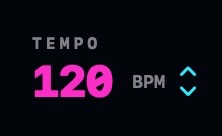
TEMPO 숫자는 트랜스포트 바에 있습니다. 바꾸는 방법은 세 가지입니다.
- 드래그: 위로 드래그하면 빨라지고, 아래로 드래그하면 느려집니다.
- 단계 조절: 옆에 있는 작은 화살표로 1 BPM씩 조절합니다. 조절 범위는 20~300 BPM입니다.
- 탭으로 입력: 숫자를 리듬에 맞춰 클릭하세요. 두 번만 탭해도 되고, 계속 탭하면 NeonDAW가 최근 몇 번의 간격을 평균 내어 계산합니다. 몇 초간 멈추면 다음 탭부터 새로 카운트가 시작됩니다.
박자표 바꾸기
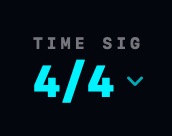
TIME SIG를 클릭하고 박자를 선택하세요: 4/4, 3/4, 2/4, 5/4, 6/8, 7/8, 9/8, 12/8.
박자는 박이 마디로 묶이는 방식을 결정합니다. 마디선, 메트로놈의 강세, 카운트인 길이, 드럼 머신의 마디 모두 이를 따릅니다. 음악 자체는 그대로 유지됩니다: 클립과 노트는 위치를 유지하며, 그 주변의 마디선만 다시 묶입니다.
템포 트랙
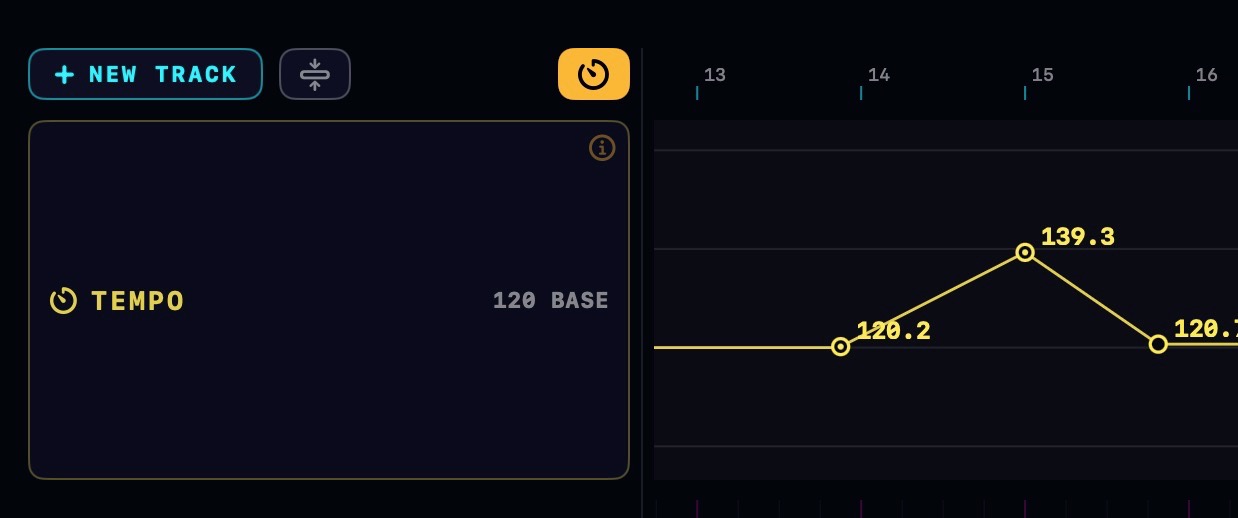
새 트랙 오른쪽에 있는 노란색 시계 아이콘을 클릭해 템포 트랙을 표시하세요. 타임라인을 가로지르는 레인으로 열립니다. 호박색 선이 곡의 템포입니다.
템포 포인트
- 포인트 추가: 빈 공간을 더블클릭하거나 우클릭한 다음 템포 포인트 추가를 선택하세요.
- 포인트 이동: 드래그하세요. 좌우로 움직이면 시간이 바뀌고, 위아래로 움직이면 BPM이 바뀝니다. 스냅이 켜져 있으면 그리드에 맞춰집니다.
- 정확한 BPM 입력: 포인트를 우클릭하고 BPM 설정…을 선택하세요.
- 포인트 삭제: 우클릭하고 템포 포인트 삭제를 선택하세요.
모든 편집은 하나의 실행 취소 단계이므로, ⌘Z로 변경 사항을 하나씩 되돌릴 수 있습니다.
램프와 점프
일반 포인트는 점프합니다: 재생 헤드가 포인트에 도달할 때까지 템포는 값을 유지하다가 새 값으로 한 번에 바뀝니다.
포인트를 우클릭하고 다음까지 램프를 선택하면 대신 부드럽게 이어지도록 바뀝니다. 템포가 그 포인트부터 다음 포인트까지 점진적으로 바뀝니다: 단계적 변화 대신 매끄러운 아첼레란도나 리타르단도가 됩니다. 다음까지 단계를 선택하면 램프가 다시 꺼집니다.
상단 바 BPM과 템포 트랙
트랜스포트 바의 BPM 컨트롤은 시작 템포를 설정합니다: 첫 템포 포인트 이전, 곡이 시작되는 템포입니다. 탭하거나 드래그하면 전체 맵이 함께 움직입니다. 둘은 서로 경쟁하는 두 개의 템포가 아니라 하나의 시스템입니다.
비디오 및 히트 마커
비디오 클립과 히트 마커는 템포가 바뀌어도 영상 상의 위치를 유지합니다. 마디는 그 주위에서 움직이지만 화면은 실제 시간에 고정된 채 유지됩니다. 이것이 템포 트랙이 스코어링에 유용한 이유입니다: 비디오 및 스코어링을 참고하세요.
오디오 파일을 프로젝트에 동기화하기
프로젝트 템포와 맞지 않는 오디오 파일을 가져왔나요? 해당 클립을 우클릭하고 프로젝트와 BPM 동기화를 선택하세요. NeonDAW가 오디오의 템포를 읽어 피치를 유지한 채 테이크를 타임스트레치해 프로젝트에 맞춥니다.
- 파일이 이미 맞는 경우 ALREADY IN SYNC가 표시되며 아무것도 바뀌지 않습니다.
- 테이크의 템포를 한 번 파악하고 나면, 다시 동기화할 때마다 프로젝트를 정확히 따라갑니다: BPM을 계속 낮추면 오디오도 계속 느려집니다.
- 타임스트레치는 하나의 실행 취소 단계입니다. ⌘Z로 원본 테이크를 되돌릴 수 있습니다.
더 많은 클립 도구는 오디오 클립 도구에 있습니다.