
어시스턴트
NeonDAW에는 AI 어시스턴트를 위한 내장 연결 기능이 있습니다. 어시스턴트를 연결하면 열려 있는 프로젝트를 대신 편집할 수 있습니다: 트랙, 노트, 드럼, 믹스, 오토메이션까지, 모든 변경 사항은 실행 취소 한 번이면 되돌릴 수 있습니다. 이 챕터에서는 MCP 경험이 전혀 없어도 따라 할 수 있는, 주요 어시스턴트별 전체 설정 방법을 다룹니다.
이것이 무엇인가
NeonDAW에는 내장 MCP 서버가 있습니다. MCP(Model Context Protocol)는 AI 어시스턴트가 앱과 함께 작업할 때 사용하는 개방형 표준입니다: 어시스턴트가 NeonDAW에 무엇을 할 수 있는지 묻고, NeonDAW가 도구 모음을 건네주면, 어시스턴트가 그 도구로 프로젝트에 실제 편집을 가합니다. 이 기능을 켜면 Mac에 있는 어떤 MCP 클라이언트든 열린 프로젝트를 읽고 편집할 수 있습니다.
MCP에 대해 더 알아야 할 것은 없습니다. 아래에서 사용하는 어시스턴트를 찾아 그 단계를 한 번 따라 하세요. 그 이후로는 연결이 자동으로 이루어집니다.
1단계: NeonDAW에서 켜기
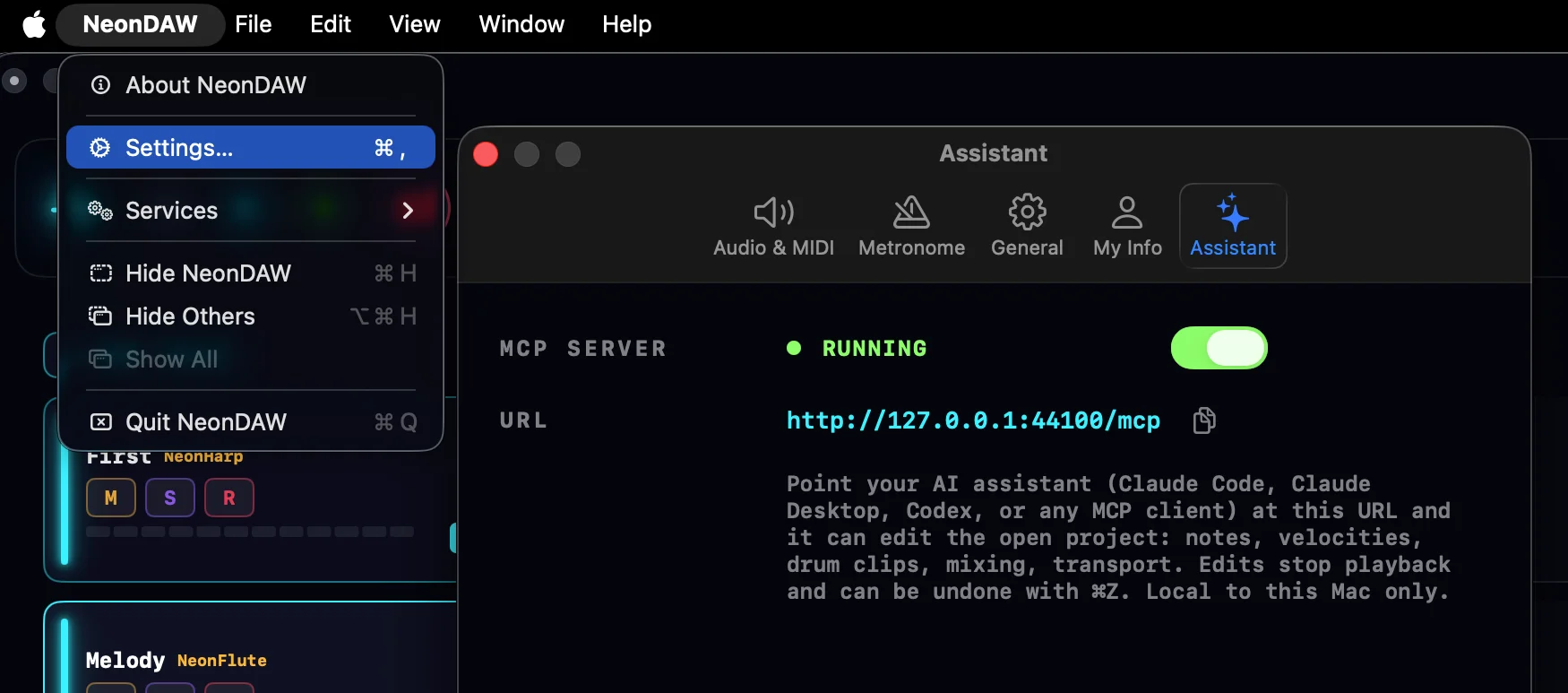
- 설정 > 어시스턴트를 열고 스위치를 켜세요. 상태 점이 초록색으로 바뀝니다.
- URL을 기억해두세요:
http://127.0.0.1:44100/mcp. 옆의 복사 버튼을 누르면 클립보드에 담깁니다. 아래의 모든 가이드는 이 주소를 사용합니다.
주소 127.0.0.1은 "이 Mac"을 의미합니다. 자신의 컴퓨터에서 실행 중인 프로그램만 이 서버에 접근할 수 있습니다. 기본적으로 꺼져 있으며, 스위치 상태는 앱을 다시 실행해도 유지됩니다.
2단계: 어시스턴트 연결하기
아래 각 가이드는 그 자체로 완결되어 있습니다: 사용하는 것을 찾아 처음부터 끝까지 따라 하세요. 네 가지 어시스턴트 모두 Mac에서 직접 실행되며, 그래서 직접 연결할 수 있습니다. 웹 브라우저의 채팅 탭은 컴퓨터에 있는 서버를 볼 수 없으므로 대신 이 중 하나를 선택하세요. ChatGPT 계정이 있다면 Codex가 그 방법입니다.
Claude Code
Anthropic의 터미널용 어시스턴트로, 데스크톱 앱과 VS Code 확장 프로그램이 같은 설정을 공유합니다. 유료 Claude 요금제(Pro 이상)가 필요합니다.
- 아직 설치하지 않았다면 설치하세요. 터미널(응용 프로그램 > 유틸리티 > 터미널)을 열고 다음을 붙여넣으세요:
그런 다음curl -fsSL https://claude.ai/install.sh | bashclaude를 한 번 실행하고 브라우저에 나타나는 로그인 안내를 따르세요. - NeonDAW가 열려 있고 어시스턴트 스위치가 켜져 있는지 확인하세요.
- NeonDAW를 등록하세요. 한 줄, 한 번이면 됩니다:
claude mcp add --scope user --transport http neondaw http://127.0.0.1:44100/mcp--scope user부분 덕분에 Claude Code를 어느 폴더에서 시작하든 사용할 수 있습니다. - 작동했는지 확인하세요:
claude mcp list를 실행해 neondaw · Connected를 찾으세요. 세션 안에서/mcp를 입력하면 NeonDAW의 도구를 볼 수 있습니다. Claude가 프로젝트를 처음 건드릴 때는 권한을 묻습니다.
나중에 제거하려면: claude mcp remove neondaw. Claude Code 데스크톱 앱과 VS Code 확장 프로그램은 같은 설정을 읽으므로, 이 명령 하나로 세 곳 모두 해결됩니다.
Claude Desktop
Anthropic의 채팅 앱입니다. Mac에 Node.js가 필요한 mcp-remote라는 작은 헬퍼를 통해 로컬 MCP 서버에 접근합니다. 헬퍼는 자동으로 자신을 내려받으므로, Node만 설치하면 됩니다.
이 경우 Settings > Connectors 아래의 "Add custom connector" 양식은 건너뛰세요. 그 양식은 공개 인터넷에 있는 서버를 위한 것입니다: 그곳에서는 Claude의 클라우드가 연결을 수행하는데, 클라우드는 Mac에 있는 서버에는 접근할 수 없습니다.
- Node.js가 없다면 설치하세요: nodejs.org에서 LTS 설치 프로그램을 내려받아 실행하세요. 확인하려면 터미널에서
node --version을 입력하세요: v18 이상이면 됩니다. - NeonDAW가 열려 있고 어시스턴트 스위치가 켜져 있는지 확인하세요.
- Claude Desktop에서 macOS 메뉴 막대의 Claude 메뉴를 열고 Settings를 선택한 다음, Developer 탭에서 Edit Config를 선택하세요. 그러면
claude_desktop_config.json이라는 파일이 나타납니다.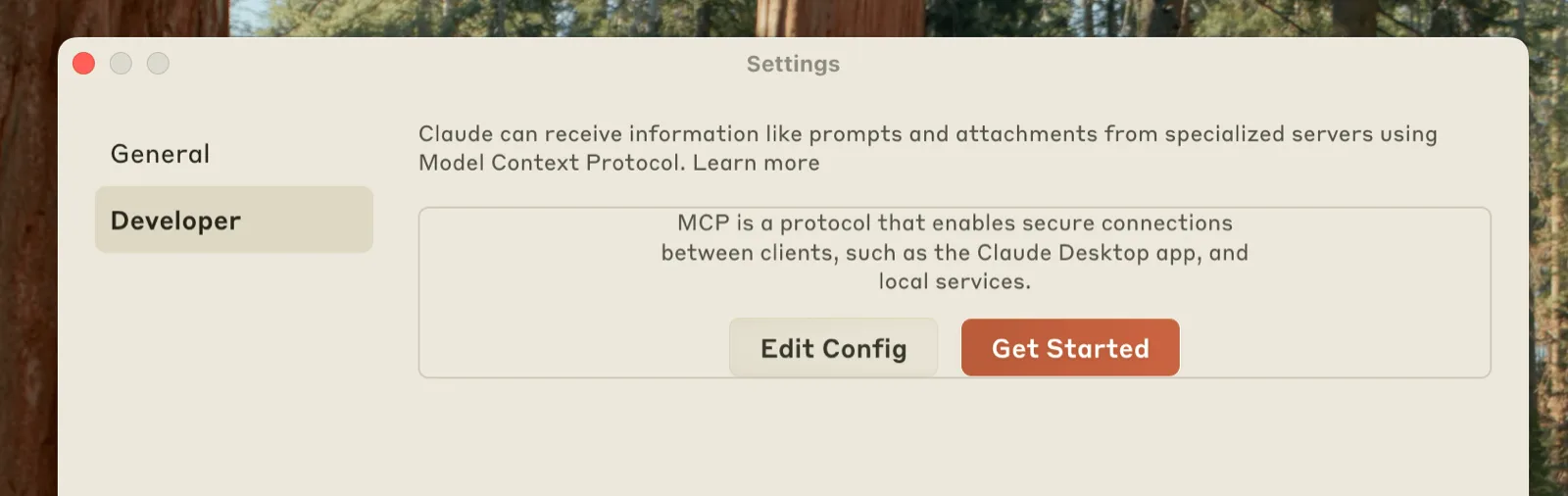
- 그 파일을 아무 텍스트 편집기로 열고 다음 내용을 입력하세요. 파일에 이미
"mcpServers"섹션이 있다면 그 안에"neondaw"항목을 추가하세요. 파일을 저장하세요.{ "mcpServers": { "neondaw": { "command": "npx", "args": ["-y", "mcp-remote", "http://127.0.0.1:44100/mcp", "--transport", "http-only"] } } } - Claude Desktop을 완전히 종료했다가(⌘Q) 다시 여세요. 앱은 실행될 때만 이 파일을 읽습니다.
- 작동했는지 확인하세요: 새 채팅에서 메시지 입력창 구석의 슬라이더 버튼을 클릭한 다음 Connectors를 선택하세요. NeonDAW가 목록에 있어야 합니다. 클릭하면 도구를 볼 수 있습니다.
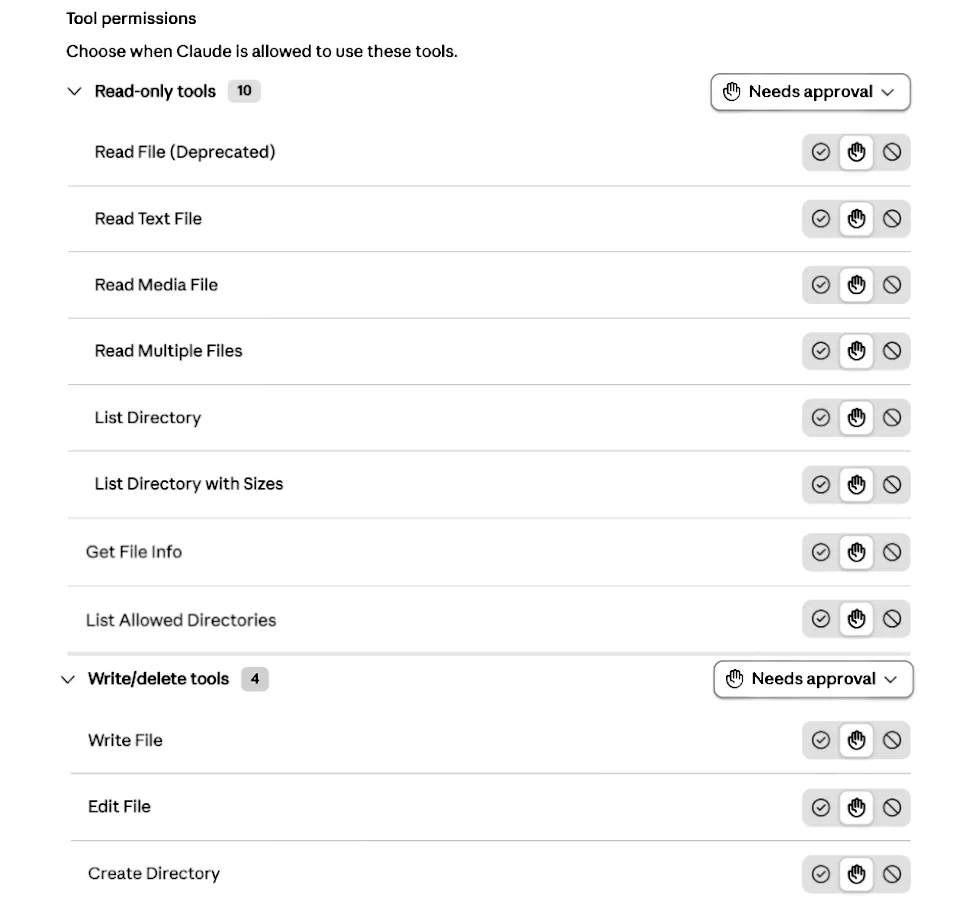
나중에 제거하려면 파일에서 "neondaw" 블록을 삭제하고 앱을 다시 시작하세요.
Codex
OpenAI의 코딩 어시스턴트입니다: 터미널 앱과 IDE 확장 프로그램으로 구성되며, ChatGPT 계정(Plus 이상의 유료 요금제)으로 로그인합니다. ChatGPT를 사용한다면 NeonDAW를 다루는 방법이 바로 이것입니다.
- 아직 설치하지 않았다면 설치하세요. 터미널에서:
그런 다음curl -fsSL https://chatgpt.com/codex/install.sh | shcodex를 한 번 실행하고 Sign in with ChatGPT를 선택하세요. - NeonDAW가 열려 있고 어시스턴트 스위치가 켜져 있는지 확인하세요.
- NeonDAW를 등록하세요:
codex mcp add neondaw --url http://127.0.0.1:44100/mcp - 작동했는지 확인하세요:
codex mcp list를 실행하거나 세션 안에서/mcp를 입력하세요.
나중에 제거하려면: codex mcp remove neondaw. 터미널 앱, IDE 확장 프로그램, ChatGPT 데스크톱 앱의 Codex 뷰는 같은 설정을 공유하므로, 한 번 추가하면 세 곳 모두 해결됩니다.
Grok Build
xAI의 터미널용 코딩 에이전트입니다. SuperGrok이나 X Premium Plus 구독, 또는 xAI API 키로 로그인하세요.
- 아직 설치하지 않았다면 설치하세요. 터미널에서:
그런 다음curl -fsSL https://x.ai/cli/install.sh | bashgrok을 한 번 실행하고 열리는 브라우저 창을 통해 로그인하세요. - NeonDAW가 열려 있고 어시스턴트 스위치가 켜져 있는지 확인하세요.
- NeonDAW를 등록하세요:
클릭하는 편이 좋으신가요? Grok Build 안에서grok mcp add --transport http neondaw http://127.0.0.1:44100/mcp/mcps를 입력하고 A를 누른 다음 양식에 URL을 붙여넣으세요. 이름은 자동으로 채워집니다.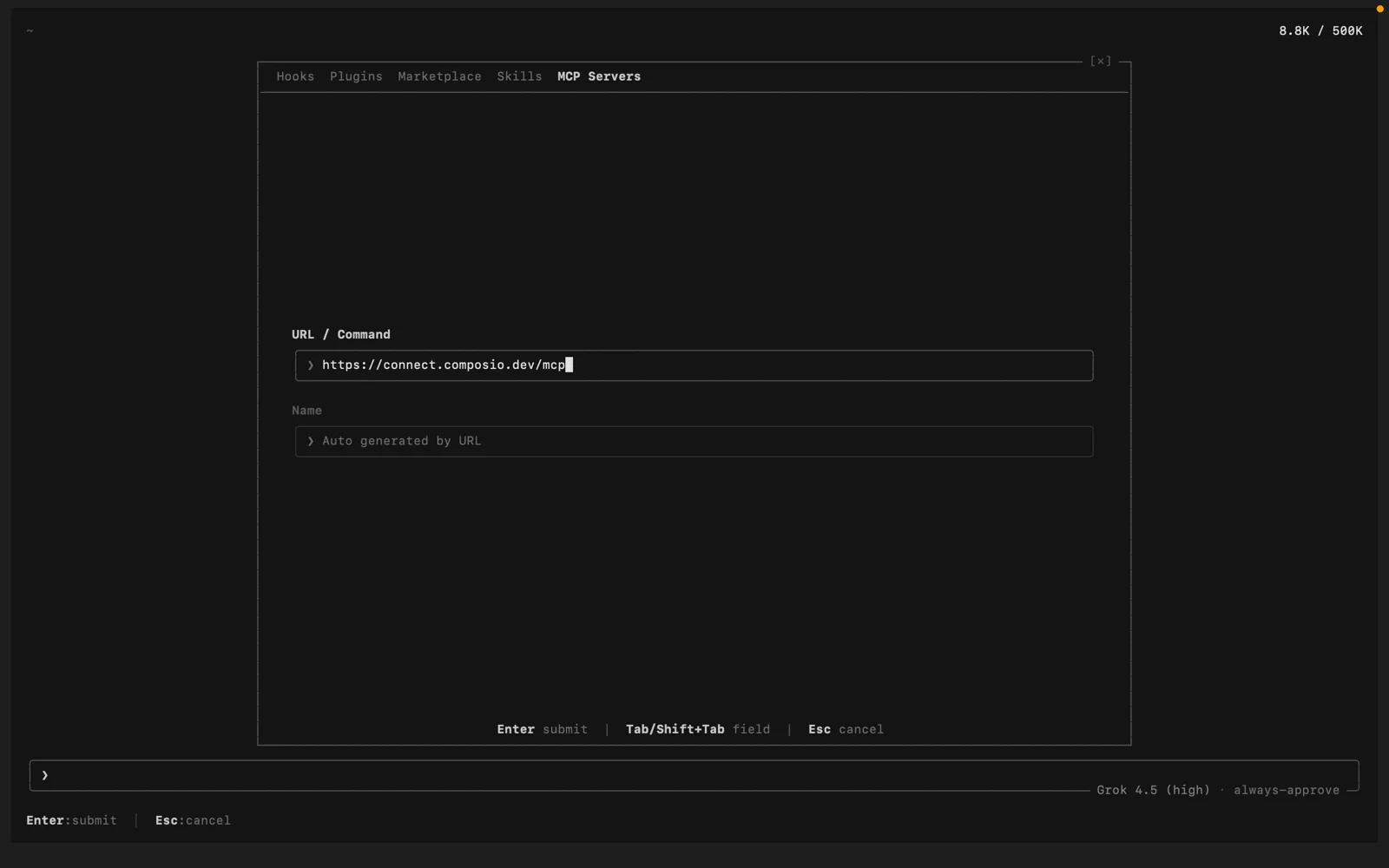
- 작동했는지 확인하세요:
grok mcp list는 서버를 보여주고,grok mcp doctor neondaw는 전체 연결 점검을 실행합니다. 세션 안에서/mcps는 NeonDAW를 도구 개수와 함께 LOCAL 아래에 나열합니다.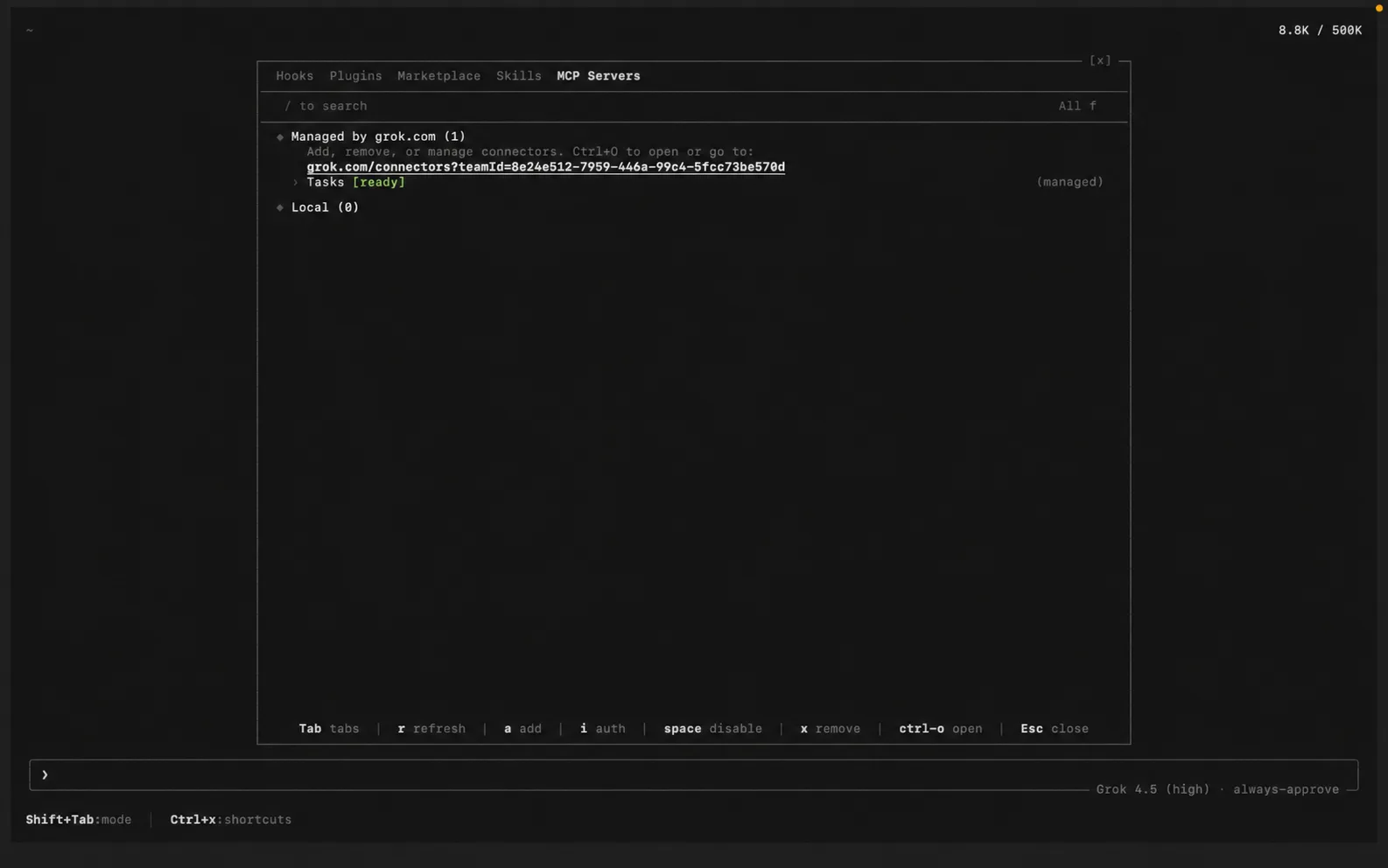
나중에 제거하려면: grok mcp remove neondaw. Claude Code를 이미 설정했나요? Grok Build는 같은 설정을 자동으로 읽으므로, 별도 설정 없이도 NeonDAW가 나타날 수 있습니다.
연결되지 않을 때
- NeonDAW가 실행 중인가요? 서버는 앱이 열려 있는 동안에만 응답합니다.
- 스위치가 켜져 있나요? 설정 > 어시스턴트에서 초록 점을 확인하세요.
- URL이 정확히
http://127.0.0.1:44100/mcp인가요? https가 아니며, 끝에 슬래시가 없습니다. - 터미널 어시스턴트: NeonDAW가 닫혀 있는 동안 등록된 서버는 앱이 열릴 때까지 실패로 표시됩니다. NeonDAW를 실행한 다음
claude mcp list,codex mcp list, 또는grok mcp doctor neondaw로 다시 확인하세요. - Claude Desktop: 설정 파일을 수정할 때마다 ⌘Q로 완전히 종료했다가 다시 열고, Node.js가 설치되어 있는지(
node --version) 확인하세요.
할 수 있는 일
어시스턴트는 여러분이 하는 것과 같은 방식으로 프로젝트를 다룹니다.
- 트랙: 만들고, 이름을 바꾸고, 순서를 바꾸고, 복제하고, 색을 입히고, 그룹화합니다.
- 클립과 노트: 클립을 만들고, 노트를 추가하고 편집하고, 벨로시티를 조절하고, 퀀타이즈하고 휴머나이즈합니다.
- 코드와 드럼: 코드 진행과 드럼 패턴을 만들고, 드럼 레인을 추가하고 다듬습니다.
- 악기와 프리셋: 트랙에 악기를 올리고 프리셋을 선택합니다.
- FX 체인: 어떤 트랙, 그룹, 마스터에서든 이펙트를 추가, 제거, 재정렬, 조절합니다.
- 믹스와 오토메이션: 볼륨과 팬을 설정하고, 뮤트와 솔로를 조작하고, 오토메이션을 그립니다.
- 템포와 마커: 템포를 설정하고, 램프를 만들고, 비디오 히트 마커를 배치합니다.
- 트랜스포트와 실행 취소: 재생 헤드를 이동시키고, 재생 및 정지하고, 편집 단계를 되돌립니다.
어시스턴트의 작업을 위한 별도의 가져오기 경로는 없습니다: 어시스턴트의 편집은 일반적인 편집이며, 다른 모든 것과 마찬가지로 여러분의 악기와 이펙트를 거쳐 재생됩니다.
안전성
- 로컬 전용입니다. 서버는 이 Mac에서만 응답하며 다른 곳에서는 응답하지 않습니다.
- 모든 편집은 먼저 재생을 멈추므로, 트랜스포트가 진행되는 중에 무언가 바뀌는 일은 없습니다.
- 모든 편집은 하나의 실행 취소 단계입니다. ⌘Z로 직접 한 편집과 마찬가지로 되돌릴 수 있습니다.
- 어시스턴트가 방금 무엇을 바꿨는지 설명하는 토스트가 나타나므로, 조용히 넘어가는 일이 없습니다.
시도해볼 프롬프트
- “트랙 1의 코드에 볼륨 스웰을 추가해줘.”
- “드럼을 16분음표로 퀀타이즈하고 벨로시티를 부드럽게 만들어줘.”
- “코러스에서 점점 열리는 필터 스윕을 그려줘.”
- “빈 바이올린 MIDI 트랙 4개를 만들고 리버브를 추가한 다음 그룹화해줘.”
- “84 BPM으로 로파이 드럼 패턴을 스케치해서 타임라인에 놓아줘.”
- “마지막 코러스에서 보컬을 몇 dB 정도 올려줘.”
창의적인 일이 아니라 지루한 일을 맡기세요. 트랙 뼈대 만들기, 타이밍 정리, 벨로시티 고르게 하기: 어시스턴트가 잡일을 치워주는 동안 여러분은 흐름 안에 머무를 수 있습니다.