
피아노 롤
피아노 롤은 NeonDAW의 MIDI 편집기입니다. 노트를 그리고 다듬으면, 트랙의 악기와 이펙트를 거쳐 모든 편집이 실시간으로 재생됩니다.
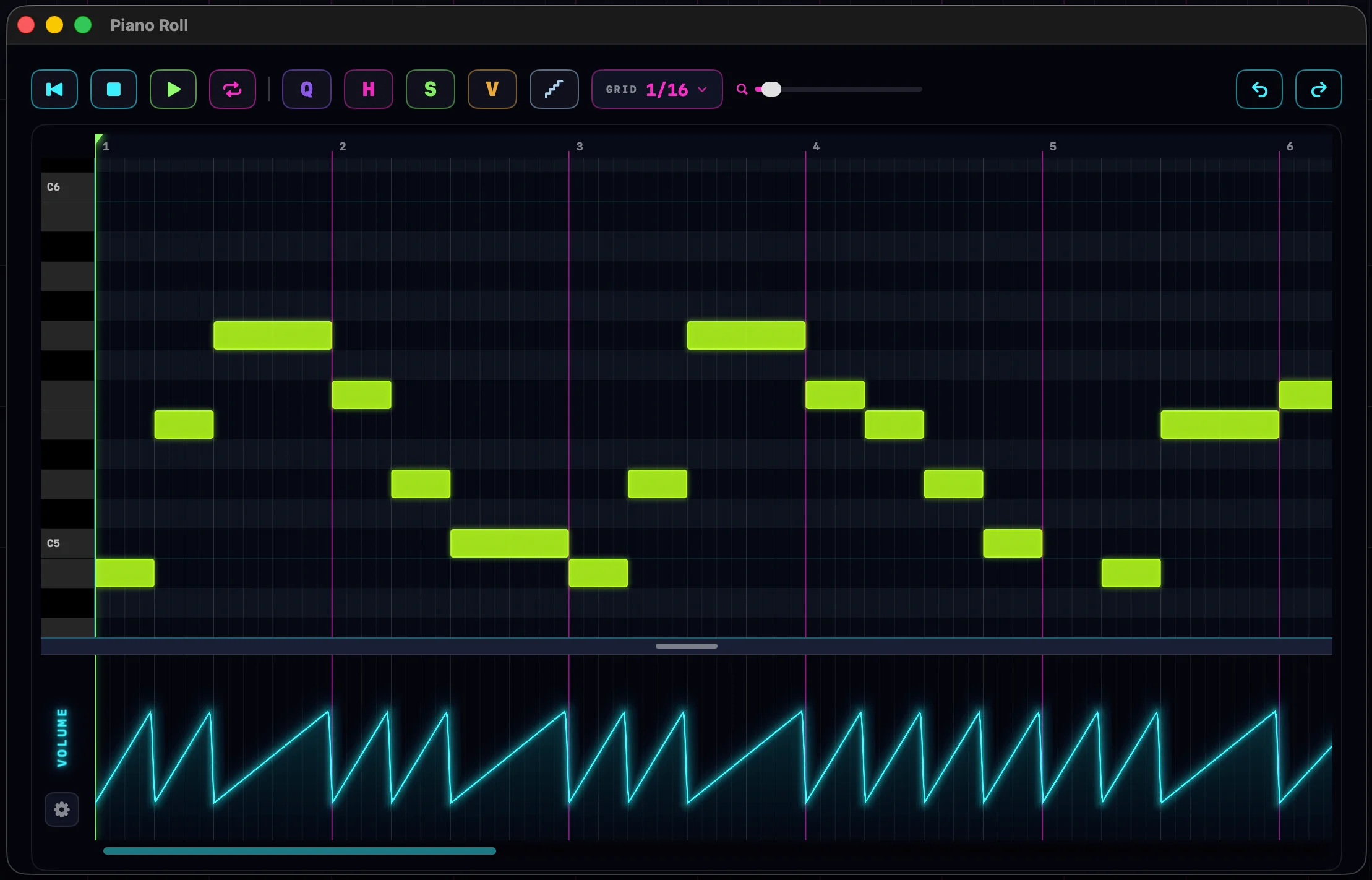
편집기 열기
악기 클립을 더블클릭하세요. 또는 우클릭하고 피아노 롤에서 편집을 선택하세요.
편집기는 별도의 창에서 열리므로 크기를 조절하거나 두 번째 디스플레이로 옮길 수 있습니다. 빨간 닫기 버튼이나 Esc로 닫으세요. 편집하는 동안에도 곡은 계속 재생됩니다.
레이아웃
- 키보드 열: 왼쪽 가장자리를 따라 있는 피아노 건반. 클릭하거나 드래그하면 음을 들을 수 있습니다.
- 눈금자: 상단을 가로지르는 마디 번호. 클릭하거나 드래그하면 재생 헤드가 이동합니다.
- 노트 그리드: 노트가 자리하는 메인 영역. 마디선은 마젠타색으로 빛나고, 확대할수록 더 세밀한 구분선이 나타납니다.
- 툴바: 트랜스포트 버튼, 편집 도구, 그리드 메뉴, 확대/축소 슬라이더, 실행 취소 및 다시 실행.
- 오토메이션 패널: 하단의 띠 영역. 그 위의 손잡이 바를 드래그하면 높이를 조절할 수 있습니다.
노트 추가, 이동, 크기 조절
노트 추가: 빈 공간을 클릭하세요. 그리드 한 칸 길이의 노트 하나가 생깁니다. 대신 빈 공간을 가로질러 드래그하면 지나가는 모든 그리드 칸에 노트가 그려집니다: 런을 손쉽게 그리는 방법입니다. 스냅이 꺼져 있으면 드래그로 드래그한 길이 그대로의 노트 하나를 그립니다.
노트 이동: 드래그하세요. 스냅이 켜져 있으면 그리드에 맞춰지고, 이동하는 동안 음이 들립니다. 선택된 노트 중 하나를 드래그하면 선택 전체가 함께 이동합니다.
노트 크기 조절: 오른쪽 가장자리를 드래그하면 길이가 바뀝니다. 왼쪽 가장자리를 드래그하면 시작점이 이동하고 끝점은 그대로 유지됩니다. 어느 쪽 가장자리 근처에서든 커서가 크기 조절 화살표로 바뀝니다.
노트 삭제: 우클릭하세요. 또는 노트 몇 개를 선택하고 ⌫를 누르세요. 선택 항목 안에 있는 노트를 우클릭하면 선택 전체가 삭제됩니다.
노트 선택하기
- 노트를 클릭하면 선택됩니다.
- 그리드 위에서 우클릭 드래그하면 마키로 여러 노트를 한 번에 훑어 선택합니다.
- ⌘A를 누르면 클립의 모든 노트가 선택됩니다.
- 빈 공간을 클릭하면 선택이 해제됩니다.
벨로시티
벨로시티는 노트를 얼마나 세게 치는지를 나타냅니다. 노트는 그에 따라 색이 칠해집니다: 차가운 색은 여리고, 뜨거운 색은 셉니다.
노트 하나: 더블클릭하세요. 노트 옆에 작은 슬라이더가 나타납니다. 드래그하면 변화를 실시간으로 들을 수 있습니다. 다른 곳을 클릭하면 닫힙니다.
모든 노트: V(또는 V 버튼)를 눌러 벨로시티 모드로 들어가세요. 각 노트가 벨로시티 높이만큼 진한 선으로 표시됩니다. 노트를 위아래로 드래그하면 값이 바뀝니다. 선택 항목 안의 노트를 잡으면 그룹 전체가 노트 간 차이를 유지한 채 같은 양만큼 움직입니다. V를 다시 누르면 모드에서 나갑니다.
잘라내기, 복사, 붙여넣기
익숙한 단축키가 선택된 노트에 작동합니다: ⌘X 잘라내기, ⌘C 복사, ⌘V 붙여넣기.
붙여넣기는 재생 헤드 위치에 이루어지며 노트 간의 상대적 타이밍을 유지합니다. 붙여넣은 노트가 새 선택 항목이 되고, 재생 헤드는 그 끝으로 이동합니다: 다시 붙여넣으면 프레이즈가 이어 붙습니다.
편집 메뉴는 포커스된 창을 따라갑니다. 피아노 롤이 앞에 있으면 노트를 잘라내고, 복사하고, 붙여넣습니다. 메인 창에서는 클립에 작동합니다. 잘라내기, 복사 및 붙여넣기를 참고하세요.
그리드, 스냅, 확대/축소
그리드 메뉴는 1/1부터 1/64까지 그리드 단위를 설정합니다. 새 노트, 이동, 크기 조절 모두 여기에 맞춰집니다.
S를 눌러 스냅을 켜고 끄세요. 스냅이 꺼져 있으면 노트는 놓은 그 위치에 정확히 자리합니다.
롤 위에서 스크롤 휠로 확대/축소하세요: 커서 아래 지점은 그대로 유지됩니다. ⌥-스크롤은 노트를 더 높거나 낮게 만듭니다. 툴바의 마젠타 슬라이더로도 확대/축소할 수 있습니다.
퀀타이즈, 휴머나이즈, 병합
퀀타이즈는 노트를 박자에 맞춰 당깁니다. Q를 누르고 값을 선택하면 선택된 노트가 그에 맞춰집니다. 아무것도 선택하지 않으면 클립 전체가 퀀타이즈됩니다. 퀀타이즈 값은 별도의 선택 사항이며, 그리드와 일치할 필요는 없습니다.
휴머나이즈는 그 반대입니다. H를 누르고 양을 설정한 다음 APPLY를 누르세요: 각 노트의 타이밍과 벨로시티가 작은 무작위 값만큼 흐트러져서, 기계적인 파트에 다시 숨결이 생깁니다. 선택 항목에 작동하며, 아무것도 선택하지 않으면 클립 전체에 작동합니다.
병합은 같은 음높이의 노트를 하나의 긴 노트로 합칩니다. 같은 음높이를 공유하는 노트 두 개 이상을 선택하면 툴바에 M 버튼이 나타납니다. 클릭하거나 M을 누르세요.
스플라이스 도구
C를 누르고 있으면 커서가 블레이드로 바뀝니다.
- 클릭하면 노트가 그 지점에서 둘로 잘립니다.
- 수직으로 드래그하면 그 선이 지나가는 모든 노트가 같은 박에서 잘립니다. 거의 수직에 가까운 드래그는 완벽한 수직으로 스냅되므로, 손이 살짝 흔들려도 반듯하게 잘립니다.
- 겹쳐 쌓인 노트를 대각선으로 드래그하면 각 행이 블레이드가 지나는 지점에서 잘립니다. 잘리는 위치가 행마다 어긋나므로, 악기별로 쌓아 올리는 라이저를 만들기에 좋습니다.
드래그하는 동안 블레이드가 자를 각 지점에 점이 표시됩니다. 놓으면 잘립니다. 수직으로 자르면 오른쪽 절반들이 선택된 상태로 남고, 대각선으로 자르면 왼쪽 절반들이 선택되어 삭제할 준비가 됩니다.
스텝 레코딩
스텝 레코딩은 타이밍 감각 없이도 그리드 한 칸씩 노트를 기록합니다. 툴바의 계단 버튼을 클릭해 활성화하세요.
- 노트를 연주하면 재생 헤드 위치에 그리드 한 칸 길이로 놓입니다. 재생 헤드는 한 칸 앞으로 이동합니다.
- 코드를 누르고 있으면 코드 전체가 한 칸에 놓입니다. 손을 떼면 재생 헤드가 이동합니다.
- MIDI 키보드, 컴퓨터 키, 코드 패드까지 모두 인식합니다.
눈금자를 클릭해 재생 헤드를 옮기면 클립의 어디서든 스텝 레코딩을 할 수 있습니다. 트랜스포트가 재생되거나 녹음되는 동안 스텝 입력은 일시정지되며, 편집기를 닫으면 꺼집니다.
편집기 안에서 루프하고 재생하기
트랜스포트는 편집기 안에서도 작동합니다: Space는 재생 및 일시정지, ⇧Space는 처음부터 재생, Return은 정지, ⇧Return은 처음으로 이동합니다.
L(또는 루프 버튼)을 눌러 루프하세요. 눈금자에 마젠타색 루프 바가 나타납니다: 드래그하면 이동하고, 끝부분을 드래그하면 크기가 바뀝니다. 스냅이 켜져 있으면 그리드에 맞춰집니다. 편집기든 메인 창이든, 앞에 있는 창이 루프 구간을 소유합니다.
클립 창
클립 가장자리 너머의 흐릿한 영역은 클립 바깥입니다. 그곳의 노트는 여전히 존재하지만 소리는 나지 않습니다: 클립 편집은 비파괴적인 창이므로, 다듬어진 꼬리는 언제든 되찾을 수 있게 그대로 기다리고 있습니다.
밝은 영역과 흐릿한 영역 사이의 경계선은 핸들입니다. 드래그하면 편집기를 나가지 않고도 클립 크기를 조절할 수 있습니다. 끝 너머로 노트를 그리면 클립이 그만큼 늘어납니다. 타임라인에서 같은 편집이 작동하는 방식은 클립 및 편곡을 참고하세요.
오토메이션 패널
편집기 하단의 띠는 클립 자체의 박자 공간 안에 오토메이션을 그립니다.
패널 왼쪽의 톱니바퀴 버튼을 클릭해 무엇을 편집할지 선택하세요: 믹서 레인(볼륨, 팬, 어택), 기존 플러그인 채널, 또는 트랙에 있는 어떤 플러그인의 어떤 파라미터든지요. 파라미터를 선택하면 그 자리에서 채널이 만들어집니다. 목록이 길어지면 검색 필드가 나타납니다.
- 레인을 가로질러 드래그하면 그리기가 됩니다. 선이 부드럽게 스트로크를 따라갑니다.
- ⇧-드래그는 수직 벽을 그립니다: 한 박에서 급격히 꺾이는 단계입니다.
- 우클릭 드래그는 포인트를 지웁니다.
- 포인트 근처에서 더블클릭하면 커브 핸들이 나타나고, 드래그하면 구간이 완만한 곡선으로 휘어집니다.
빈 믹서 레인에 그리면 트랙에 그 오토메이션 채널이 만들어집니다. 벨로시티는 오토메이션 레인이 아닙니다: 노트 자체에 속하므로 벨로시티 모드에서 편집하세요. 자세한 내용은 오토메이션에 있습니다.
실행 취소와 클립별 기억
편집기는 편곡과는 별도의 실행 취소 기록을 갖습니다. 편집기 창이 앞에 있는 동안 ⌘Z는 노트 편집을 취소하고 ⇧⌘Z는 다시 실행합니다. 실행 취소는 그 단계에서의 선택 상태까지 복원합니다.
편집기는 각 클립을 마지막으로 떠났을 때의 상태도 기억합니다: 그리드, 스냅, 벨로시티 모드, 스텝 레코딩, 선택된 오토메이션 레인 모두 다시 열 때 그대로 돌아옵니다.
이 페이지의 모든 단축키는 키보드 단축키 표에도 있습니다.