
오토메이션
오토메이션은 시간에 따라 컨트롤을 대신 움직여줍니다: 볼륨 페이드, 필터 스윕, 느린 팬 이동 등입니다. 움직임을 한 번 그려두면 곡과 함께 매번 재생됩니다.
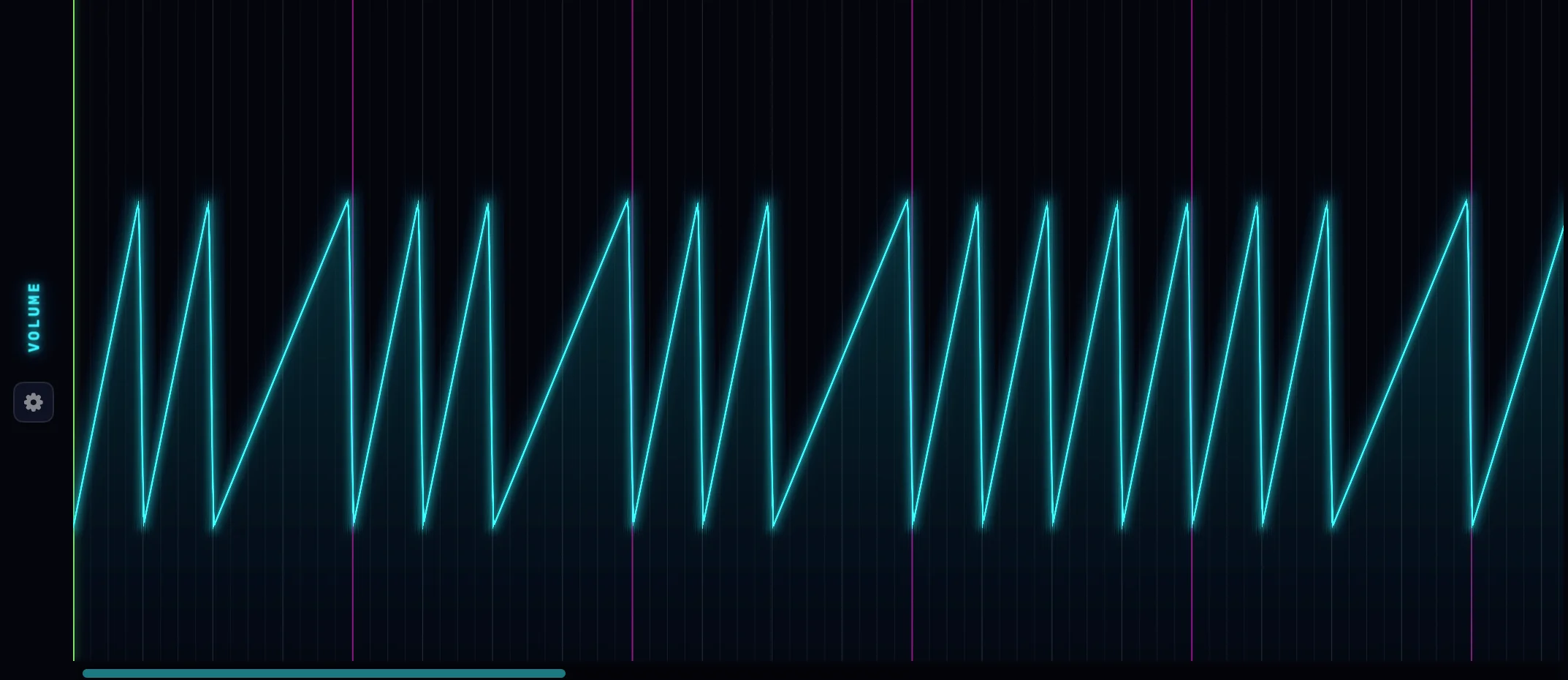
오토메이션 채널이란
오토메이션 채널은 트랙에 속하며 컨트롤 하나를 움직이는 레인입니다: 트랙의 볼륨이나 팬, 또는 그 악기나 이펙트의 어떤 노브든요. 레인은 타임라인 전체에 걸쳐 있으므로, 채널 하나가 곡 전체를 형성할 수 있습니다.
각 채널은 자신이 움직이는 노브의 색을 띱니다. 레인에서도, 편집기에서도, 어디서든요. 그래서 한눈에 컷오프 스윕과 볼륨 라이드를 구분할 수 있습니다.
오토메이션이 재생되면 그것이 움직이는 노브가 실시간으로 함께 움직입니다.
채널 만들기
오토메이션하고 싶은 컨트롤을 우클릭하고 오토메이션 채널 생성을 선택하세요. 다음에서 작동합니다.
서드파티 AU 이펙트의 경우, FX 체인에서 그 행을 우클릭하고 Automation 메뉴에서 파라미터를 선택하세요.
같은 우클릭으로 채널을 다시 제거할 수도 있습니다: 오토메이션 채널 제거.
마스터 버스의 이펙트에는 오토메이션 채널이 제공되지 않습니다. 오토메이션은 트랙과 그룹에만 있습니다.
AUTOMATIONS 펼침 영역
채널이 있는 트랙은 행 하단에 채널 수가 함께 표시되는 AUTOMATIONS 띠가 생깁니다. 이 띠를 클릭하면 레인을 펼치거나 접을 수 있습니다.
- 각 채널은 트랙 아래의 그릴 수 있는 레인 하나입니다.
- 채널의 색상 점을 클릭하면 그 레인만 얇게 접히고, 다시 클릭하면 복원됩니다.
- 레인의 아래쪽 가장자리를 드래그하면 크기가 바뀝니다. 레인이 높을수록 그리기 편합니다.
레인에 그리기
마우스 왼쪽 버튼을 누른 채 그리세요. 레인이 손을 따라가며 스트로크를 따라 포인트를 놓습니다. 우클릭 드래그는 지웁니다. 각 스트로크는 하나의 실행 취소 단계이므로, ⌘Z로 전체 동작을 되돌릴 수 있습니다.
완만한 커브 대 직선
두 포인트 사이의 값은 보통 직선으로 이동합니다. 피아노 롤의 오토메이션 패널에서는 이를 휘게 할 수 있습니다: 포인트 근처를 더블클릭하면 커브 핸들이 나타나고, 흰 핸들을 위아래로 드래그하세요. 구간이 한쪽은 완만하고 다른 쪽은 가파른 커브로 휘어집니다. 다시 가운데로 드래그하면 직선으로 돌아갑니다.
편집기의 오토메이션 패널에서 그리는 동안 ⇧를 누르고 있으면 수직 벽을 그립니다: 한 박에서 즉시 점프합니다. 급격한 컷오프에 유용합니다.
레인 초기화, 채널 제거
각 채널의 헤더 스트립에는 버튼 두 개가 있습니다.
- 원형 화살표는 오토메이션을 초기화합니다: 포인트는 지워지고 채널은 남습니다.
- 휴지통은 채널을 완전히 제거합니다.
피아노 롤 안에서 오토메이션 편집하기
피아노 롤에는 자체 오토메이션 패널이 있습니다. 믹서 컨트롤, 악기 파라미터, 이펙트 파라미터 중 레인을 선택하고, 노트를 편집하는 동안 클립 자체의 박자 공간 안에 그리세요. 편곡 레인과 같은 데이터를 클립을 통해 보는 것뿐입니다.
MIDI Learn: 하드웨어 노브
어떤 채널이든 MIDI 컨트롤러의 노브, 페이더, 모듈레이션 휠, 페달로 움직일 수 있습니다.
- 채널의 헤더(또는 노브 자체)를 우클릭하고 Learn MIDI CC를 선택하세요.
- 원하는 하드웨어 컨트롤을 움직이세요. 그 움직임이 연결되고, 채널에 CC 번호가 표시됩니다.
- 같은 메뉴에 Relearn MIDI CC와 Unlink도 있습니다.
손이 컨트롤 위에 있는 동안에는 그것이 파라미터를 움직이고, 그려진 레인은 양보합니다. 손을 떼면 오토메이션이 다시 이어집니다. 녹음 테이크가 진행되는 동안에는 움직임이 레인에 그대로 기록되어 지나간 구간을 대체합니다: 테이크당 하나의 실행 취소 단계입니다.
하드웨어 움직임은 노트와 같은 방식으로 라우팅됩니다: 녹음 대기 상태인 트랙이 먼저 반응하고, 그렇지 않으면 선택된 트랙이 반응합니다. 이 연결은 프로젝트와 함께 저장됩니다.
오토메이션 재지정
플러그인을 교체하면, 새 플러그인에도 있는 파라미터의 채널은 스스로 이전됩니다. 나머지는 채널의 헤더를 우클릭하고 오토메이션 재지정을 선택하세요.
선택 창이 열립니다: 왼쪽에는 소스(트랙 스트립, 악기, 모든 이펙트 인서트), 오른쪽에는 그 소스의 파라미터가 각자 노브의 색으로 표시됩니다. 새 대상을 선택하면 그려진 포인트가 함께 이동합니다. 이미 다른 레인이 담당하는 파라미터는 IN USE로 표시됩니다.
프로젝트와 함께 저장됩니다
채널, 포인트, 커브, 레인 크기, MIDI CC 연결까지 모두 .neon 프로젝트 파일 안에 저장됩니다. 어디서 프로젝트를 열어도 믹스가 그대로 따라옵니다.