
Tracce
Le tracce sono le righe del tuo progetto. Ognuna contiene le proprie clip, il proprio suono e il proprio posto nel mix. Questo capitolo copre ogni controllo nell'intestazione di una traccia.
I tipi di traccia
NeonDAW ha cinque tipi di traccia. Ognuno contiene un tipo diverso di materiale.
| Tipo | Cosa contiene |
|---|---|
| MIDI | Note, suonate attraverso uno strumento. Registra da una tastiera o disegna le note nel piano roll. |
| Audio | Take registrati e file audio importati. |
| Drum | Pattern stampati dalla drum machine. |
| Video | Un filmato su cui comporre la colonna sonora. Vedi Video e colonna sonora. |
| Gruppo | Una cartella di tracce che è anche un bus. Vedi Gruppi di tracce. |
Ogni progetto ha anche una riga MASTER. È il bus master: tutto passa attraverso di essa prima di raggiungere le tue casse. È trattato in Il mixer.
Come creare una traccia
Clicca su NUOVA TRACCIA sopra le intestazioni delle tracce e scegli un tipo: Traccia MIDI, Traccia Audio, Traccia Drum, Traccia Video o Gruppo. Puoi anche fare clic destro su uno spazio vuoto nella colonna delle intestazioni per lo stesso menu.
Le nuove tracce compaiono in cima all'elenco.
Rinomina, riordina, duplica, elimina
Rinomina
Clicca sul nome di una traccia e digita. Premi Return oppure clicca altrove per confermare.
Riordina
Trascina l'intestazione di una traccia verso l'alto o verso il basso. Si apre uno spazio tra le righe per mostrare dove atterrerà. Rilasciala sotto l'intestazione di un gruppo aperto e si unirà al gruppo.
Duplica
Fai clic destro sull'intestazione e scegli Duplica traccia. La copia eredita tutto: clip, strumento, effetti, automazione e il colore della traccia.
Elimina
Fai clic destro sull'intestazione e scegli Rimuovi traccia. L'eliminazione è annullabile: ⌘Z riporta indietro la traccia.
Comprimi ed espandi
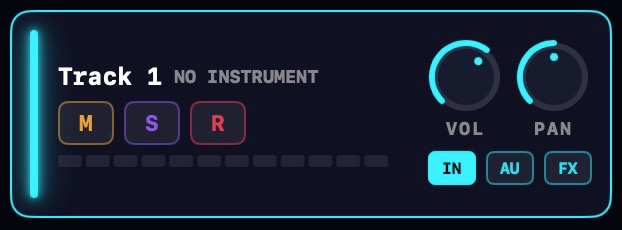

Clicca sulla barra colorata di una traccia (la sottile striscia colorata sul bordo sinistro) per comprimerla in una riga sottile. Clicca di nuovo per espanderla. Una traccia compressa nasconde con sé anche le sue corsie di automazione.
Il pulsante accanto a NUOVA TRACCIA comprime tutte le tracce in una volta, oppure le riespande tutte.
Puoi anche trascinare il bordo inferiore della corsia di una traccia per rendere la riga più alta o più bassa.
Mute, Solo e Arma
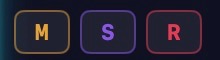
Ogni intestazione di traccia ha tre piccoli chip.
- M silenzia la traccia (mute). Non la sentirai, e le sue clip si affievoliscono nell'arrangiamento.
- S isola la traccia (solo). Finché qualcosa è in solo, senti solo le tracce isolate.
- R arma la traccia per la registrazione. Vedi Registrazione audio e Registrazione MIDI.
Le tracce drum non hanno il chip R: le loro clip provengono dal pulsante AGGIUNGI ALLA TRACCIA della drum machine, non dalla registrazione. Le tracce video non hanno alcun chip di mix, solo un pulsante WINDOW che apre la finestra video.
Su una traccia audio, fai clic destro sul chip R per attivare o disattivare Input Monitoring. È attivo per impostazione predefinita: armare la traccia ti permette anche di sentire l'ingresso. Maggiori dettagli in Registrazione audio.
Volume, pan e meter
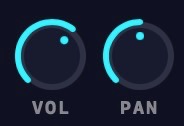
Ogni intestazione di traccia ha una manopola VOL e una manopola PAN. Il volume arriva fino a +12 dB sopra l'unità, così una sorgente silenziosa può ricevere un boost pulito. Fai clic destro su una manopola per riportarla al valore predefinito.
Sotto i chip, ogni traccia mostra il proprio meter di livello. Su una traccia audio armata, il meter mostra anche l'ingresso in tempo reale, così puoi impostare i livelli prima di registrare.
Gli stessi controlli appaiono come strip complete nel mixer, ed entrambi i punti si muovono insieme.
Colori delle tracce
Ogni tipo di traccia ha un colore caratteristico, e ogni traccia può sovrascriverlo. Fai clic destro su un'intestazione e scegli Colore traccia, poi scegli dalla palette. Default riporta la traccia al colore del suo tipo.
Se sono selezionate più tracce, la scelta le ricolora tutte in un solo passaggio.
Per cambiare il colore predefinito per tipo di traccia, apri Impostazioni > Generale > TRACK COLORS.
Selezionare più tracce
Tre modi per creare una selezione:
- ⇧-clic su un'intestazione per selezionare l'intero intervallo dall'ultima traccia selezionata.
- ⌘-clic su un'intestazione per aggiungere o rimuovere una traccia.
- Trascina con il tasto destro un riquadro sopra la colonna delle intestazioni per raccogliere le tracce nella selezione. Non serve alcun tasto modificatore.
Agire su una multi-selezione agisce su ogni traccia selezionata: colore, duplica ed elimina si applicano a tutto l'insieme. Il menu contestuale offre anche Raggruppa selezione, che riunisce le tracce selezionate in un nuovo gruppo.
IN, AU e FX

Il pulsante IN: scegliere l'ingresso
Il chip IN nell'intestazione di una traccia decide cosa ascolta la traccia. Le scelte dipendono dal tipo di traccia.
Sulle tracce MIDI
- ALL INPUTS: la traccia suona da tutto, l'impostazione predefinita.
- CHORD PAD: solo il pad accordi e la tastiera del computer.
- MIDI IN: solo MIDI hardware. Passaci sopra con il cursore per scegliere un filtro di canale, All oppure da 1 a 16. La scelta del canale compare nel chip, come
IN 5. - NO INPUT: la traccia ignora l'ingresso dal vivo.
Sulle tracce audio
Il menu IN sceglie l'ingresso di registrazione: uno dei tuoi dispositivi di ingresso, oppure No Input. Scegliere un dispositivo lo rende l'ingresso predefinito del Mac e registra l'intero dispositivo.
Su un'interfaccia con più di due ingressi, il menu aggiunge canali singoli e coppie stereo, come IN 3 o IN 1-2. Ogni traccia armata registra la propria porzione, così più microfoni possono registrare contemporaneamente. Maggiori dettagli in Registrazione audio.
Il pulsante AU: scegliere lo strumento
Le tracce MIDI hanno un chip AU. Cliccalo per aprire lo strumento della traccia, oppure il browser degli strumenti quando lo slot è vuoto. Il nome dello strumento compare anche accanto al nome della traccia: NEONSYNTH, il nome del plugin, oppure NO INSTRUMENT.
Fai clic destro sul chip AU per un menu di cambio rapido: Choose AU… apre il browser, e una voce per ogni strumento integrato lo sostituisce direttamente, da NeonSynth a NeonHarp.
Ogni strumento integrato e come usare le Audio Unit di terze parti: Strumenti.
Il pulsante FX: aprire la catena di effetti
Il chip FX apre la finestra della catena di effetti della traccia. Quando sono caricati degli effetti, il chip mostra quanti, come FX·2.
I gruppi e il bus master hanno lo stesso pulsante. Aggiungere, ordinare e bypassare gli effetti è trattato in Effetti e catene FX.