
Il pad accordi
Un pad, un accordo. Il pad accordi costruisce accordi che si adattano alla tua tonalità e scala e li dispone come un piano di due ottave, così una progressione è sempre sotto le tue dita.
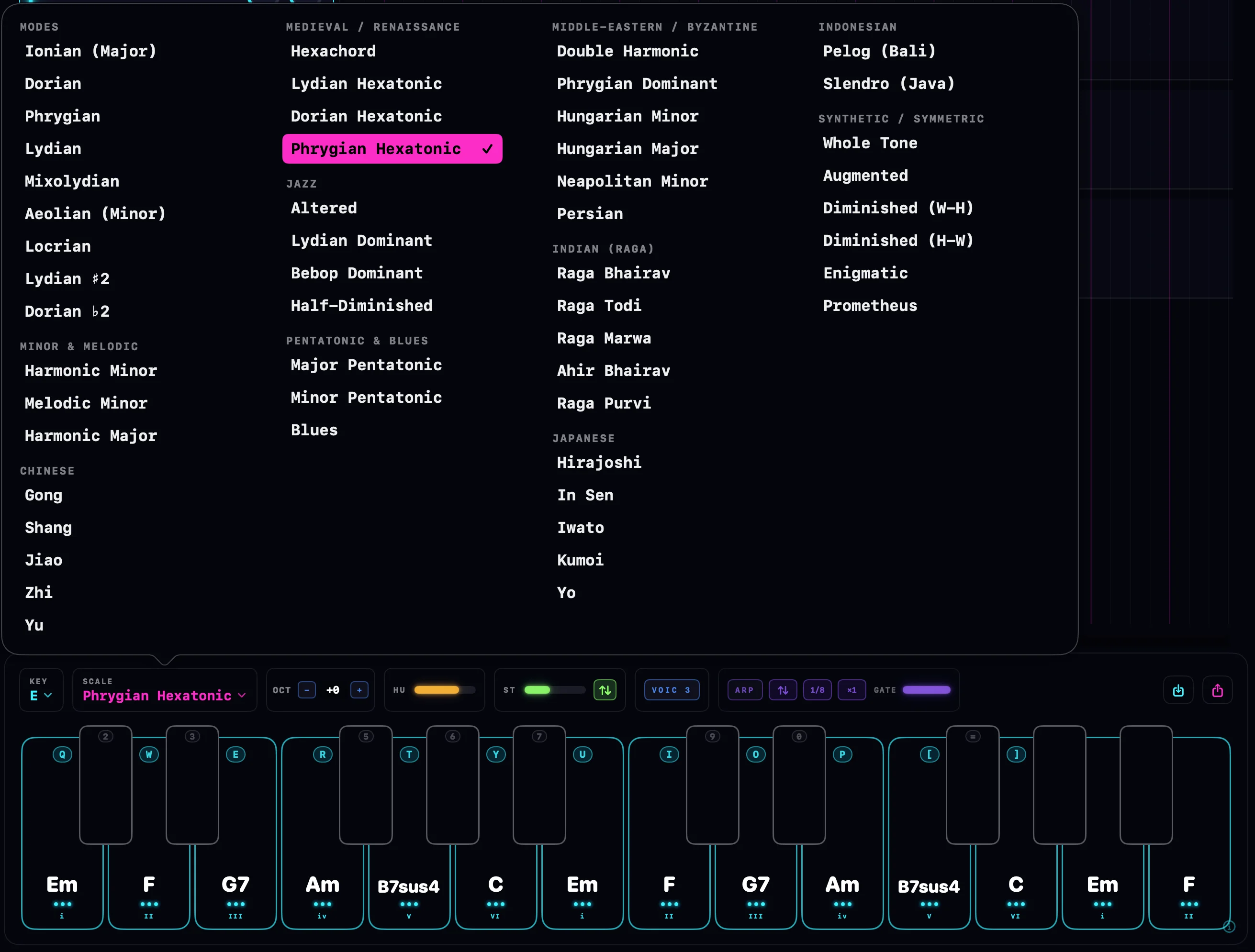
Aprire il pad accordi
Clicca sul pulsante con i tasti del piano nella barra di trasporto, oppure premi ⌘P. Il pad si apre nello slot del pannello in fondo alla finestra principale. Condivide quello slot con la drum machine e il mixer.
La tenue etichetta ⓘ nell'angolo del pannello apre una breve scheda esplicativa direttamente dentro l'app.
Cosa sono i pad
I pad sono disposti come due ottave di piano, a partire dal Do sotto il Do centrale: 14 tasti bianchi a tutta altezza e 10 tasti neri più corti.
- I pad bianchi contengono gli accordi della tua tonalità e scala, uno per grado della scala, salendo da sinistra a destra. Ognuno mostra il nome del suo accordo e un numero romano, così in La minore vedi Am, B°, C, Dm, Em, F, G salire progressivamente.
- I pad neri iniziano vuoti. Sono slot liberi: fai clic destro su uno e personalizzalo per metterci qualsiasi accordo tu voglia. Un pad vuoto resta silenzioso finché non lo fai.
I colori dei pad ti dicono cosa stai guardando: ciano per gli accordi in scala, viola per gli slot dei tasti neri, ambra per qualsiasi pad che hai personalizzato.
Suonare i pad
Tre modi per suonare, tutti insieme se vuoi:
- Clicca su un pad con il mouse. Suona finché lo tieni premuto.
- Tastiera del computer. La riga delle lettere suona i pad bianchi e la riga dei numeri sopra suona i pad neri, rispecchiando un piano. Q è il pad più basso; la riga procede Q W E R T Y U I O P [ ] per i tasti bianchi con 2 3 5 6 7 9 0 = per i tasti neri in mezzo.
- Tastiera MIDI. Mentre il pad è aperto, le due ottave del pad sul tuo controller suonano accordi. I tasti fuori da quell'intervallo suonano note semplici: bassi sotto i pad, melodia sopra.
I pad MIDI sono sensibili alla velocity: l'accordo colpisce con la forza con cui suoni. I clic e i tasti del computer usano la forza di battuta impostata in Impostazioni > Audio e MIDI.
Chiudi il pad (premi di nuovo ⌘P) e la tua tastiera del computer e il controller MIDI tornano a suonare note semplici ovunque. Niente viene catturato mentre il pad è spento.
Tonalità, scala e ottava
Il menu TONALITÀ sceglie la nota fondamentale e il menu SCALA/MODALITÀ sceglie la scala. Cambia uno dei due e ogni pad si adegua all'istante, così puoi spostare un'intera progressione in una nuova tonalità con un clic.
Il selettore OTT sposta tutti i pad su o giù di ottave, da −3 a +3. Clicca sull'indicatore del valore per tornare a 0.
Voicing
Il pulsante VOICING cicla quattro forme per gli stessi accordi:
| Voicing | Cosa fa |
|---|---|
| 1 · CHIUDI | Gli accordi come costruiti, note ravvicinate. |
| 2 · APRI | Abbassa di un'ottava la seconda voce dall'alto. |
| 3 · AMPIEZZA | Apre l'accordo ancora più ampiamente, allargando le voci centrali. |
| 4 · PROFONDO | Raddoppia la fondamentale un'ottava sotto per maggiore peso. |
I voicing rimodellano gli accordi generati nel momento in cui li suoni, così ciclare tra loro è sempre reversibile. I pad che hai personalizzato restano invariati: le loro note sono già una scelta precisa e vengono riprodotte esattamente. Scegliere una nuova scala torna a CHIUDI.
Strum e umanizzazione
STRUM arrotola l'accordo invece di suonarlo tutto insieme. Il cursore imposta quanto è ampio il rullo, e il piccolo indicatore a freccia sceglie la direzione: su, giù, o alternata a ogni pressione, come i colpi di chitarra.
UMANIZZA allenta la presa: ogni nota riceve un piccolo spostamento casuale nella temporizzazione e nella velocity, così gli accordi tenuti smettono di suonare perfetti come una macchina.
L'arpeggiatore
Attiva ARP e un pad tenuto non sostiene più il suo accordo: lo cicla attraverso le note dell'accordo in tempo. Gli indicatori accanto al pulsante ARP modellano il pattern:
| Controllo | Cosa fa |
|---|---|
| Ordine | Su, giù, ping-pong o casuale. |
| Velocità | Note da 1/4, 1/8, 1/8T, 1/16 o 1/32, sincronizzate al tempo del progetto. |
| ×1 · ×2 · ×3 | Intervallo di ottave: quante ottave attraversa la linea. |
| GATE | Lunghezza della nota, da corta e staccata a legato completo. |
Il pulso appartiene all'arpeggiatore, non a un singolo pad. Premi un nuovo pad mentre l'arp è in esecuzione e il suo accordo si unisce al pulso in tempo, entrando al passo successivo dalla nota più vicina all'ultima suonata. Gli accordi si passano il testimone senza mai riavviare l'orologio.
Personalizzare i pad
Fai clic destro su qualsiasi pad per il suo menu:
- Personalizza accordo apre una piccola tastiera di piano. Tocca i tasti per aggiungere o rimuovere note: quello che vedi è esattamente ciò che il pad suona, e si sente in anteprima mentre costruisci. L'editor ha il proprio pulsante VOICING che incorpora un voicing solo in questo accordo, e un RESET per ricominciare da capo.
- Copia accordo e Incolla accordo spostano un accordo da un pad all'altro.
- Riporta alla scala annulla le tue modifiche e riporta il pad al suo accordo derivato dalla scala.
I pad personalizzati diventano ambra e mostrano un'etichetta PERSONALIZZATO. Mantengono le loro note anche quando cambi tonalità o scala.
Salvare e caricare le progressioni
Il pulsante Salva accordi memorizza l'intera configurazione sotto un nome: la tonalità, la scala, lo spostamento di ottava e ogni pad personalizzato viaggiano insieme. Carica accordi riporta indietro una progressione salvata; l'elenco è ricercabile, e il pulsante cestino elimina una voce dopo conferma. Salvare con un nome esistente sostituisce quella progressione.
Quale traccia suonano i pad
I pad suonano attraverso le tracce strumento del tuo progetto, allo stesso modo del MIDI dal vivo:
- Se una o più tracce strumento sono armate e in ascolto, suonano tutte insieme.
- Altrimenti suona la traccia strumento selezionata.
Per registrare un'esecuzione del pad, arma una traccia strumento e premi registra: strum, umanizzazione e linee dell'arp vengono tutte catturate come normali note MIDI. Vedi Registrazione MIDI.