
Il Piano Roll
Il piano roll è l'editor MIDI di NeonDAW. Disegna le note, modellale e senti ogni modifica riprodotta dal vivo attraverso lo strumento e gli effetti della traccia.
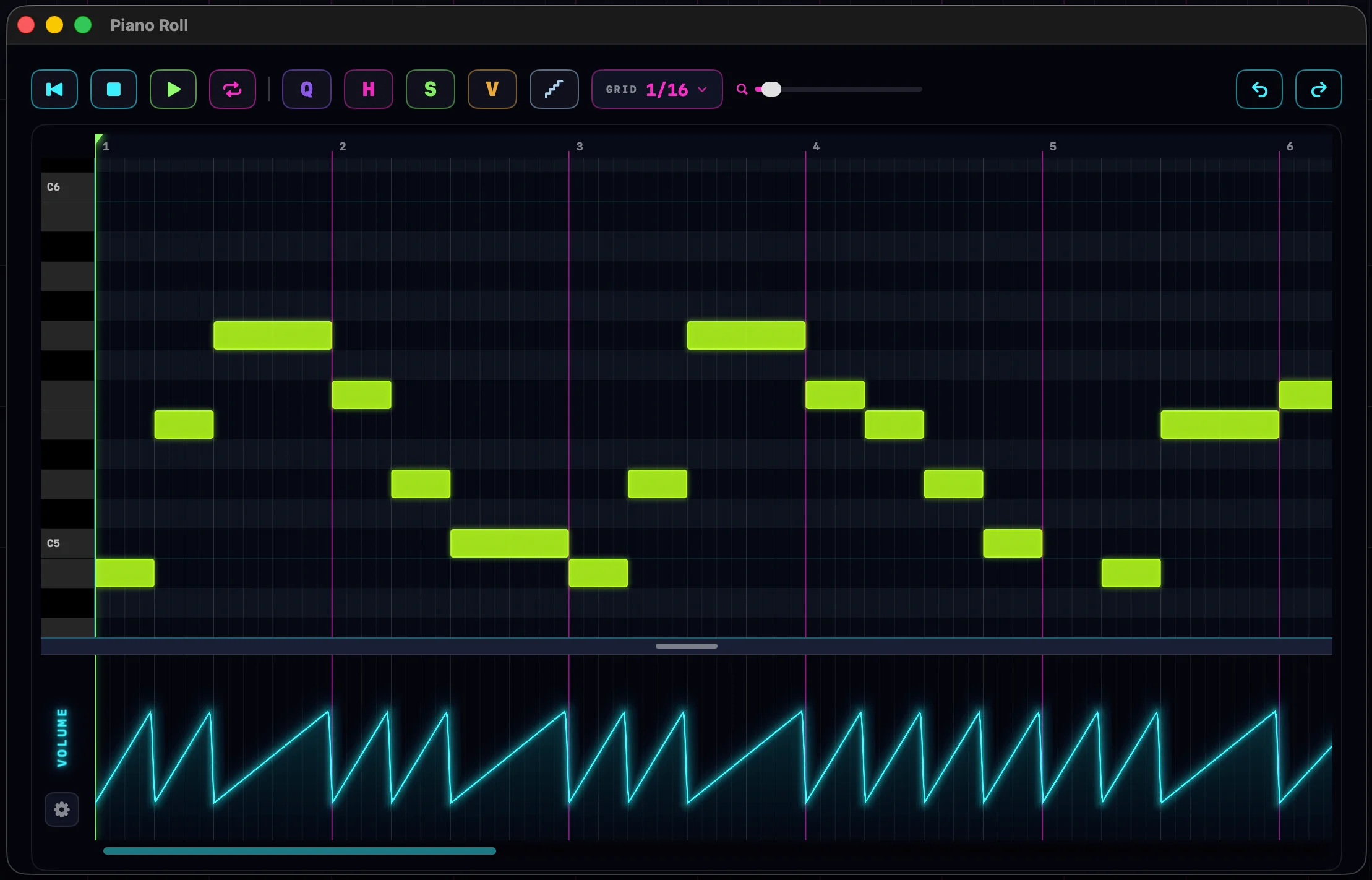
Aprire l'editor
Fai doppio clic su una qualsiasi clip strumento. Oppure fai clic destro su di essa e scegli Modifica nel Piano Roll.
L'editor si apre in una finestra propria, così puoi ridimensionarla o trascinarla su un secondo schermo. Chiudila con il pulsante rosso di chiusura o con Esc. Il brano continua a suonare mentre modifichi.
Il layout
- Colonna tastiera: i tasti del piano lungo il bordo sinistro. Clicca o trascina lungo di essi per sentire le altezze.
- Righello: i numeri di battuta lungo la parte superiore. Clicca o trascina per spostare il playhead.
- Griglia delle note: l'area principale dove vivono le note. Le linee di battuta brillano di magenta, le suddivisioni più fini appaiono man mano che zoomi.
- Barra degli strumenti: i pulsanti di trasporto, gli strumenti di modifica, il menu della griglia, un cursore di zoom, e annulla e ripristina.
- Pannello di automazione: la banda in fondo. Trascina la maniglia sopra di essa per renderla più alta o più bassa.
Aggiungere, spostare e ridimensionare le note
Aggiungi una nota: clicca su uno spazio vuoto. Ottieni una nota, lunga un passo di griglia. Trascina invece attraverso lo spazio vuoto e dipingi una nota in ogni cella di griglia che attraversi: un modo facile per stendere una scala. Con lo snap disattivato, trascinare disegna una singola nota della lunghezza esatta che trascini.
Sposta una nota: trascinala. Si aggancia alla griglia mentre lo snap è attivo, e ne senti l'altezza mentre si muove. Trascinare una nota che fa parte di una selezione sposta insieme l'intera selezione.
Ridimensiona una nota: trascina il suo bordo destro per cambiarne la lunghezza. Trascina il suo bordo sinistro per spostare l'inizio mantenendo la fine ferma. Il cursore diventa una freccia di ridimensionamento vicino a entrambi i bordi.
Elimina una nota: fai clic destro su di essa. Oppure seleziona alcune note e premi ⌫. Fare clic destro su una nota che è dentro una selezione elimina l'intera selezione.
Selezionare le note
- Clicca su una nota per selezionarla.
- Trascina con il tasto destro sulla griglia per far scorrere un rettangolo di selezione su molte note.
- Premi ⌘A per selezionare ogni nota della clip.
- Clicca su uno spazio vuoto per deselezionare.
Velocity
La velocity è la forza con cui una nota viene suonata. Le note sono colorate in base a essa: i colori freddi sono deboli, i colori caldi sono forti.
Una nota: fai doppio clic su di essa. Un piccolo cursore compare accanto alla nota. Trascinalo e senti il cambiamento dal vivo. Clicca altrove per chiuderlo.
Ogni nota: premi V (o il pulsante V) per la modalità velocity. Ogni nota mostra una linea scura all'altezza della sua velocity. Trascina una nota qualsiasi su o giù per impostarla. Afferra una nota dentro una selezione e l'intero gruppo si sposta della stessa quantità, mantenendo le differenze tra le note. Premi di nuovo V per uscire dalla modalità.
Taglia, copia e incolla
I soliti tasti funzionano sulle note selezionate: ⌘X taglia, ⌘C copia, ⌘V incolla.
Incolla posiziona sul playhead e mantiene la temporizzazione relativa delle note. Le note incollate diventano la nuova selezione, e il playhead avanza fino alla loro fine: incolla di nuovo e la frase si affianca in coda.
Il menu Modifica segue la finestra attiva. Con il piano roll in primo piano taglia, copia e incolla le note; nella finestra principale agisce sulle clip. Vedi Taglia, copia e incolla.
La griglia, lo snap e lo zoom
Il menu GRIGLIA imposta l'unità di griglia, da 1/1 fino a 1/64. Nuove note, spostamenti e ridimensionamenti si agganciano a essa.
Premi S per attivare o disattivare lo snap. Con lo snap disattivato, le note vanno esattamente dove le metti.
Zooma con la rotellina sopra il roll: il punto sotto il cursore resta fermo. Lo scroll con ⌥ rende le note più alte o più basse. Anche il cursore magenta nella barra degli strumenti zooma.
Quantizzare, umanizzare e unire
Quantizza attira le note sul beat. Premi Q, scegli un valore, e le note selezionate si agganciano a esso. Senza nulla selezionato, viene quantizzata l'intera clip. Il valore di quantizzazione è una scelta a sé: non deve corrispondere alla griglia.
Umanizza è l'opposto. Premi H, imposta la quantità e premi APPLICA: la temporizzazione e la velocity di ogni nota vengono allentate di una piccola quantità casuale, così una parte meccanica torna a respirare. Funziona sulla selezione, o sull'intera clip quando nulla è selezionato.
Unisci unisce le note della stessa altezza in un'unica nota lunga. Seleziona due o più note che condividono un'altezza e nella barra degli strumenti compare un pulsante M. Cliccalo o premi M.
Lo strumento di taglio
Tieni premuto C e il cursore diventa una lama.
- Clicca su una nota per tagliarla in due in quel punto.
- Trascina in verticale per tagliare ogni nota che la linea attraversa allo stesso beat. I trascinamenti quasi verticali si agganciano perfettamente in verticale, così anche una mano incerta taglia dritto.
- Trascina in diagonale attraverso note impilate e ogni riga viene tagliata dove la lama la attraversa. I tagli si scalano da una riga all'altra: perfetto per costruire un riser strumento per strumento.
Mentre trascini, un punto segna ogni posizione che la lama taglierà. Rilascia per tagliare. Un taglio verticale lascia selezionate le metà di destra; un taglio diagonale seleziona le metà di sinistra, pronte per essere eliminate.
Registrazione passo-passo
La registrazione passo-passo scrive le note un passo di griglia alla volta, senza bisogno di abilità di temporizzazione. Clicca sul pulsante a scaletta nella barra degli strumenti per armarla.
- Suona una nota e atterra sul playhead, lunga un passo di griglia. Il playhead avanza di un passo.
- Tieni premuto un accordo e l'intero accordo atterra su un passo. Il playhead avanza quando lo rilasci.
- Ascolta tutto: la tua tastiera MIDI, i tasti del computer e il pad accordi.
Sposta il playhead cliccando sul righello per registrare passo-passo in qualsiasi punto della clip. L'inserimento a passi si mette in pausa mentre il trasporto suona o registra, e si disattiva quando chiudi l'editor.
Loop e riproduzione dentro l'editor
Il trasporto funziona anche dall'interno dell'editor: Space riproduce e mette in pausa, ⇧Space riproduce dall'inizio, Return ferma, e ⇧Return torna all'inizio.
Premi L (o il pulsante loop) per attivare il loop. Una barra del loop magenta appare nel righello: trascinala per spostarla, oppure trascina le sue estremità per ridimensionarla. Si aggancia alla griglia mentre lo snap è attivo. Qualunque finestra sia in primo piano, l'editor o la finestra principale, possiede la regione di loop.
La finestra della clip
L'area sbiadita oltre i bordi della clip è fuori dalla clip. Le note lì fuori esistono comunque, semplicemente non suonano: le modifiche alla clip sono finestre non distruttive, così una coda accorciata resta in attesa se mai volessi riaverla.
La linea di confine tra l'area illuminata e quella sbiadita è una maniglia. Trascinala per ridimensionare la clip senza uscire dall'editor. Disegnare note oltre la fine fa semplicemente crescere la clip. Vedi Clip e l'arrangiamento per come funzionano le stesse modifiche sulla timeline.
Il pannello di automazione
La banda in fondo all'editor disegna l'automazione nello spazio di beat proprio della clip.
Clicca sul pulsante a ingranaggio a sinistra del pannello per scegliere cosa stai modificando: le corsie del mixer (volume, pan, attacco), qualsiasi canale plugin esistente, o qualsiasi parametro di qualsiasi plugin sulla traccia. Scegliere un parametro ne crea il canale sul momento. C'è un campo di ricerca quando l'elenco si allunga.
- Disegna trascinando lungo la corsia. La linea segue il tuo tratto in modo fluido.
- ⇧-trascina per disegnare un muro verticale: un gradino netto su un beat.
- Trascina con il tasto destro per cancellare i punti.
- Doppio clic vicino a un punto per mostrare una maniglia di curva, poi trascinala per piegare il segmento in una curva smorzata.
Disegnare in una corsia del mixer vuota crea quel canale di automazione sulla traccia. La velocity non è una corsia di automazione: appartiene alle note stesse, quindi modificala in modalità velocity. La storia completa si trova in Automazione.
Annullamento e memoria per clip
L'editor ha una propria cronologia di annullamento, separata da quella dell'arrangiamento. ⌘Z annulla e ⇧⌘Z ripristina le modifiche alle note mentre la finestra dell'editor è in primo piano. L'annullamento ripristina anche la selezione che avevi a quel passaggio.
L'editor ricorda anche come hai lasciato ciascuna clip: la griglia, lo snap, la modalità velocity, la registrazione passo-passo e la corsia di automazione scelta tornano tutti quando la riapri.
Ogni scorciatoia di questa pagina è anche nella tabella Scorciatoie da tastiera.