
La Drum Machine
Ogni riga è un campione. Clicca sui passi per posizionare i colpi, metti in loop il pattern mentre lo perfezioni, poi stampalo sulla timeline come clip.
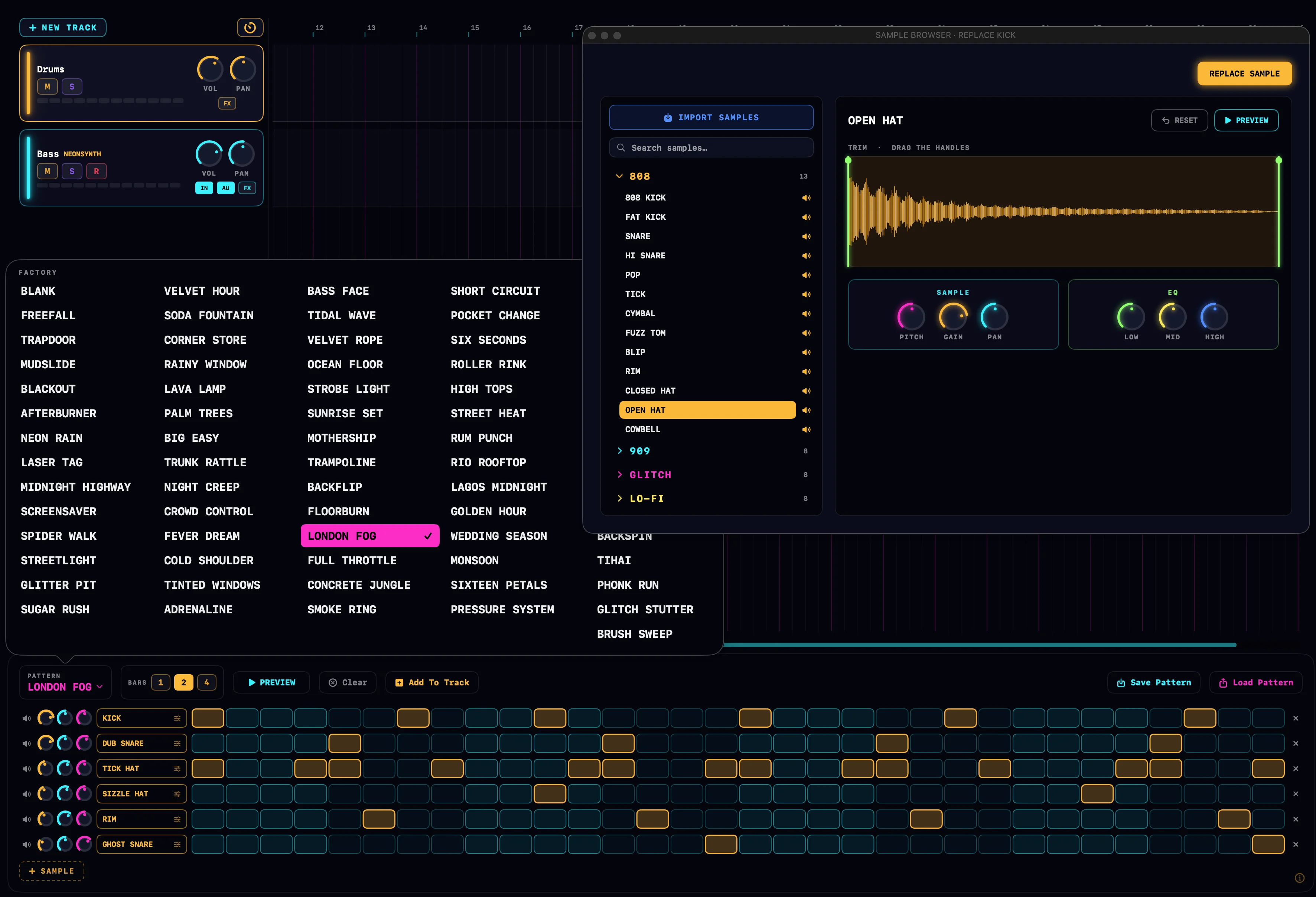
Aprire la drum machine
Clicca sul pulsante a griglia nella barra di trasporto, oppure premi ⌘D. La drum machine si apre nello slot del pannello in fondo alla finestra principale, lo stesso slot usato dal pad accordi e dal mixer.
La tenue etichetta ⓘ nell'angolo del pannello apre una breve scheda esplicativa direttamente dentro l'app.
La griglia dei passi
I campioni scorrono lungo il lato sinistro, i passi scorrono verso destra. Clicca su una cella per posizionare un colpo; clicca di nuovo per rimuoverlo. Trascina lungo una corsia per dipingere: la prima cella che tocchi decide se il trascinamento aggiunge colpi o li cancella, e i nuovi colpi si sentono in anteprima non appena atterrano.
Le celle sono ombreggiate in gruppi di beat così puoi vedere il metro a colpo d'occhio, e una colonna verde lime scorre lungo la griglia mentre il pattern è in loop.
Lunghezza del pattern
Gli indicatori BARS impostano la lunghezza del pattern: 1, 2 o 4 battute. Il numero di passi in una battuta segue il metro del progetto: 16 passi per battuta in 4/4, 12 in 3/4 o 6/8, 14 in 7/8, e così via. Ogni passo è un sedicesimo.
Il numero di battute resta fisso. Cambia pattern di fabbrica e questi si affiancano o si accorciano per adattarsi alla lunghezza scelta invece di cambiarla.
Pattern di fabbrica
Il menu PATTERN popola la griglia con un groove. In 4/4 ottieni il banco FACTORY, una gamma di generi dal four-on-the-floor al mezzo tempo, più un banco TURNAROUNDS di riempimenti di una battuta come TOM CASCADE e AROUND THE KIT. In altri metri il menu mostra invece un banco scritto per quel metro.
Scegliere un pattern sostituisce ciò che è sulla griglia, quindi salva prima il tuo lavoro se vuoi conservarlo. Il pattern BLANK è la tela vuota: un kit di quattro pezzi senza passi.
Anteprima del loop
ANTEPRIMA mette in loop il pattern al tempo del progetto. Perfezionalo mentre suona: ogni cella, manopola e cambio di campione atterra nel loop in corso. Premi STOP (oppure avvia il trasporto) per terminarlo.
Il loop continua a girare anche se cambi pannello, così puoi improvvisare accordi sopra il groove. Un piccolo puntino verde sul pulsante di trasporto della drum machine mostra che sta ancora suonando in loop mentre il pannello è nascosto.
Aggiungere il pattern alla timeline
Aggiungi alla traccia stampa la griglia su una traccia drum come clip al playhead, agganciata al sedicesimo più vicino. Ha come obiettivo la traccia drum selezionata, altrimenti la prima traccia drum nel progetto, e crea una traccia chiamata DRUMS 1 se non ce n'è nessuna.
Dopo lo stampo, il playhead si posiziona alla fine della nuova clip. Perfeziona la griglia e aggiungi di nuovo, e la clip successiva atterra subito dopo: un ciclo aggiungi, perfeziona, aggiungi per costruire un beat sezione per sezione.
Modificare una clip drum posizionata
Fai doppio clic su una clip drum sulla timeline e la griglia diventa quella clip. Compare un'etichetta ambra EDITING CLIP, e ogni modifica viene scritta direttamente sulla clip, dal vivo.
Clicca sulla ✕ dell'etichetta per smettere di modificare e tornare al tuo pattern selezionato. La clip mantiene le sue note; la macchina non ne conserva copia.
Controlli di corsia
Ogni corsia è un piccolo canale mixer per il suo campione. Le sue impostazioni si applicano ovunque quella corsia suoni: l'anteprima, gli ascolti e ogni clip posizionata.
| Controllo | Cosa fa |
|---|---|
| Altoparlante | Fa ascoltare in anteprima il campione della corsia una volta. |
| Manopola ambra | Volume della corsia. Clic destro per reimpostare. |
| Manopola ciano | Pan della corsia. Clic destro per reimpostare. |
| Manopola magenta | Pitch della corsia, ±12 semitoni. Clic destro per reimpostare. |
| Nome del campione | Apre il browser dei campioni su questa corsia. La navigazione è dal vivo: ogni campione su cui clicchi sostituisce quello nella corsia mentre ascolti. |
| ✕ | Rimuove la corsia. |
Per riordinare le corsie, trascina una riga su o giù da un punto qualsiasi libero; una linea ambra segna dove atterrerà. Per aggiungere una corsia, clicca + CAMPIONE: si apre il browser dei campioni così puoi scegliere, tagliare e modellare un suono per essa.
Salvare e caricare i pattern
Salva pattern memorizza la griglia sotto un nome: i passi, le corsie e le loro impostazioni delle manopole. Carica pattern riporta indietro un pattern salvato; l'elenco è ricercabile, mostra la lunghezza in battute di ciascun pattern, e il pulsante cestino elimina una voce dopo conferma. Salvare con un nome esistente sostituisce quel pattern.
Cancella azzera ogni passo ma mantiene le corsie, così puoi inserire un beat nuovo sullo stesso kit.
Convertire una clip drum in MIDI
Mentre stai modificando una clip posizionata, appare un pulsante Converti in MIDI. Trasforma la clip in una normale clip MIDI che puoi aprire nel piano roll, per modifiche che la griglia non può fare: temporizzazione fuori griglia, modellazione della velocity, lunghezze delle note.
La conversione è a senso unico. La clip resta sulla sua traccia drum e mantiene i suoni del suo kit, ma facendoci doppio clic ora si apre il piano roll invece della griglia.
Come funzionano le clip drum
Una clip drum è MIDI sotto la superficie: ogni riga di altezza è uno slot del kit, e ogni slot è mappato su un campione con le sue impostazioni di corsia. L'intero kit, inclusi i campioni che hai importato, viene salvato dentro il progetto .neon, così un progetto si apre suonando esattamente come lo hai lasciato su qualsiasi Mac.