
Progetti e file
Un progetto NeonDAW è un unico file .neon che contiene tutto: tracce, take, campioni e impostazioni dei plugin. Questo capitolo tratta la creazione, l'apertura, il salvataggio e la chiusura dei progetti.
Crea un nuovo progetto
Scegli File > Nuovo progetto oppure premi ⌘N.
Puoi avere un solo progetto aperto alla volta. Un nuovo progetto sostituisce la sessione corrente, quindi se ci sono modifiche non salvate, NeonDAW te lo chiede prima di ripartire da zero.
Un progetto nuovo inizia allo stesso modo del primo avvio: TRACK 1 più il pad accordi, pronto per suonare. Vedi Per iniziare.
Apri un progetto
Tre modi per farlo:
- Scegli File > Apri oppure premi ⌘O e scegli un file
.neon. - Fai doppio clic su un file
.neonnel Finder. - Trascina un file
.neonsull'icona di NeonDAW.
Aprire un progetto sostituisce la sessione corrente, quindi le modifiche non salvate richiedono prima una conferma.
Apri recenti
File > Apri recenti elenca i tuoi ultimi dieci progetti, dal più recente. Scegline uno per riprendere subito da lì, oppure scegli Cancella menu per svuotare l'elenco.
Se un progetto elencato è stato spostato o eliminato, NeonDAW te lo segnala e lo rimuove dall'elenco.
Salva e Salva con nome
Premi ⌘S per salvare. Il primo salvataggio chiede un nome e una posizione, partendo dalla tua cartella progetti.
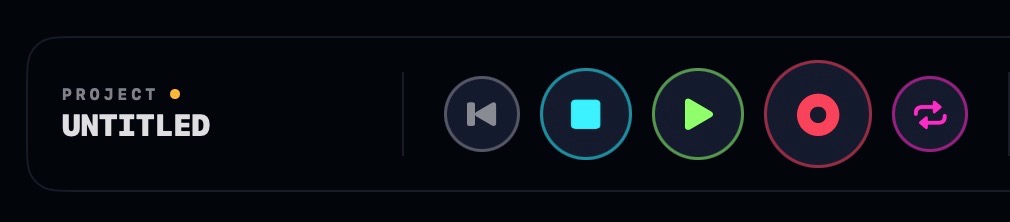
Un puntino ambra accanto al nome del progetto nella barra di trasporto indica che ci sono modifiche non salvate. Salva, e il puntino scompare.
Rinominare un progetto
Premi ⇧⌘S (File > Salva con nome) e dai al progetto un nuovo nome. Da quel momento la sessione segue il nuovo file. Il file precedente resta dov'era, quindi Salva con nome è anche il modo per conservare le versioni.
Cosa contiene un file .neon
Un progetto .neon è un pacchetto: una cartella che il Finder mostra come un singolo file. Tutto ciò che serve al progetto si trova al suo interno:
- L'arrangiamento: tracce, clip, note, automazione, tempo e impostazioni del loop.
- Ogni take audio che hai registrato e ogni filmato su una traccia video.
- I campioni che hai importato per la drum machine.
- Il mix, e lo stato salvato di ogni strumento ed effetto, plugin di terze parti inclusi.
Dato che è tutto un unico file, un progetto può essere copiato, sottoposto a backup o spostato su un altro Mac e si apre completo.
Apertura all'avvio
Con Apri l'ultimo progetto attivato in Impostazioni > Generale, NeonDAW si avvia nel progetto che hai salvato o aperto per ultimo, come ogni DAW.
Tieni premuto ⇧ mentre l'app si avvia per saltarlo una volta. Utile nel raro caso in cui un progetto si rifiuti di caricarsi.
Se non si apre nulla, o l'impostazione è disattivata, ti ritrovi invece nella sessione iniziale.
La tua cartella progetti
Scegli una posizione predefinita per i tuoi progetti in Impostazioni > Generale > PROJECTS. È il punto di partenza per Salva e Apri. I progetti possono comunque trovarsi ovunque tu preferisca.
Se non ne scegli mai una, sarà il tuo primo salvataggio a impostarla.
Chiusura e uscita
Il pulsante rosso di chiusura della finestra, oppure ⌘W, chiude il progetto, non solo la finestra. Le modifiche non salvate mostrano prima una conferma. Clicca poi sull'icona nel Dock e NeonDAW ritorna con una sessione nuova.
Uscire funziona come su ogni app Mac: le modifiche non salvate mostrano la richiesta Salva, Non salvare o Annulla.
Non puoi chiudere il progetto mentre è in corso una registrazione. Interrompi prima la registrazione, poi chiudi.